튜토리얼 5 / 7
보고서 또는 작업 목록 공유
중급 4분
읽기 전용 보고서를 링크로 보내세요. 데이터는 링크 안에 그대로 담겨요. 작업 목록을 공유하면 동료도 같은 작업으로 시간을 기록할 수 있어요.
Timeslice에는 계정도 서버 저장소도 없어요. 그래서 공유는 데이터를 직접 담은 링크와 파일로 이루어져요.
읽기 전용 보고서 공유
보고서 탭에서 보여 주고 싶은 기간과 그룹 기준을 고른 다음 보고서 공유…를 누르세요(내보내기 메뉴에도 있어요). 링크에는 그 보고서가 담겨요. 그룹별·일별 합계와 차트가 포함돼요.
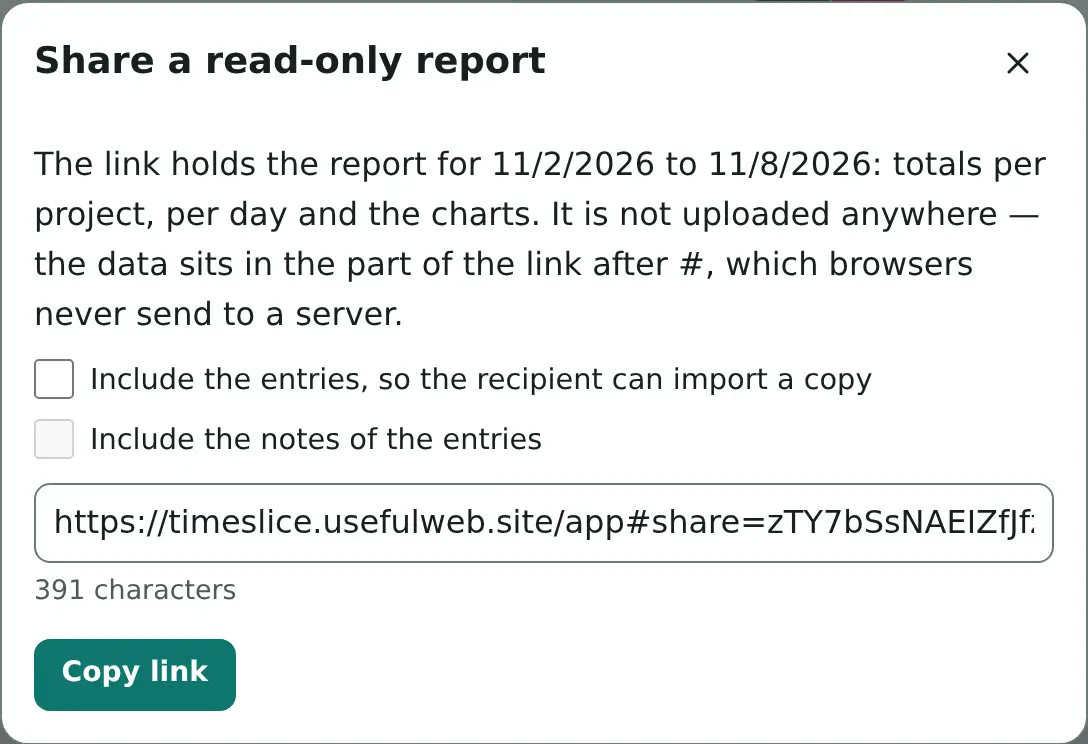
데이터는 링크에서 # 뒤에 있는 부분에 들어 있어요. 브라우저는 이 부분을 서버로 보내지 않아요. 그래서 보고서는 받는 사람에게만 가고 다른 곳으로는 가지 않아요. 데이터는 압축되고, 대화 상자에 링크 길이가 표시돼요. 링크가 아주 길면 일부 채팅 앱에 다 들어가지 않을 수 있어요. 그럴 때는 타임시트 파일을 대신 보내세요.
체크박스 두 개로 링크에 담을 내용을 정해요.
- 받는 사람이 사본을 가져올 수 있도록 항목 포함을 켜면 개별 항목이 시간, 작업과 함께 추가돼요.
- 항목 메모 포함을 켜면 메모도 함께 담겨요. 메모가 개인적인 내용이라면 꺼 두세요.
받는 사람에게 보이는 화면
링크를 열면 보고서가 읽기 전용으로 표시돼요. 링크로 연 읽기 전용 보고서라는 표시와 함께 카드, 차트, 표가 보내는 사람이 쓴 통화로 나타나요. 받는 사람의 타임시트는 그대로 유지돼요. 링크에 항목이 들어 있으면 사본 가져오기로 새 타임시트로 열 수 있고, 내 타임시트로 돌아가기를 누르면 보고서가 닫혀요.
작업 목록 공유
동료도 같은 프로젝트와 작업으로 시간을 기록하게 하려면 작업 탭에서 작업 목록 공유…를 누르거나 프로젝트 메뉴에서 이 프로젝트의 작업 목록 공유…를 누르세요. 그다음 공유할 프로젝트를 고르세요. 목록에는 이름, 고객, 색상, 태그, 요율이 담기고 시간과 메모는 담기지 않아요.
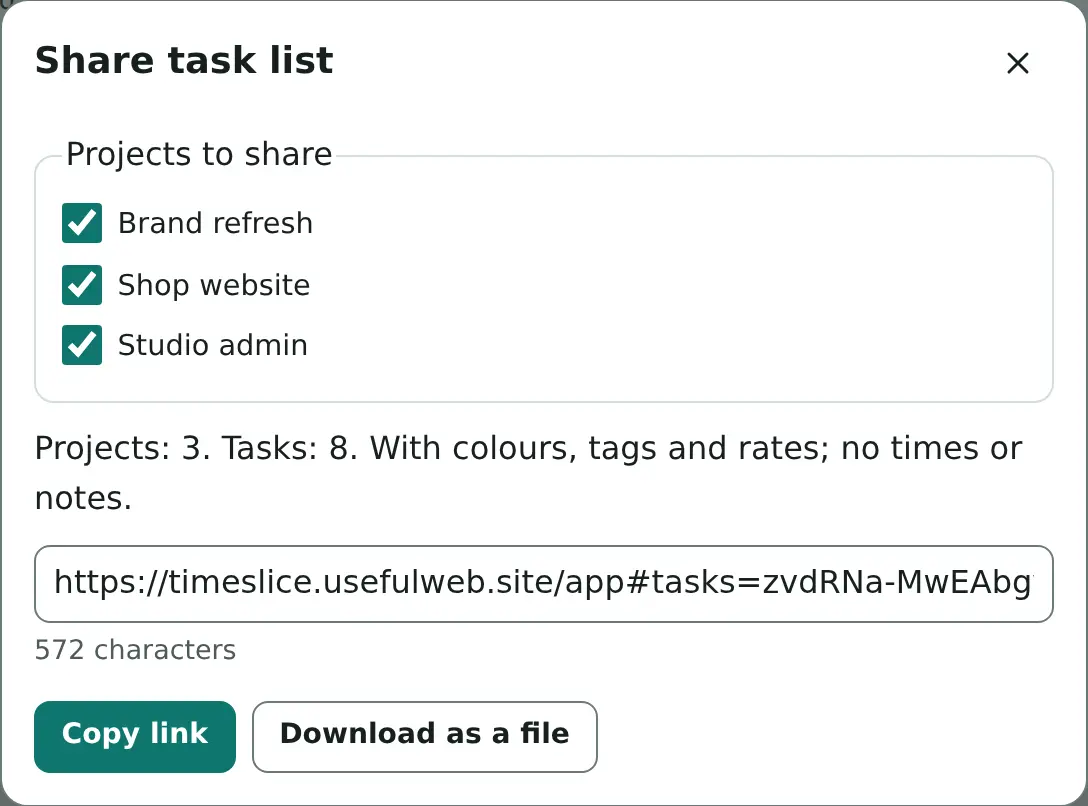
동료가 링크를 열면 Timeslice는 무언가를 추가하기 전에 먼저 물어보고, 새 프로젝트와 작업이 몇 개 추가되는지 알려 줘요. 이름이 같은 프로젝트와 작업은 그대로 유지되기 때문에 업데이트된 목록을 두 번 가져와도 중복이 생기지 않아요. 파일로 다운로드를 누르면 같은 목록이 .timeslice-tasks.json 파일로 저장되고, 이 파일은 작업 탭의 작업 목록 파일 가져오기…로 불러올 수 있어요.
타임시트 전체 공유
파일 → 다른 이름으로 저장…을 누르면 항목, 프로젝트, 작업, 설정까지 전부 .timeslice.json 파일로 저장돼요. 이 파일을 메일로 보내거나 공유 폴더에 넣으면 받는 쪽에서 파일 → 파일 열기…로 열 수 있어요. 이 파일은 백업 역할도 해요. Timeslice는 타임시트를 이 브라우저에 보관하기 때문에 브라우저 데이터를 지우면 타임시트도 함께 삭제돼요.
사용해 볼 준비가 되셨나요?