튜토리얼 6 / 7
프로젝트, 작업, 다른 트래커에서 옮겨 오기
중급 5분
클라이언트, 색상, 태그, 시간당 요금으로 작업을 프로젝트별로 정리하고, 끝난 작업은 보관하고, 다른 시간 트래커의 CSV 내보내기 파일이나 스프레드시트에서 예전 기록 시간을 가져와요.
작업 탭에는 작업 드롭다운에 쓰이는 목록이 들어 있어요. 이 탭을 먼저 채울 필요는 없어요. 어느 작업 드롭다운에서든 바로 작업을 만들 수 있으니까요. 다만 목록을 정리할 때는 이 탭을 쓰면 돼요.
프로젝트와 작업
프로젝트는 작업을 묶어 주고 클라이언트, 색상, 시간당 요금, 새 항목의 청구 가능 여부를 가지고 있어요. 작업은 프로젝트에 속하거나 어느 프로젝트에도 속하지 않을 수 있고, 자체 태그, 색상, 요금을 가질 수 있어요. 작업의 요금을 비워 두면 프로젝트의 요금이 적용돼요. 둘 다 요금이 없으면 파일 → 설정…의 기본 시간당 요금이 쓰여요.
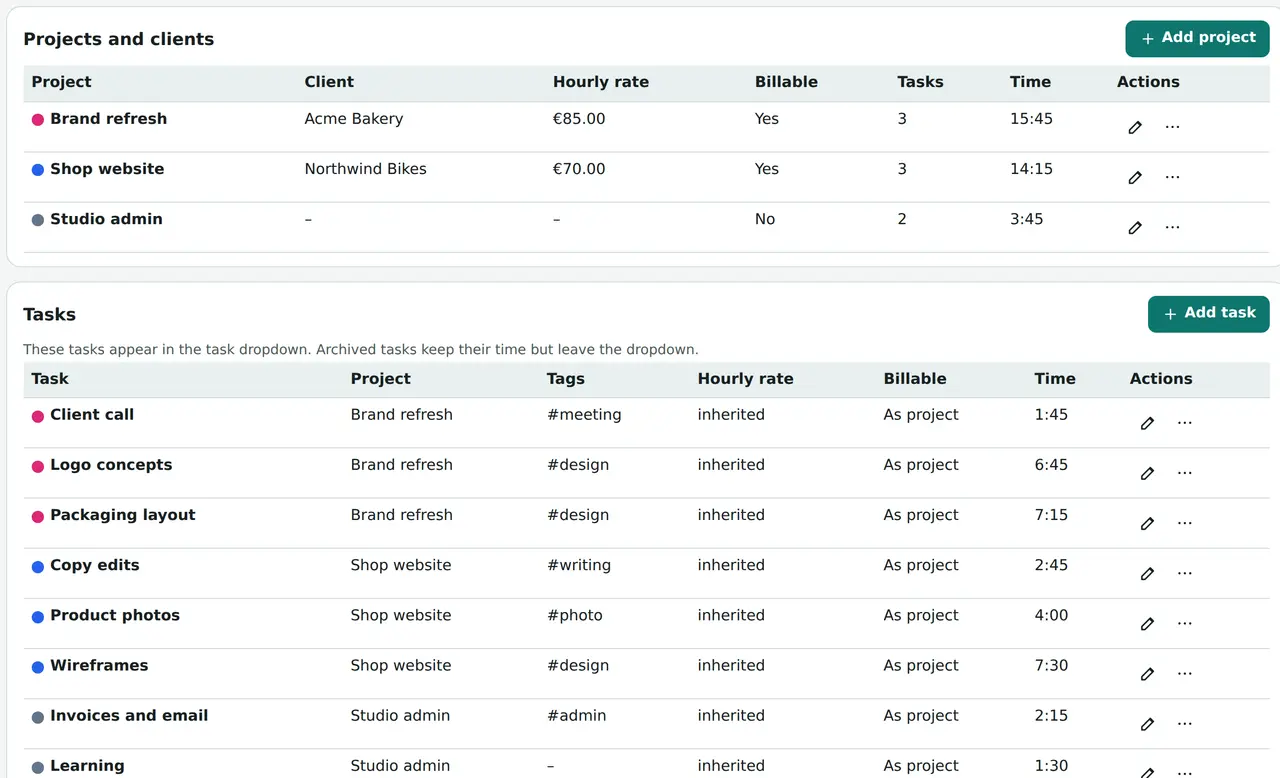
각 표에는 프로젝트와 작업마다 기록된 시간이 표시돼요. 연필 아이콘으로 행을 편집하고, 점 세 개 메뉴에서는 이 프로젝트에 작업 추가…, 이 프로젝트의 작업 목록 공유…, 이 작업의 타이머 시작, 보관, 삭제…를 쓸 수 있어요.
프로젝트가 끝났을 때는 보통 보관을 쓰면 돼요. 작업은 드롭다운에서 사라지지만 기록된 시간은 모든 보고서에 그대로 남아요. 작업에서 삭제…를 하면 그 항목은 작업 없음으로 남고, 프로젝트에서 하면 작업은 프로젝트 없이 남아요. 둘 다 Ctrl+Z로 되돌릴 수 있어요.
태그는 여러 프로젝트에 걸친 작업을 묶어 줘요. 예를 들면 회의, 디자인, 관리 같은 태그예요. 태그는 작업에 지정하고, 개별 항목에는 추가 태그를 붙이고, 보고서에서 그룹 기준: 태그를 선택하면 돼요. 태그가 두 개인 항목은 두 태그 모두에 집계되고, 보고서에도 그렇게 표시돼요.
다른 트래커에서 옮겨 오기
파일 → CSV 가져오기…는 대부분의 시간 트래커와 스프레드시트에서 내보낸 CSV 파일을 읽어요. 표를 붙여 넣거나 CSV 파일 선택…을 누르세요. Timeslice는 영어나 독일어로 된 열 이름(날짜, 시작, 종료, 소요 시간, 프로젝트, 작업, 클라이언트, 메모, 태그, 청구 가능, 요금)으로 열을 찾고, 구분자(쉼표, 세미콜론, 탭)도 알아서 인식해요.
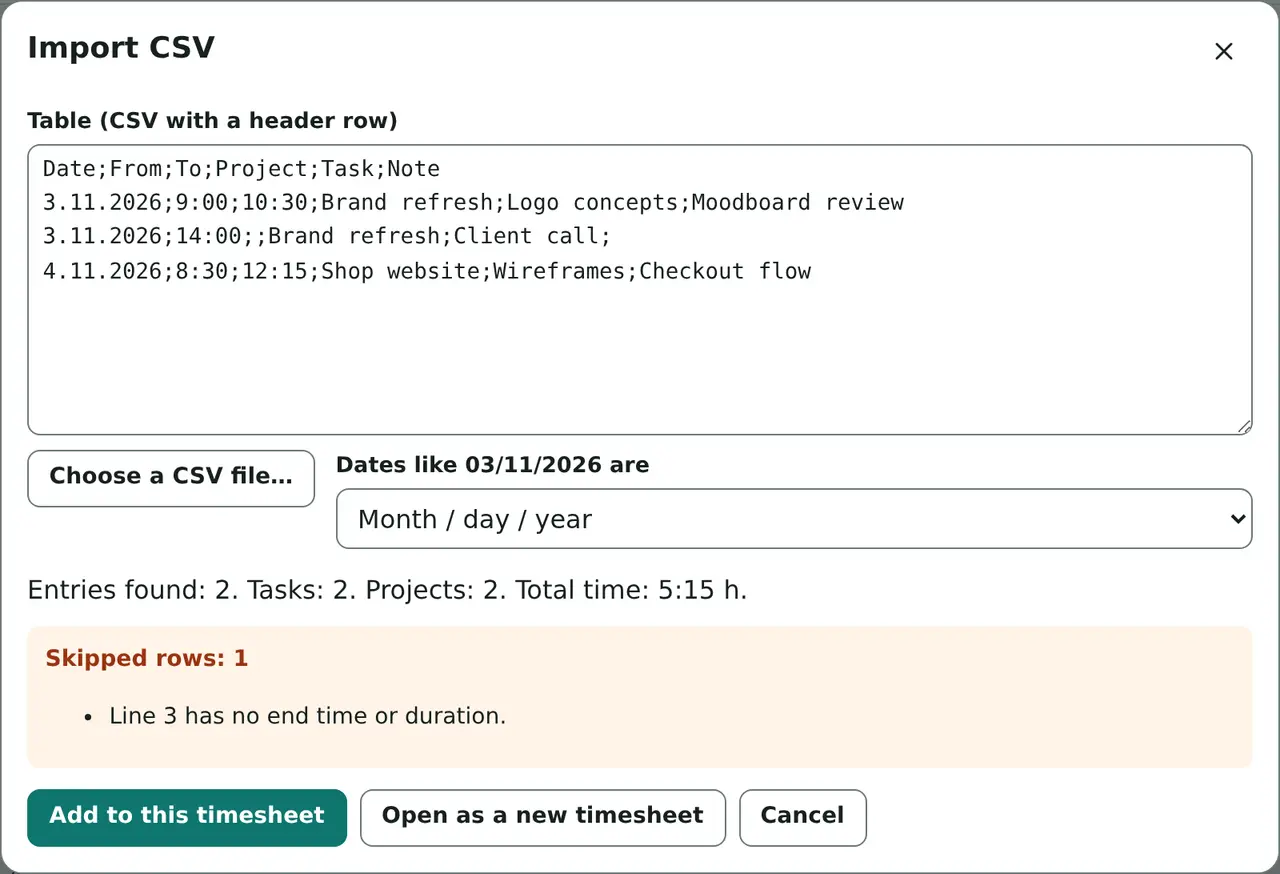
03/11/2026 같은 날짜 형식을 확인하세요. 이 날짜가 11월 3일인지 3월 11일인지는 파일이 어디서 왔는지에 따라 달라요. 가져오기 전에 미리 보기에서 찾은 항목, 작업, 프로젝트 수를 보여 주고, 건너뛰어야 했던 행을 이유와 함께 모두 보여 줘요. 날짜와 소요 시간만 있는 행은 그날 9:00부터 차례로 배치돼요.
이 타임시트에 추가는 행을 지금 열려 있는 타임시트에 합쳐요. 프로젝트와 작업은 이름으로 맞추고 완전히 똑같은 중복 항목은 건너뛰기 때문에, 같은 파일을 두 번 가져와도 아무것도 늘어나지 않아요. 새 타임시트로 열기를 쓰면 가져온 내용을 따로 보관할 수 있어요.
여러 타임시트
파일 → 새 타임시트로 빈 타임시트를 시작하고, 최근 타임시트…로 이 브라우저에 저장된 타임시트 사이를 오갈 수 있어요. 템플릿…을 누르면 프리랜서의 한 주, 공부 기록, 소프트웨어 스프린트, 집안일과 취미 같은 예시가 열려요. 보고서에 보여 줄 내용이 있도록 예시는 이번 주로 옮겨져 있어요.
사용해 볼 준비가 되셨나요?