튜토리얼 7 / 7
공유 워크스페이스의 팀 타임시트
중급 6분
Timeslice를 Teamspaces 워크스페이스에 저장하면 팀이 실시간으로 동기화되는 작업 목록 하나에서 시간을 기록할 수 있어요. 개인 항목, 팀 보고서, 주간 승인도 함께 쓸 수 있어요.
Timeslice는 계정 없이도 쓸 수 있어요. 팀이 작업 목록 하나를 함께 쓰고, 팀 합계를 보고, 승인 단계를 거치고 싶다면 타임시트를 공유 워크스페이스에 저장하세요. 각자 자기 시간은 계속 직접 기록하고, 워크스페이스는 그 기록을 보관하면서 누가 무엇을 볼지 정해요.
팀 타임시트 시작
- 팀이 쓸 프로젝트와 작업이 들어 있는 타임시트를 열어요.
- 파일 → 워크스페이스에 저장…을 선택해요. 아직 로그인하지 않았다면 패스키(또는 Google)로 로그인한 다음, 워크스페이스를 고르거나 새로 만들어요.
- 팀 타임시트 이름을 정하고 저장을 눌러요.
프로젝트와 작업은 팀이 함께 쓰는 목록이 돼요. 내 항목은 워크스페이스 안의 개인 시트로 옮겨져요. 상태 표시줄에는 워크스페이스, 저장 상태, 지금 팀 타임시트를 열어 둔 사람들이 표시돼요.
사람들을 초대하려면 파일 → 공유 및 권한…을 선택하세요. 여기서 역할을 지정한 초대 링크를 만들고 팀 타임시트로 바로 가는 링크를 복사할 수 있어요. 누군가 그 링크를 열면 Timeslice가 팀 타임시트를 열고 그 사람의 빈 개인 시트를 만들어 줘요.
누가 무엇을 볼 수 있나요
- 소유자와 관리자는 모든 멤버의 항목, 팀 보고서, 주간 승인 목록을 볼 수 있어요.
- 멤버는 자기 시간을 기록하고, 프로젝트와 작업을 추가하거나 수정할 수 있으며, 작업별·일별 팀 합계를 볼 수 있어요. 다른 멤버의 항목은 관리자가 팀 → 팀 설정…에서 멤버끼리 서로의 항목 보기를 켜지 않는 한 비공개로 유지돼요.
- 조회자는 팀 보고서만 볼 수 있어요. Timeslice는 읽기 전용 안내를 표시하고 모든 변경을 막아요.
- 게스트는 누군가 이름을 지정해 문서를 공유하지 않는 한 아무것도 볼 수 없어요.
이 규칙은 워크스페이스의 문서와 함께 저장되기 때문에 서버가 직접 적용해요. 항목 숨기기는 앱에서만이 아니라 서버에서 이루어져요.
작업 목록의 변경 사항은 1~2초 안에 모두에게 전달돼요. 두 사람이 같은 작업을 동시에 바꾸면 Timeslice가 상대방 버전을 불러올지, 내 버전을 유지할지, 내 버전을 사본으로 저장할지 물어봐요. 서로 다른 작업의 변경 사항은 묻지 않고 합쳐져요.
팀 보고서
팀 → 팀 보고서…를 선택하면 기간을 정해 팀 전체의 시간을 볼 수 있어요. 멤버, 프로젝트, 작업, 고객별로 묶어 볼 수 있고, 개인 보고서와 같은 막대·도넛·추세 차트가 나오며 차트마다 아래에 표가 붙어요. 차트 아래 목록에는 멤버별 시간과 내가 그 멤버의 항목을 볼 수 있는지가 표시돼요.
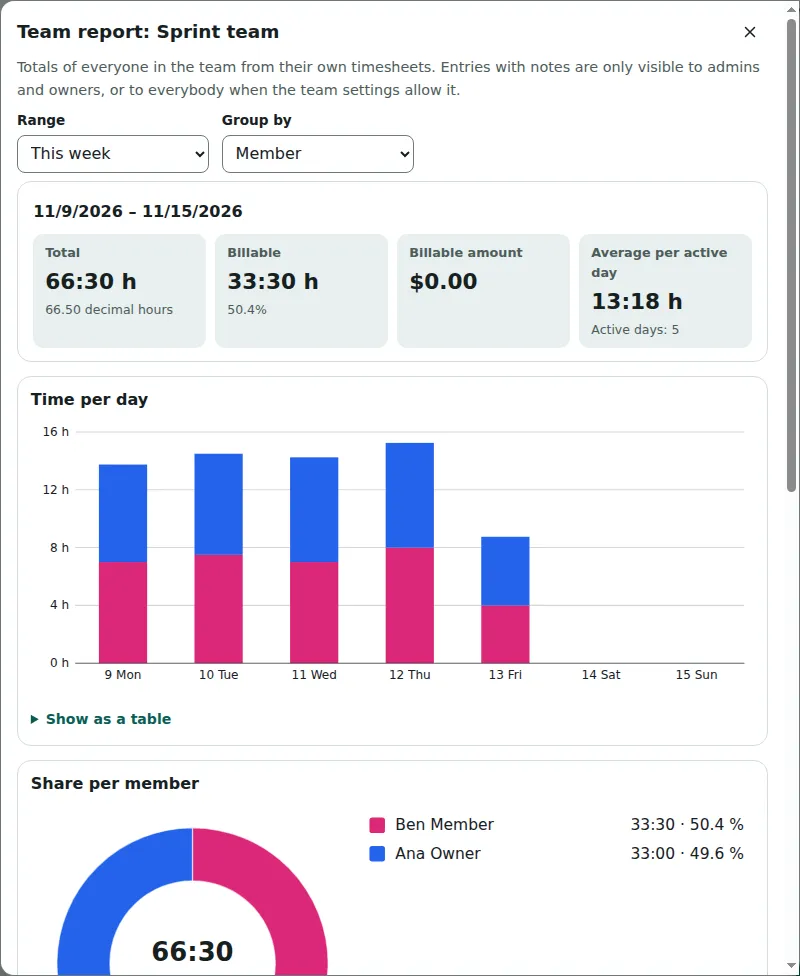
팀 합계를 CSV로는 멤버, 날짜, 작업마다 한 행씩 시간과 청구 가능 시간을 담아 내려받아요. 볼 수 있는 항목을 CSV로는 내가 읽을 수 있는 항목을 맨 앞에 멤버 열을 붙여 내려받아요.
주간 승인
한 주가 끝나면 팀 → 주간 승인…을 열고 주 제출을 누르세요. 그러면 그 주의 항목이 잠겨서 실수로 바꿀 일이 없어요. 아직 아무도 결정하지 않았다면 제출 취소로 그 주의 잠금을 다시 풀 수 있어요.
관리자에게는 한 번에 한 주씩 팀의 주 목록이 보여요. 목록은 결정을 기다리는 가장 최근 주부터 열려요. 승인은 그 주를 받아들이고, 거절…은 메모와 함께 그 주를 돌려보내면서 잠금을 풀어요. 멤버는 그 메모를 해당 주 옆에서 볼 수 있어요. 다시 열다는 승인된 주의 잠금을 다시 풀어요. 잠금은 워크스페이스 자체가 적용하기 때문에 다른 앱이나 기기에서도 잠긴 주를 바꿀 수 없어요. 관리자가 승인된 주의 시간을 바꾸면 그 주에 승인 후 변경됨이 표시돼요.
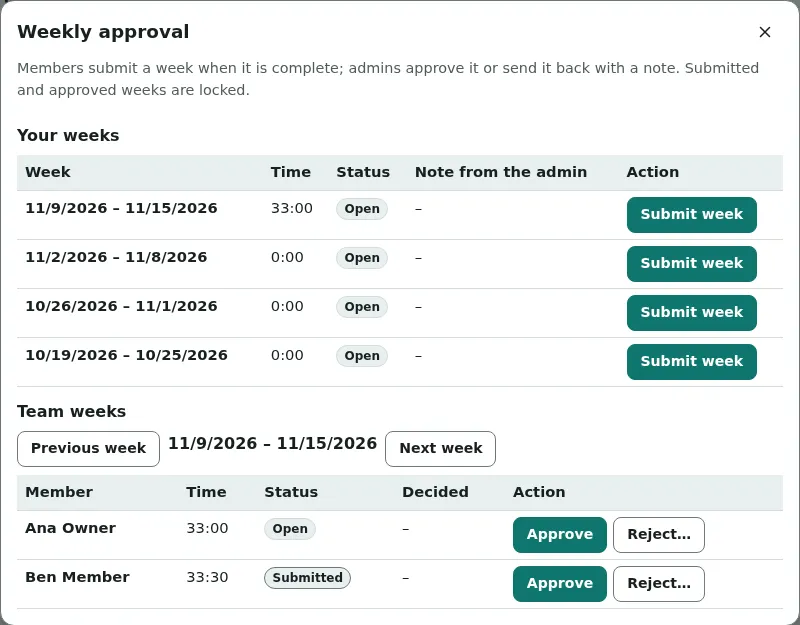
승인 결정은 소유자와 관리자만 기록할 수 있고, 멤버는 읽기만 할 수 있어요. 관리자는 팀 → 팀 설정…에서 승인 기능을 끌 수 있어요.
동기화 중지
파일 → 워크스페이스 동기화 중지를 선택하면 현재 상태가 이 브라우저에 일반 타임시트로 남고, 팀 타임시트는 다른 사람들을 위해 워크스페이스에 그대로 남아요. 다른 타임시트나 템플릿을 열어도 팀 타임시트에서 나가게 돼요. 팀 타임시트에서 나가지 않는 한, 로그인한 상태로 Timeslice를 다시 시작하면 팀 타임시트가 다시 열려요.
사용해 볼 준비가 되셨나요?