튜토리얼 1 / 7
첫 1시간 기록하기
초급 4분
작업에서 타이머를 시작하고, 끝나면 정지한 뒤 이번 주 목록에서 기록을 찾아봐요. 탭을 새로고침하거나 닫아도 타이머는 계속 돌아가요.
Timeslice는 트랙 탭에서 열려요. 프리랜서 디자인 주간 같은 템플릿으로 열면 한 주가 이미 기록으로 채워져 있어서, 직접 기록을 추가하기 전에 실제 업무 주간이 어떤 모습인지 볼 수 있어요.
로그인하기 전까지는 모든 데이터가 이 브라우저에만 저장돼요. 처음 무언가를 바꾸면 상단 바 아래에 이 사실을 알려 주는 띠가 한 번 나타나요. 상단 바의 이 기기에 저장됨 칩을 누르면 이 기기에 저장할까요, 온라인에 저장할까요? 메뉴가 열리고, 두 방식의 차이를 짧게 설명해 줘요. 오른쪽 위의 로그인 버튼(무료)을 사용하면 워크스페이스에 온라인으로 저장하고 팀과 공유할 수 있어요. 아니면 이 기기에서 계속과 나중에를 선택해서 로컬에서 계속 작업해도 돼요.
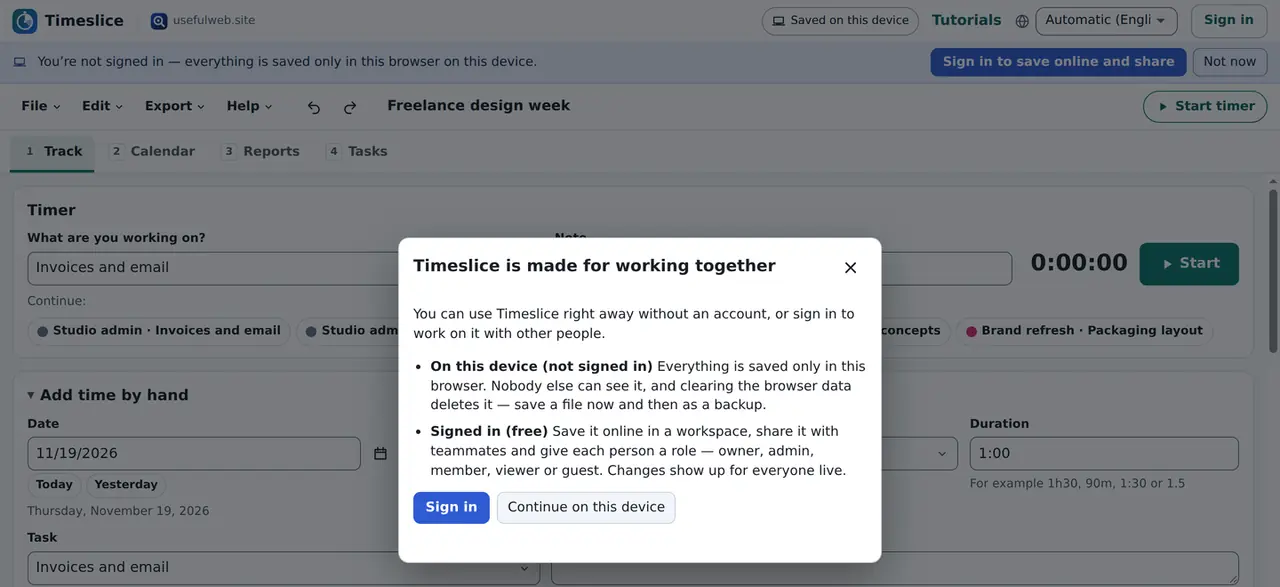
타이머 시작
맨 위 타이머 아래에 있는 지금 무슨 작업을 하고 있나요? 필드는 작업 드롭다운이에요. 작업 이름을 몇 글자 입력한 뒤 화살표 키와 Enter로 고르거나 클릭하면 돼요. 기록에 붙일 메모는 바로 옆 필드에 입력해요. 시작을 누르세요. 앱 어디에서든 T만 눌러도 돼요.

경과 시간은 패널, 상단 바의 타이머 버튼, 브라우저 탭 제목에 표시되니까 다른 탭에 있어도 확인할 수 있어요. 타이머는 바로 저장돼요. 페이지를 새로고침하거나 브라우저를 닫았다가 돌아와도 타이머는 계속 실행 중이에요.
타이머 아래의 계속:에는 최근에 사용한 작업이 나열돼요. 한 번 클릭하면 그 작업으로 타이머가 다시 시작돼요.
정지
정지를 누르세요(또는 T를 한 번 더 눌러요). 측정한 시간이 메모와 함께 오늘 날짜의 기록이 돼요. 몇 초 만에 정지하면 Timeslice가 몇 초가 저장됐는지 알려 줘요. 1초 미만은 아예 저장되지 않아요.
타이머가 실행 중일 때 다른 작업으로 타이머를 시작하면 기존 타이머는 정지되고 새 타이머가 시작돼요. 그래서 실행 중인 타이머는 항상 하나뿐이에요.
기록 찾기
아래 목록에는 한 주가 최신 날짜부터 표시돼요. 날짜마다 합계가 있고, 기록마다 작업, 메모, 태그, 시작 및 종료 시각, 소요 시간이 표시돼요. 청구 가능은 비용을 청구할 수 있는 시간을 표시해요.
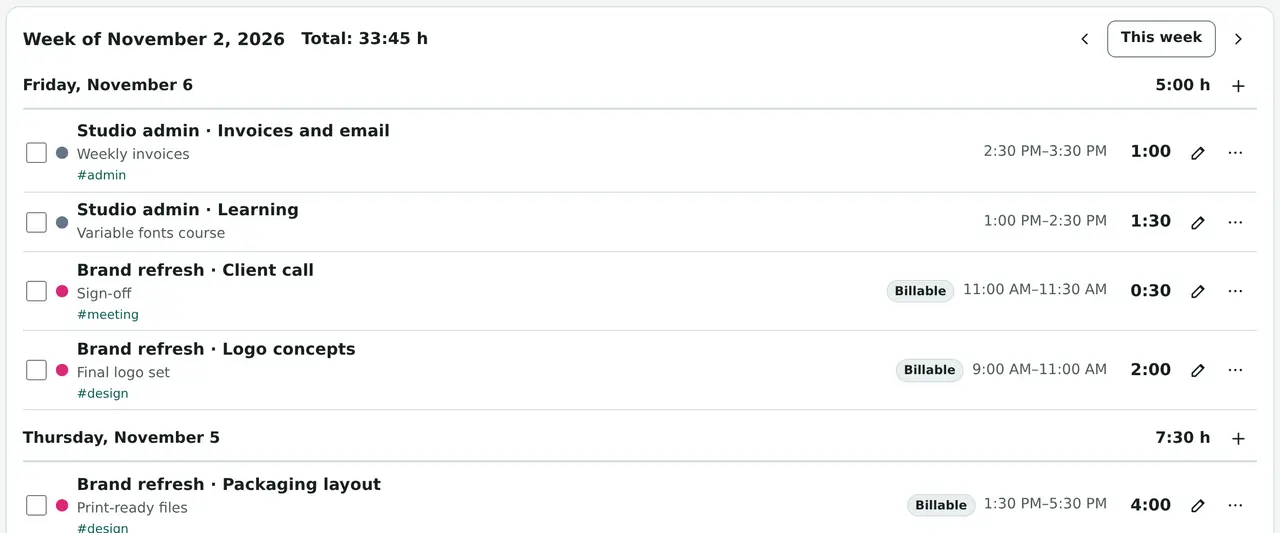
연필 아이콘을 누르면 기록을 편집할 수 있고, 점 세 개를 누르면 지금 이 작업 이어서 하기, 분할…, 오늘로 복제, 삭제 같은 추가 작업이 열려요. 이번 주 옆의 화살표로 이전 주나 다음 주로 이동해요.
정지하는 걸 잊었을 때
파일 → 설정…에서 자리 비움 알림을 설정해 두면, 타이머가 실행되는 동안 설정한 시간(분) 동안 마우스나 키보드 입력이 없을 때 Timeslice가 다시 오신 걸 환영해요라고 물어봐요. 시간 유지를 선택하면 자리를 비운 시간도 포함돼요. 자리 비운 시간을 빼고 타이머 계속 실행을 선택하면 자리를 비운 시점까지를 기록으로 저장하고 지금부터 새 기록을 시작해요. 세 번째 버튼은 자리를 비운 시점에 타이머를 정지해요.
계정이 없으면 모든 데이터가 이 브라우저에 저장돼요.
사용해 볼 준비가 되셨나요?