Tutorial 3 van 7
Bekijk je dagen in de kalender
Beginner 4 min
Het tabblad Kalender toont je items als blokken op een tijdlijn per dag, per week of als maand met dagtotalen. Splits en voeg items samen om je registratie op te schonen.
Het tabblad Kalender tekent elk item als blok op een tijdlijn. Met Dag, Week en Maand wissel je van weergave. Met de pijlen en Vandaag blader je door de tijd. Dat kan ook met de pijltjestoetsen ← en → als er geen veld actief is.
Week en dag
De weekweergave heeft één kolom per dag met het dagtotaal bovenaan. Elk blok toont de taak, de tijd en de notitie in de kleur van de taak. Items die overlappen staan naast elkaar, zodat er niets achter een ander blok verdwijnt. Een rode lijn geeft in de kolom van vandaag de huidige tijd aan.
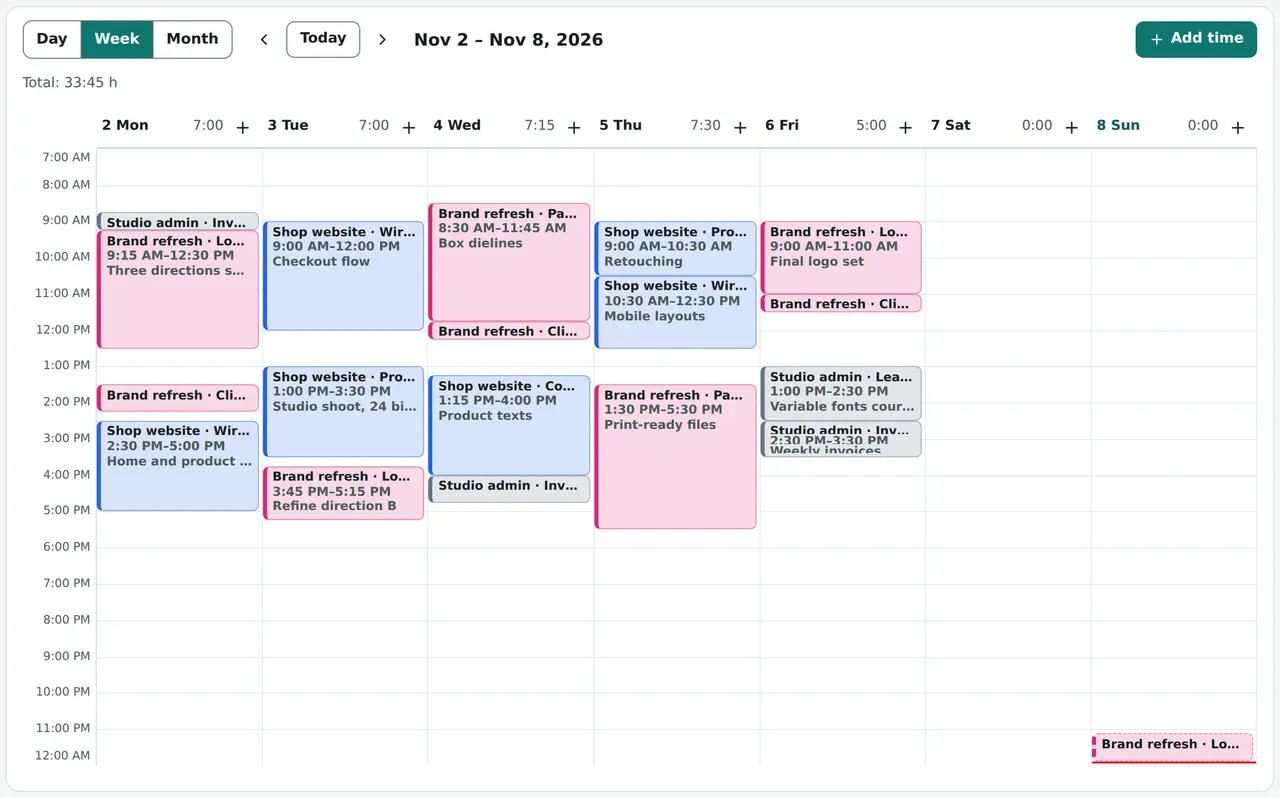
Klik op een blok (of ga er met Tab naartoe en druk op Enter) om het item te bewerken. Met het plusteken naast een dag voeg je tijd toe op die dag. De tijdlijn toont alleen de uren waarin je echt hebt gewerkt, plus wat extra ruimte. Zo vult een normale werkdag het scherm en zie je geen dun strookje in een raster van 24 uur. Tijd na middernacht loopt door in de kolom van de volgende dag.
De dagweergave is dezelfde tijdlijn voor één dag, met meer ruimte voor de notities.
Maand
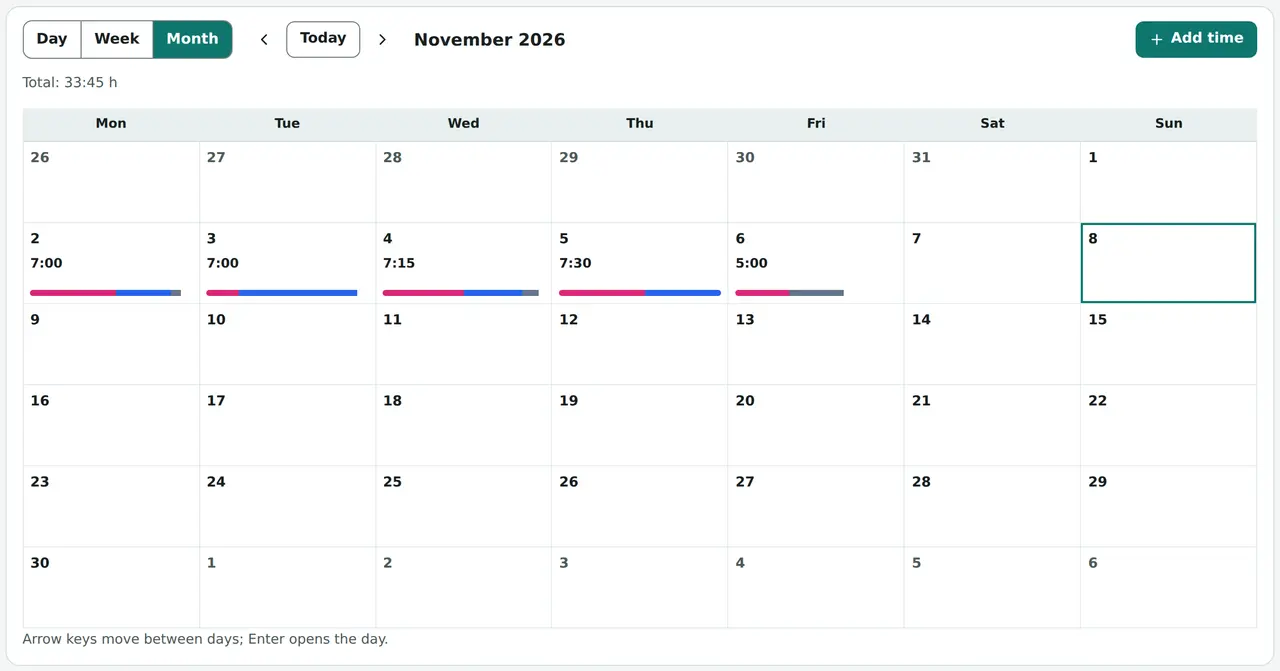
De maandweergave toont het totaal van elke dag en een kleine balk in de kleuren van de projecten waaraan je hebt gewerkt. Met de pijltjestoetsen ga je van dag naar dag. Met Enter (of een klik) open je die dag in de dagweergave.
Splitsen en samenvoegen
Heb je in één tijdsblok aan twee dingen gewerkt? Open de drie puntjes van het item op het tabblad Registreren en kies Splitsen…. Typ het tijdstip waarop je wilt splitsen. Het tweede deel krijgt dezelfde taak, notitie en tags, en je kunt de taak daarna aanpassen.
Om items samen te voegen, vink je hun vakjes in de lijst aan en druk je op Samenvoegen… in de balk die verschijnt. Voordat je bevestigt, laat Timeslice zien hoe het samengevoegde item eruit komt te zien: van het eerste begin tot het laatste einde. Ook zie je of er een tussenruimte of overlap tussen de items zit. Met Geselecteerde items verwijderen in Bewerken verwijder je meerdere items tegelijk.
Elke wijziging maak je ongedaan met Ctrl+Z en voer je opnieuw uit met Ctrl+Y of Ctrl+Shift+Z.
Klaar om het te proberen?