 Tijdregistratie & urenstaten

Registreer tijd op je eigen taken, zie in grafieken waar die is gebleven en deel een alleen-lezen rapport.
Timeslice starten → Tutorials Ingebouwde tools (3)
Registreer tijd als freelancer, student van team: start een timer van typ tijden, bekijk je week als tijdlijn en je uren per project, tag van klant met declarabele totalen.
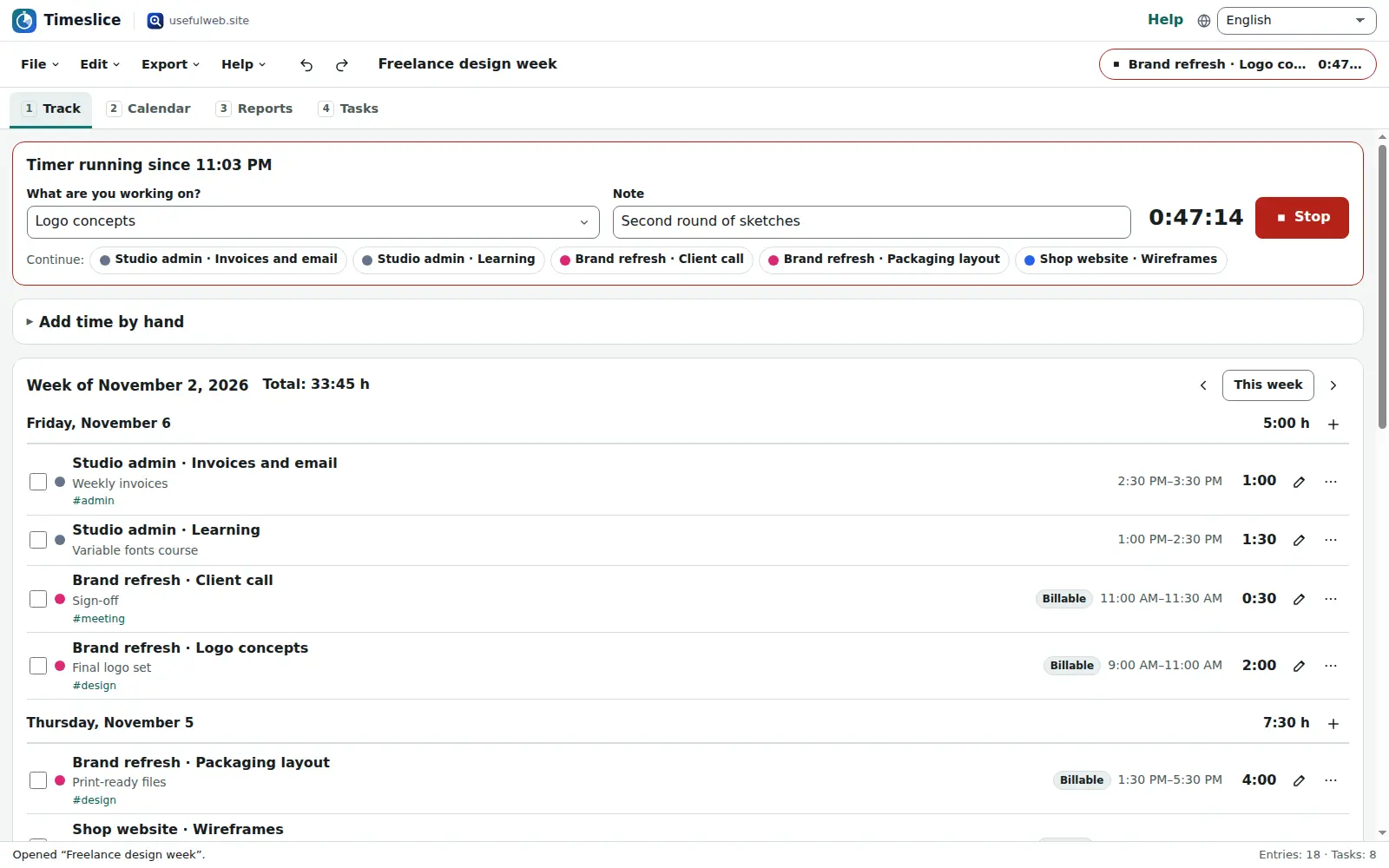
Screenshots
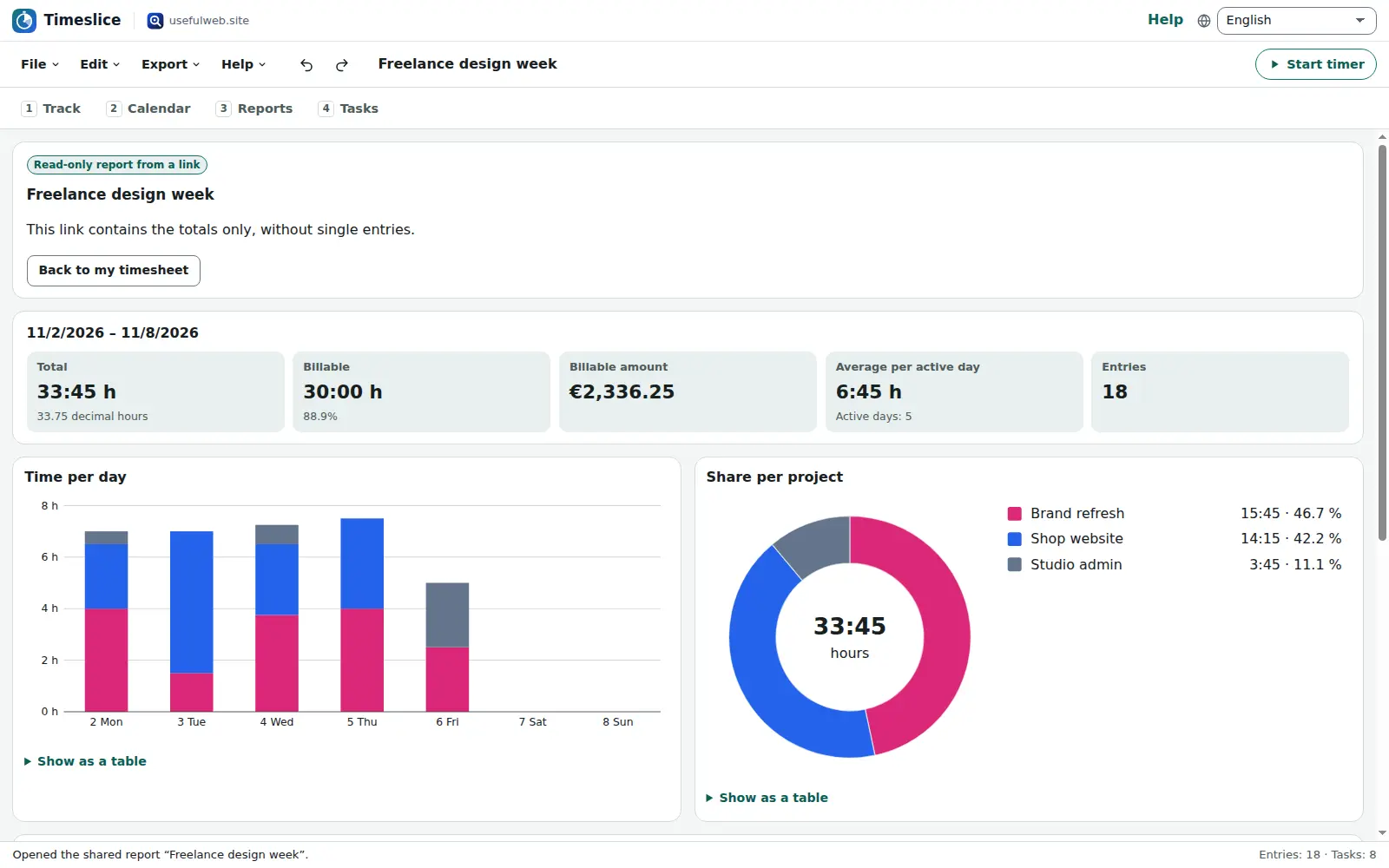
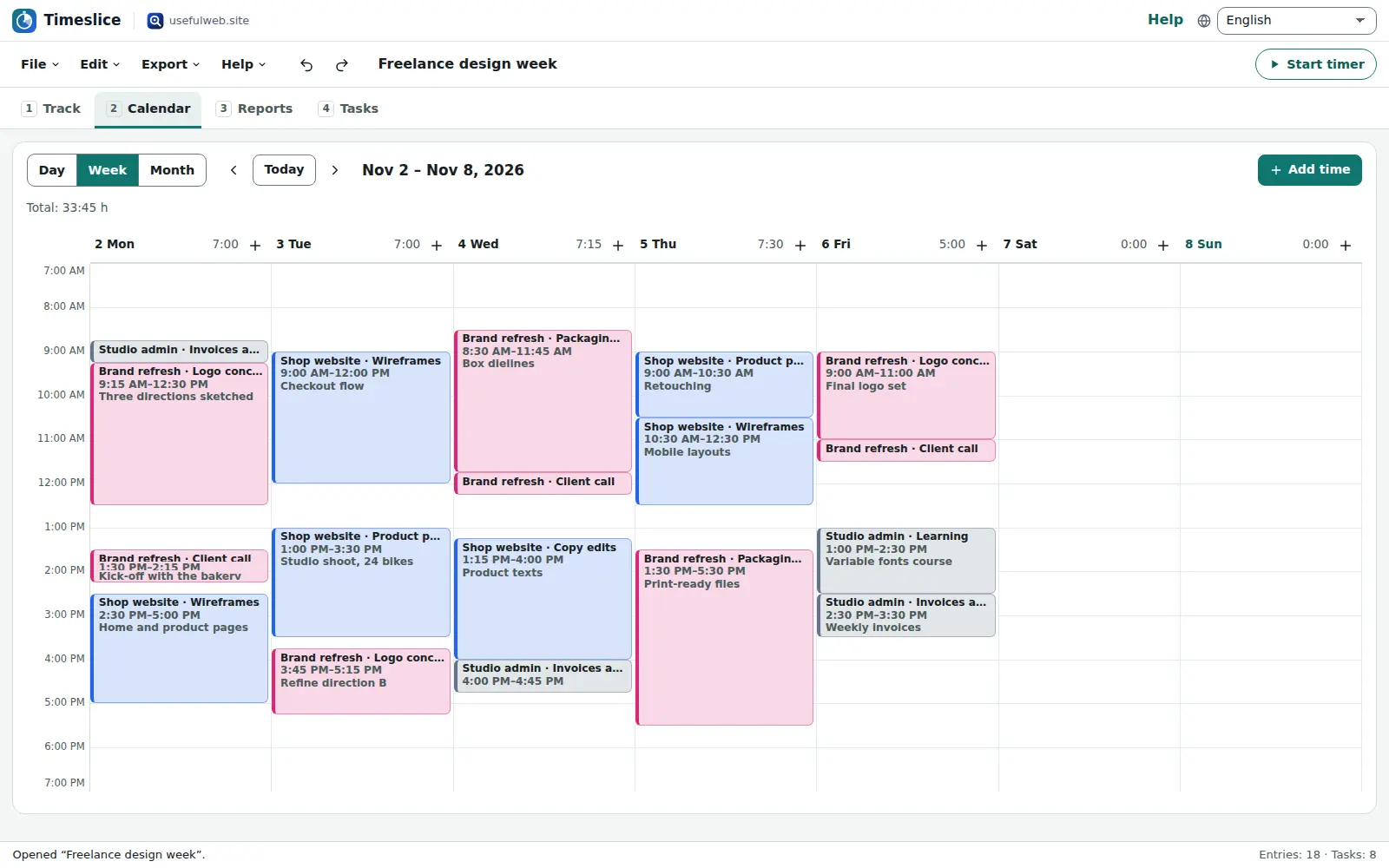
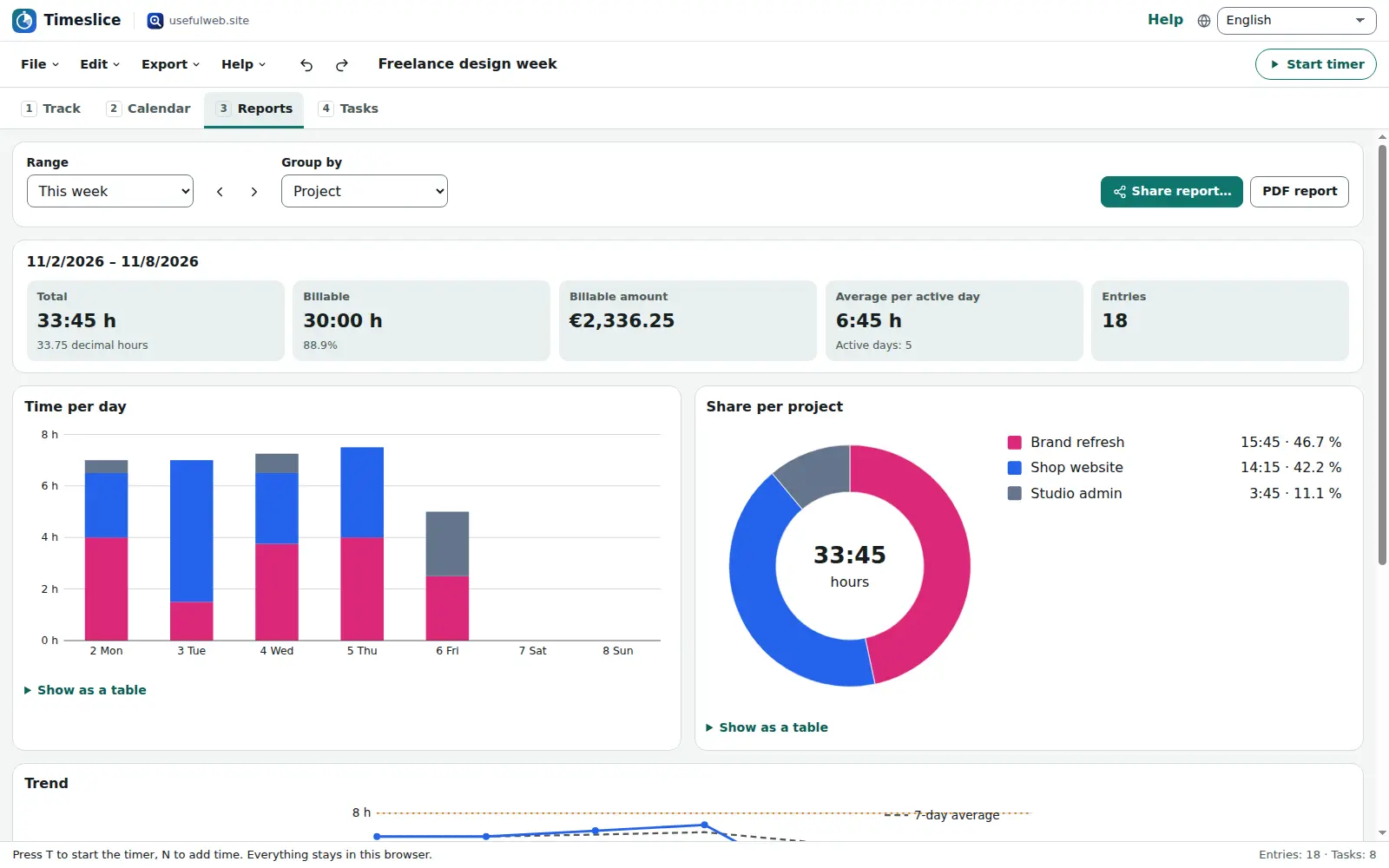
Kenmerken
Timeslice is een privé-tijdregistratie voor freelancers, studenten en teams. Kies een taak uit je eigen doorzoekbare lijst, start de timer of voeg tijd toe met een datumkiezer en getypte tijden zoals “9-10:30” of “1h30”. Bekijk daarna je week als tijdlijn en je uren per project, taak, tag of klant in grafieken met declarabele totalen. Deel een alleen-lezen rapportlink of je takenlijst. Je gegevens worden in je browser opgeslagen, zonder account.
Je eigen taken
Projecten met kleuren, klanten en tarieven, taken met tags — gekozen uit een doorzoekbare keuzelijst waarin je ook meteen een nieuwe taak kunt maken.
Timer met één klik
Start en stop met één klik of de T-toets; de lopende timer blijft lopen na herladen en verschijnt in de tabtitel.
Comfortabele datum- en tijdkiezer
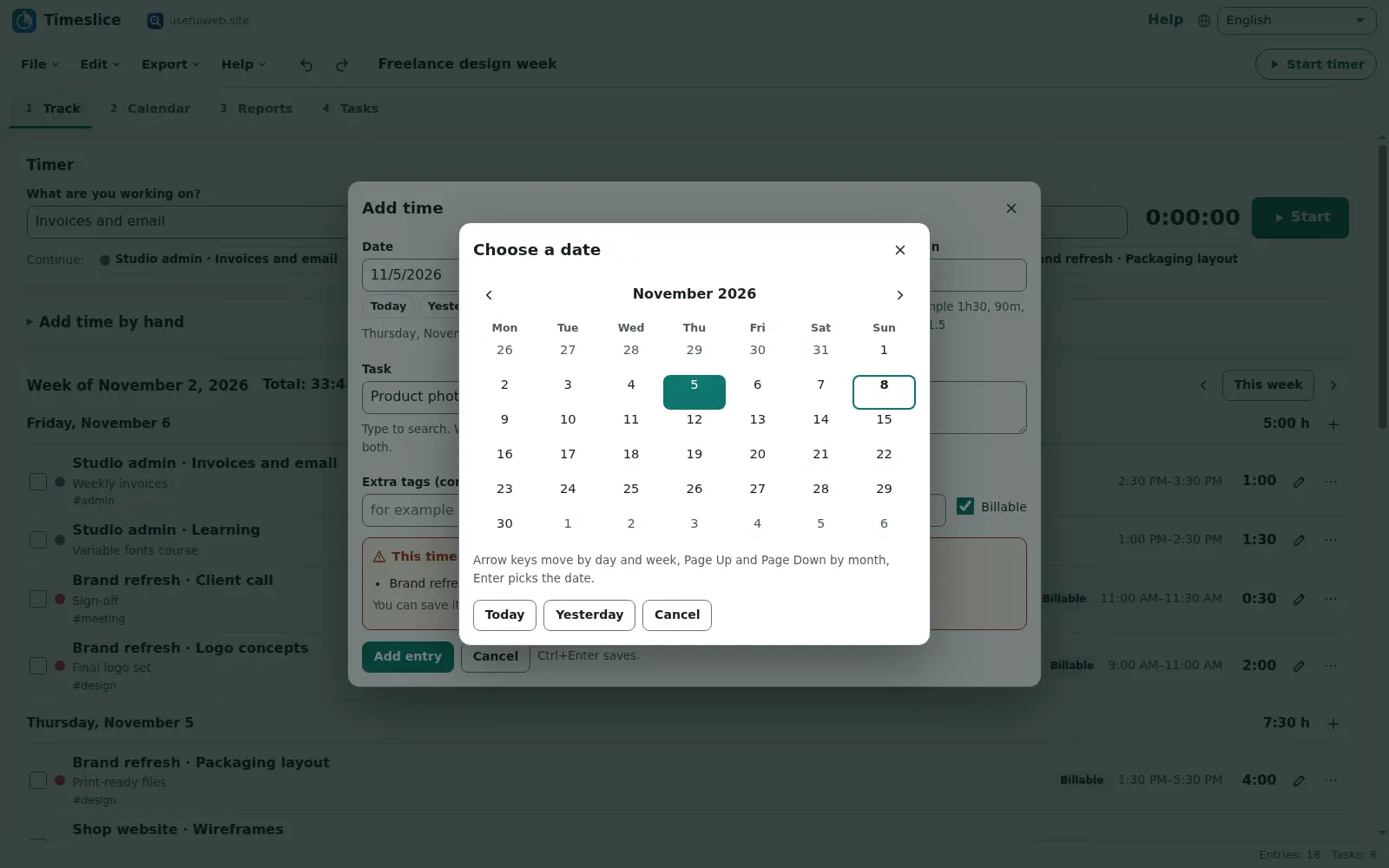
Een toetsenbordvriendelijke maandkalender met vandaag en gisteren, getypte datums in jouw notatie, 12- of 24-uurstijden en tijdsduren zoals 1h30 of 90m.
Dag-, week- en maandweergave
Bekijk items als blokken op een tijdlijn, open elk blok om het te bewerken en voeg met het toetsenbord tijd toe aan elke dag.
Bewerken, splitsen en samenvoegen
Wijzig tijden, taak, notities en tags, splits een item op een bepaald moment of voeg er meerdere samen tot één, met ongedaan maken.
Overlapwaarschuwingen
Timeslice waarschuwt voordat je tijd opslaat die overlapt met een ander item en markeert overlappingen in de lijst.
Grafieken en tabellen
Gestapelde balken per dag, een donut per project en een trendlijn met een 7-daags gemiddelde — elk met een toegankelijke tabel.
Factureerbare uren
Factureerbaar-markering per item, uurtarieven per project of taak, bedragen in jouw valuta en optionele afronding.
Alleen-lezen rapportlinks
Deel een periode als link die het rapport zelf bevat; ontvangers zien de grafieken en de tabel en kunnen een kopie importeren.
Teamurenstaten
Sla op in een gedeelde werkruimte: iedereen registreert zijn eigen tijd op één live takenlijst, admins zien alle items, keuren weken goed en krijgen teamrapporten per lid, project en taak. Of verstuur een takenlijst als link.
CSV, JSON, kalender en PDF
Exporteer items als CSV of ICS, de hele urenstaat als JSON en een afdrukbaar PDF-rapport.
Inactiviteitsherinnering
Optioneel: als je na een pauze terugkomt, kies je of de afwezige tijd meetelt.
Privé en lokaal
Urenstaten worden automatisch in deze browser opgeslagen, met recente bestanden, ongedaan maken en opnieuw uitvoeren en urenstaatbestanden. Er gaan alleen gegevens naar onze server als je in een teamwerkruimte opslaat.
API- en MCP-tools
Drie tools tellen een urenstaattabel op, lezen tijdsduren en tijdsbereiken en vinden overlappende items.


Sjablonen
Begin met een kant-en-klaar project en pas het aan.
Freelance designweek
Twee klanten met uurtarieven, studiobeheer dat niet declarabel is en een week aan items met notities — opent in de huidige week.
Studielog voor de tentamenperiode
Drie vakken, colleges, opgavenreeksen en essays, getagd zodat je ziet hoeveel tijd er in de tentamenvoorbereiding is gaan zitten.
Softwaresprint
Featurewerk, bugfixes, reviews en meetings voor één sprint, inclusief één overlap voor de waarschuwing.
Thuis en hobby's
Koken, schoonmaken, hardlopen en gitaar oefenen: waar de avonden en het weekend zijn gebleven.
Lege urenstaat
Eén project en één taak om mee te beginnen. Voeg je eigen taken direct toe vanuit de taakkeuzelijst.
Ingebouwde tools
Timeslice gebruikt deze tools. Elke tool heeft ook een eigen pagina en werkt zelfstandig: in de browser, via de JSON-API en via MCP.
- Timeslice Samenvatting van de urenstaat Engine van TimeslicePlak een urenstaat: uren per project, taak, tag of klant, per dag en week, declarabele totalen.
- Timeslice Duur- en tijdsbereikparser Engine van TimesliceZet 1h30, 90m, 1:30, 9-10:30 of 9am to 1pm om in h:mm, decimale uren en ISO 8601.
- Timeslice Overlapcontrole voor urenstaten Engine van TimesliceVind tijdregistraties die overlappen, dubbel getelde uren en gaten in elke dag van een urenstaat.
Voor AI-agents
Timeslice draait op een deterministische engine. Dezelfde functies zijn beschikbaar als tools met een JSON-API en MCP, zodat scripts en AI-agents precies de resultaten krijgen die de app toont.
- Timeslice Samenvatting van de urenstaat – Plak een urenstaat: uren per project, taak, tag of klant, per dag en week, declarabele totalen.
Toolpagina ·POST https://timeslice.usefulweb.site/api/v1/tools/timeslice-timesheet-summary/calculate· MCPtimeslice_timesheet_summary - Timeslice Duur- en tijdsbereikparser – Zet 1h30, 90m, 1:30, 9-10:30 of 9am to 1pm om in h:mm, decimale uren en ISO 8601.
Toolpagina ·POST https://timeslice.usefulweb.site/api/v1/tools/timeslice-duration-parser/calculate· MCPtimeslice_duration_parser - Timeslice Overlapcontrole voor urenstaten – Vind tijdregistraties die overlappen, dubbel getelde uren en gaten in elke dag van een urenstaat.
Toolpagina ·POST https://timeslice.usefulweb.site/api/v1/tools/timeslice-overlap-check/calculate· MCPtimeslice_overlap_check
- MCP-endpoint (Streamable HTTP):
https://timeslice.usefulweb.site/mcp - Projectbestandsformaat (JSON Schema): https://timeslice.usefulweb.site/project.schema.json
- OpenAPI-beschrijving: /openapi.json · llms.txt · API & MCP
Bouw een project via de API en open het daarna in de app met een link naar https://timeslice.usefulweb.site/app#project=<base64url JSON>.
Importeren & exporteren
Importeren
- Timeslice-urenstaat (.timeslice.json)
- CSV-urenstaten uit andere trackers en spreadsheets (datum, start, einde of duur, taak, project …)
- Rapportlinks (#share=) en takenlijsten (#tasks=)
Exporteren
- Timeslice-urenstaat (.timeslice.json)
- Items als CSV
- Items als kalenderbestand (.ics)
- Rapport als pdf
- Grafieken als SVG
- Alleen-lezen rapportlink
- Takenlijstbestand en -link
Sneltoetsen
| Toetsen | Actie |
|---|---|
| T | Timer starten of stoppen |
| N | Tijdsitem toevoegen |
| 1 … 4 | Wisselen tussen Registreren, Kalender, Rapporten en Taken |
| ← / → | Vorige of volgende dag, week of maand in Kalender en Rapporten |
| Ctrl + Z | Ongedaan maken |
| Ctrl + Shift + Z | Opnieuw |
| Ctrl + S | Urenstaatbestand opslaan |
| Ctrl + O | Urenstaatbestand openen |
| ? | Sneltoetsen tonen (sneltoetsen van één toets kun je daar uitschakelen) |
Veelgestelde vragen
Heb ik een account nodig?
Nee. Zonder aanmelden slaat Timeslice je tijd alleen op in deze browser op dit apparaat. Een melding onder de bovenbalk laat dat zien. Meld je gratis aan met een passkey of Google om als team bij te houden: kies Bestand → Opslaan in werkruimte en nodig daarna je team uit. Iedereen registreert dan zijn eigen items op de gedeelde taken.
Waar wordt mijn tijd opgeslagen?
In deze browser (IndexedDB) en in urenstaatbestanden die je zelf opslaat. Je hebt geen account nodig, en er gaan alleen gegevens naar onze server als je een urenstaat in een teamwerkruimte opslaat. Als je de sitegegevens van je browser wist, worden lokale urenstaten verwijderd, dus sla een bestand op of gebruik Bundlekeep voor back-ups. Ben je ingelogd en is Google Drive gekoppeld, dan bewaart Bestand → Opslaan in Google Drive ook een kopie in de map usefulweb/Timeslice van je eigen Drive.
Wat gebeurt er met de timer als ik het tabblad sluit?
Hij blijft tellen. De starttijd wordt opgeslagen, dus als je Timeslice weer opent, toont de timer de volledige tijd. Er loopt maar één timer tegelijk; als je een andere taak start, stopt de eerste en wordt het item opgeslagen.
Hoe typ ik tijden en tijdsduren?
Typ wat je op papier zou schrijven: 9, 930, 9:30, 9:30pm of 21h30 voor tijden, en 1h30, 90m, 1:30 of 1.5 voor duur. In het tijdveld kun je ook een bereik typen, zoals 9-10:30. Een los getal tot en met 10 telt als uren, een groter geheel getal als minuten.
Wat staat er in een gedeelde rapportlink?
De gekozen periode met de totalen per groep en per dag, verpakt in het deel van de link na #, dat browsers nooit naar een server sturen. Items en notities worden alleen meegenomen als je ze aanvinkt; dan kan de ontvanger een kopie importeren.
Kan mijn team op dezelfde taken registreren?
Ja. Meld je aan en kies Bestand → Opslaan in werkruimte: de project- en takenlijst wordt live gedeeld en elk lid registreert zijn eigen items. Zonder account deel je de takenlijst van een project als link of bestand; projecten en taken met dezelfde naam worden aan elkaar gekoppeld.
Wie ziet welke items in een teamurenstaat?
Eigenaren en admins zien alle items en het teamrapport. Leden zien hun eigen items en de totalen van het team per taak en dag; een admin kan leden elkaars items laten zien via Team → Teaminstellingen. Kijkers zien alleen rapporten, gasten niets, tenzij een document met hen gedeeld is. De werkruimte dwingt deze regels af op de server.
Hoe werkt de wekelijkse goedkeuring?
Onder Team → Wekelijkse goedkeuring dient een lid een afgeronde week in; de items van die week worden dan vergrendeld. Een admin keurt de week goed of stuurt hem terug met een notitie. Verandert de tijd in een goedgekeurde week later, dan staat de week als gewijzigd na goedkeuring.
Hoe worden factureerbare bedragen berekend?
Factureerbare uren maal het uurtarief van de taak, anders van het project, anders het standaardtarief uit de instellingen. Optionele afronding (bijvoorbeeld naar boven op 15 minuten) geldt per item in rapporten en exports; je items behouden hun exacte tijden.
Is er een pomodorotimer?
Niet in Timeslice — het meet tijd in plaats van die in te stellen. Gebruik Focus Room voor focusblokken en pauzes en registreer de blokken daarna hier.
Kan ik tijd uit een andere tijdregistratie-app importeren?
Ja, als CSV met een kopregel: datum, start, einde of duur, en optioneel project, klant, taak, tags, declarabel, tarief en notitie. Timeslice laat zien wat het heeft begrepen voordat er iets wordt toegevoegd.
Beperkingen
Wat Timeslice (nog) niet doet:
- Tijden zijn kloktijden zonder tijdzone. In de nacht waarin de klok voor zomer- of wintertijd wordt verzet, telt een item over de overgang heen het klokverschil.
- Eén timer tegelijk; items kunnen maximaal zeven dagen lang zijn.
- Persoonlijke urenstaten synchroniseren niet tussen apparaten: zet ze over met bestanden, Bundlekeep of Google Drive, of sla ze op in een teamwerkruimte, die wel synchroniseert.
- Teamurenstaten synchroniseren hele documenten: als twee mensen tegelijk dezelfde taak hernoemen, krijgen ze een conflictmelding. Wekelijkse goedkeuring vergrendelt weken in Timeslice; wie wat heeft goedgekeurd, kunnen leden niet wijzigen.
- Rapportlinks kunnen maximaal 400 dagen en 3000 items bevatten; voor langere periodes heb je een bestand nodig.
- Geen facturen of salarisadministratie: bedragen zijn uren maal tarieven, zonder btw.
- De inactiviteitsherinnering merkt pauzes alleen op terwijl Timeslice in een browsertabblad open is.
Tutorials
Leer Timeslice stap voor stap.
- Je eerste uur bijhoudenStart de timer voor een taak, stop hem als je klaar bent en vind de registratie terug in de lijst van deze week. De timer blijft lopen als je de pagina herlaadt of het tabblad sluit.Beginner 4 min
- Tijd toevoegen met de datum- en tijdkiezerVoeg een vermelding toe die je vergat te timen door te typen zoals je praat — mon, 9-10:30, 1h30 — of kies hem in de kalender, en maak direct vanuit de keuzelijst een nieuwe taak aan.Beginner 5 min
- Bekijk je dagen in de kalenderHet tabblad Kalender toont je items als blokken op een tijdlijn per dag, per week of als maand met dagtotalen. Splits en voeg items samen om je registratie op te schonen.Beginner 4 min
- Rapporten en grafiekenZie waar je tijd naartoe ging per project, taak, tag of klant, over een week, een maand of elk gewenst bereik — als grafieken met een tabel achter elke grafiek — en download het als pdf, CSV of kalenderbestand.Gevorderd 5 min
- Een rapport of een takenlijst delenStuur een alleen-lezen rapport als link, waarbij de gegevens in de link zelf zitten, of deel je takenlijst zodat een collega op dezelfde taken registreert.Gevorderd 4 min
- Projecten, taken en overstappen vanuit een andere trackerOrden taken in projecten met klanten, kleuren, tags en uurtarieven, archiveer wat klaar is en neem je oude uren mee vanuit een CSV-export van een andere tijdregistratie-app of een spreadsheet.Gevorderd 5 min
- Teamurenstaten in een gedeelde werkruimteSla Timeslice op in een Teamspaces-werkruimte, zodat je team tijd registreert op één live takenlijst, met privé-items, teamrapporten en wekelijkse goedkeuring.Gevorderd 6 min
Overige apps
-

Paperwell
Documentstudio: PDF's, OCR, onkenbaar maken, formulieren & contracten lezen
Je papierwerk in één dossier: PDF-tools, OCR, zwartlakken, formulieren en contracten lezen.
-

Bundlekeep
Lokale projectback-up
Back-up van projecten uit elke usefulweb-app in één bestand, controleer hem en zet elk onderdeel terug.
-

Wikinest
Kennisbank en teamwiki
Een teamwiki: ruimtes, paginabomen, versies, opmerkingen en rechten per ruimte.
-

Trackwell
Issuetracker
Problemen bijhouden met workflows, sprints, SLA's en teamrollen.
-

Deckwright
Presentatiestudio
Schrijf Markdown en krijg een toegankelijke presentatie — grafieken, diagrammen, PDF, HTML en PowerPoint.
-

Laneboard
Kanban-borden
Kanban-borden: lijsten, kaartjes, checklists, deadlines en stroomdiagrammen.