Tutorial 2 van 7
Tijd toevoegen met de datum- en tijdkiezer
Beginner 5 min
Voeg een vermelding toe die je vergat te timen door te typen zoals je praat — mon, 9-10:30, 1h30 — of kies hem in de kalender, en maak direct vanuit de keuzelijst een nieuwe taak aan.
Niet elk uur krijgt een lopende timer. Met Tijd handmatig toevoegen op het tabblad Registreren, de plusknop naast een dag, Tijd toevoegen in de kalender of de toets N open je het dialoogvenster Tijd toevoegen.
Typ de tijd zoals je hem uitspreekt
Elk veld begrijpt korte invoer, dus je hebt de muis zelden nodig:
- Datum accepteert vandaag, gisteren, -2 (twee dagen geleden), een weekdag zoals mon of thu (de laatste, vandaag inbegrepen) of een datum in de volgorde van jouw taal, bijvoorbeeld 5.11.2026 of 11/5/2026.
- Start en Einde accepteren 9, 930, 9:30, 9:30pm, 21h30 of noon. Typ een bereik zoals 9-10:30, 4pm-6 of 14:00 + 45m in Start en Timeslice vult Einde en Duur voor je in.
- Duur accepteert 1h30, 90m, 1:30, 1.5 of 1,5 h. Als je die wijzigt, verschuift het einde.
Enter bevestigt een veld en houdt het dialoogvenster open; Ctrl+Enter slaat de vermelding op. De tijdenlijst onder het pijltje van Start en Einde biedt stappen van een half uur als je liever klikt.
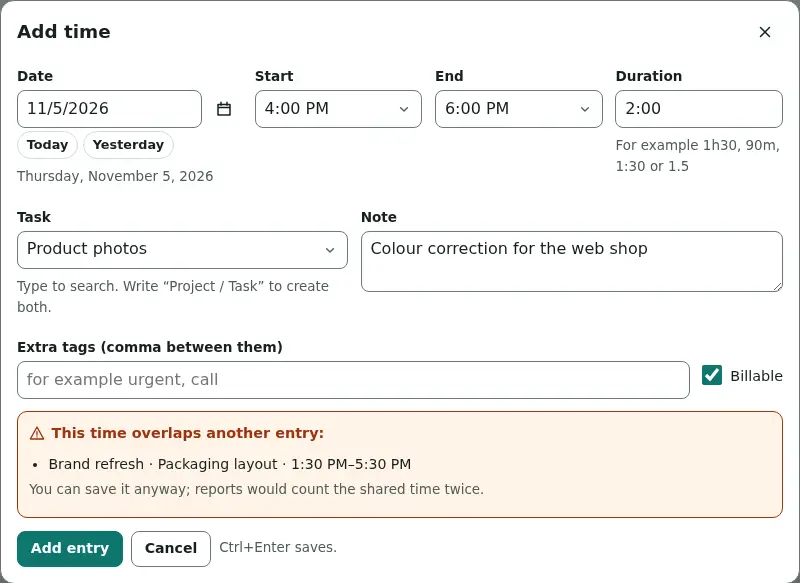
Als de nieuwe tijd overlapt met een vermelding die je al hebt, noemt een waarschuwing die vermelding. Je kunt toch opslaan — handig als je echt twee dingen tegelijk deed — maar de rapporten tellen de gedeelde tijd dan dubbel.
Kies een datum in de kalender
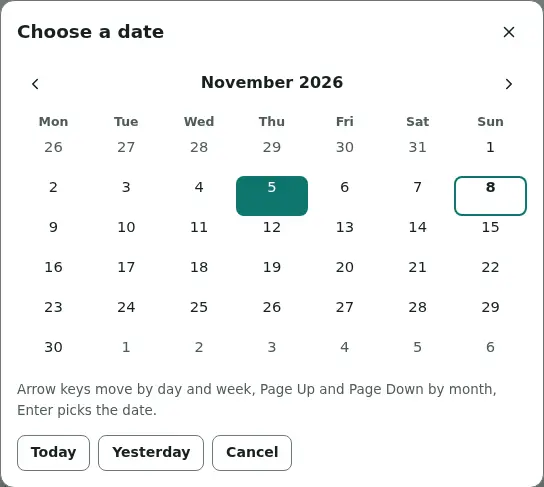
De kalenderknop naast Datum opent een maandoverzicht. Met de pijltoetsen ga je per dag en per week, met Page Up en Page Down per maand (met Ploeg per jaar), met Thuis en Einde naar het begin en einde van de week, en met Enter kies je de datum. Vandaag en Gisteren zijn maar één klik verwijderd, zowel in de kalender als onder het datumveld.
Maak direct een taak aan
Taak is een doorzoekbare keuzelijst: typ een paar letters van de taak, het project of de klant. Als er niets overeenkomt, biedt de lijst aan om hem aan te maken. Schrijf Project / Taak — bijvoorbeeld Acme / Moodboard — om het project en de taak in één keer aan te maken; een project dat al bestaat, wordt hergebruikt.
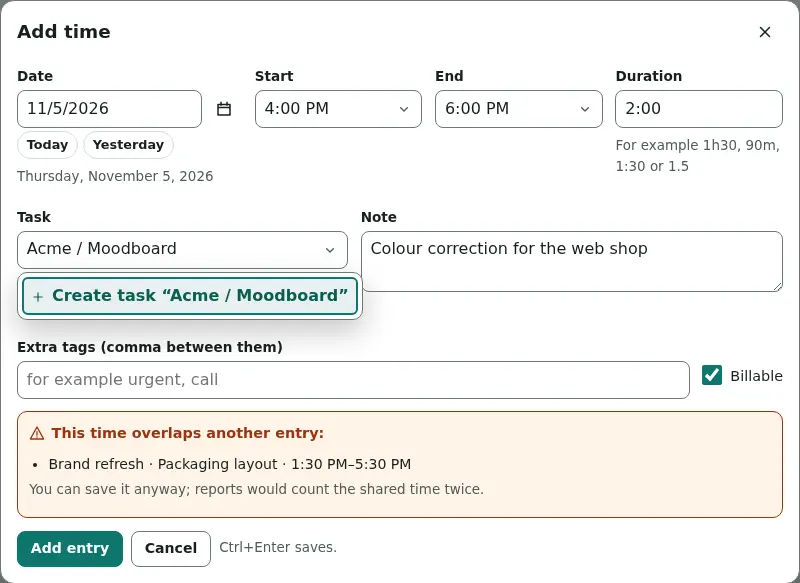
Nieuwe projecten krijgen de volgende vrije kleur. Kleuren, klanten en uurtarieven kun je later wijzigen op het tabblad Taken.
Notities, tags en declarabel
Notitie beschrijft wat je hebt gedaan; die verschijnt in de lijst, de kalender en de CSV-export. Extra tags voegen tags toe aan alleen deze vermelding, bovenop de eigen tags van de taak. Declarabel neemt de instelling van het project over en kun je per vermelding wijzigen.
Klaar om het te proberen?