Tutorial 5 van 7
Een rapport of een takenlijst delen
Gevorderd 4 min
Stuur een alleen-lezen rapport als link, waarbij de gegevens in de link zelf zitten, of deel je takenlijst zodat een collega op dezelfde taken registreert.
Timeslice heeft geen accounts en geen opslag op een server. Delen gaat daarom via links en bestanden die de gegevens zelf bevatten.
Een alleen-lezen rapport delen
Kies op het tabblad Rapporten de periode en groepering die je wilt laten zien en druk op Rapport delen… (staat ook in het menu Exporteren). De link bevat dat rapport: de totalen per groep en per dag, en de grafieken.
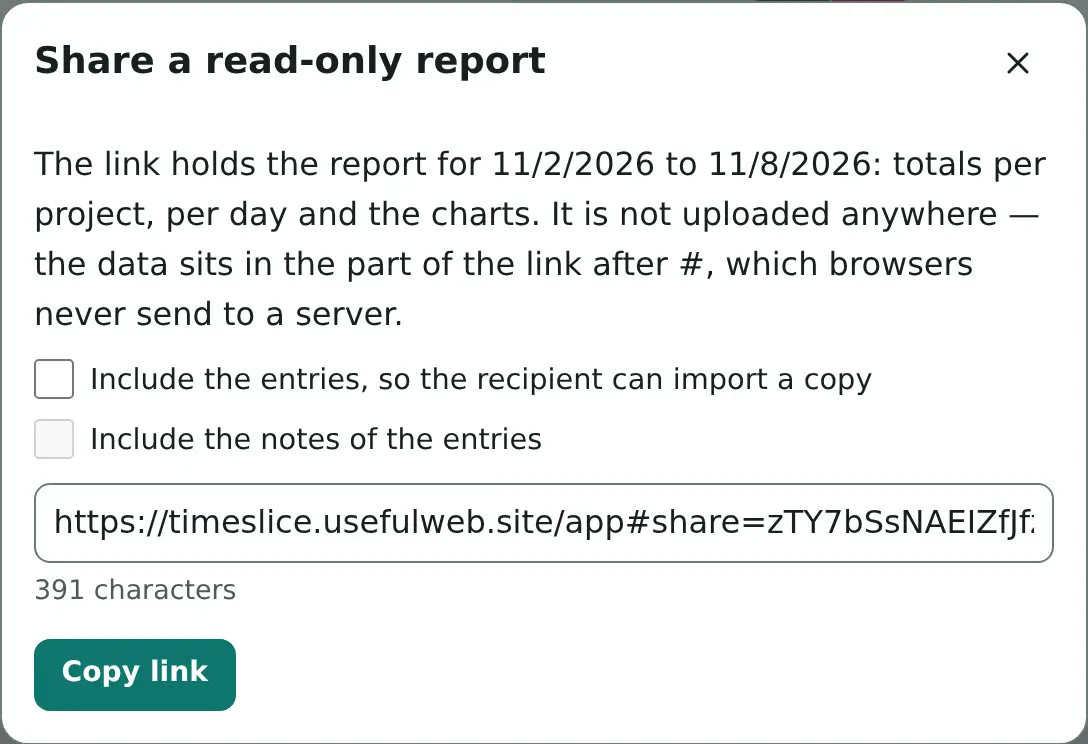
De gegevens staan in het deel van de link na #. Browsers sturen dat deel nooit naar een server, dus het rapport gaat alleen van jou naar de ontvanger. Het is gecomprimeerd en het dialoogvenster laat zien hoe lang de link is. Heel lange links passen niet in elke chatapp. Stuur in dat geval een urenstaatbestand.
Met twee selectievakjes bepaal je hoeveel de link bevat:
- Items opnemen, zodat de ontvanger een kopie kan importeren voegt de afzonderlijke items toe, met hun tijden en taken.
- Notities van de items opnemen voegt ook de notities toe. Laat dit uit als je notities privé zijn.
Wat de ontvanger ziet
Wie de link opent, ziet het rapport als alleen-lezen: Alleen-lezen rapport via een link, met de kaarten, de grafieken en de tabellen in de valuta die jij hebt gebruikt. De eigen urenstaat van de ontvanger blijft onaangeroerd. Bevat de link de items, dan opent Kopie importeren ze als een nieuwe urenstaat. Terug naar mijn urenstaat sluit het rapport.
De takenlijst delen
Wil je dat een collega op dezelfde projecten en taken registreert? Druk dan op Takenlijst delen… op het tabblad Taken, of op De takenlijst van dit project delen… in het menu van een project. Kies welke projecten je wilt delen. De lijst bevat namen, klanten, kleuren, tags en tarieven, maar geen tijden en geen notities.
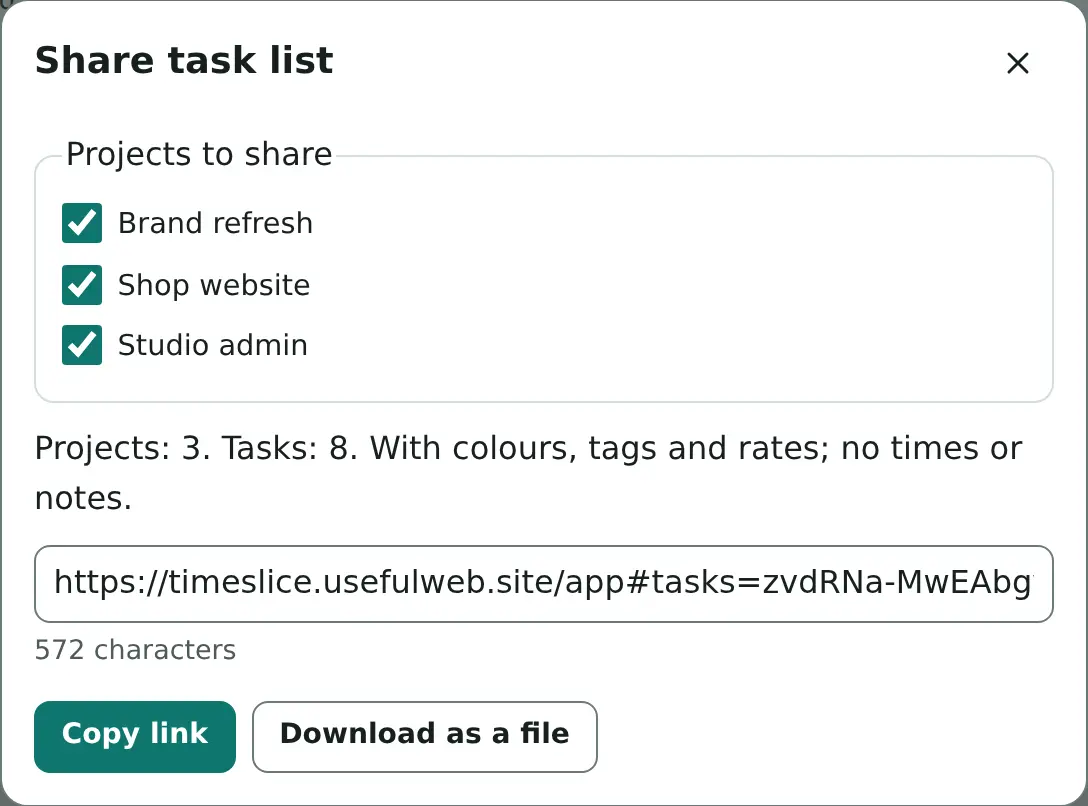
Als je collega de link opent, vraagt Timeslice eerst toestemming voordat er iets wordt toegevoegd en laat het zien hoeveel nieuwe projecten en taken erbij komen. Projecten en taken met dezelfde naam blijven behouden, dus als je een bijgewerkte lijst twee keer importeert, ontstaan er geen dubbele items. Downloaden als bestand slaat dezelfde lijst op als een .timeslice-tasks.json-bestand, dat je inleest met Takenlijstbestand importeren… op het tabblad Taken.
De hele urenstaat delen
Bestand → Opslaan als… slaat alles op als een .timeslice.json-bestand: items, projecten, taken en instellingen. Stuur het per mail of zet het in een gedeelde map. Aan de andere kant open je het met Bestand → Bestand openen…. Het is ook je back-up: Timeslice bewaart je urenstaten in deze browser, en als je de browsergegevens wist, ben je ze kwijt.
Klaar om het te proberen?