Tutorial 6 van 7
Projecten, taken en overstappen vanuit een andere tracker
Gevorderd 5 min
Orden taken in projecten met klanten, kleuren, tags en uurtarieven, archiveer wat klaar is en neem je oude uren mee vanuit een CSV-export van een andere tijdregistratie-app of een spreadsheet.
Het tabblad Taken bevat de lijsten achter het taken-keuzemenu. Je hoeft het niet eerst te vullen, want elk taken-keuzemenu maakt taken direct aan. Het is wel de plek om alles op orde te brengen.
Projecten en taken
Een project bundelt taken en bevat de Klant, de kleur, het Uurtarief en of nieuwe registraties Declarabel zijn. Een taak hoort bij een project of bij geen enkel project, en kan eigen tags, een eigen kleur en een eigen tarief hebben. Laat het tarief van een taak leeg om het tarief van het project te gebruiken. Het Standaard uurtarief in Bestand → Instellingen… wordt gebruikt waar geen van beide een tarief heeft.
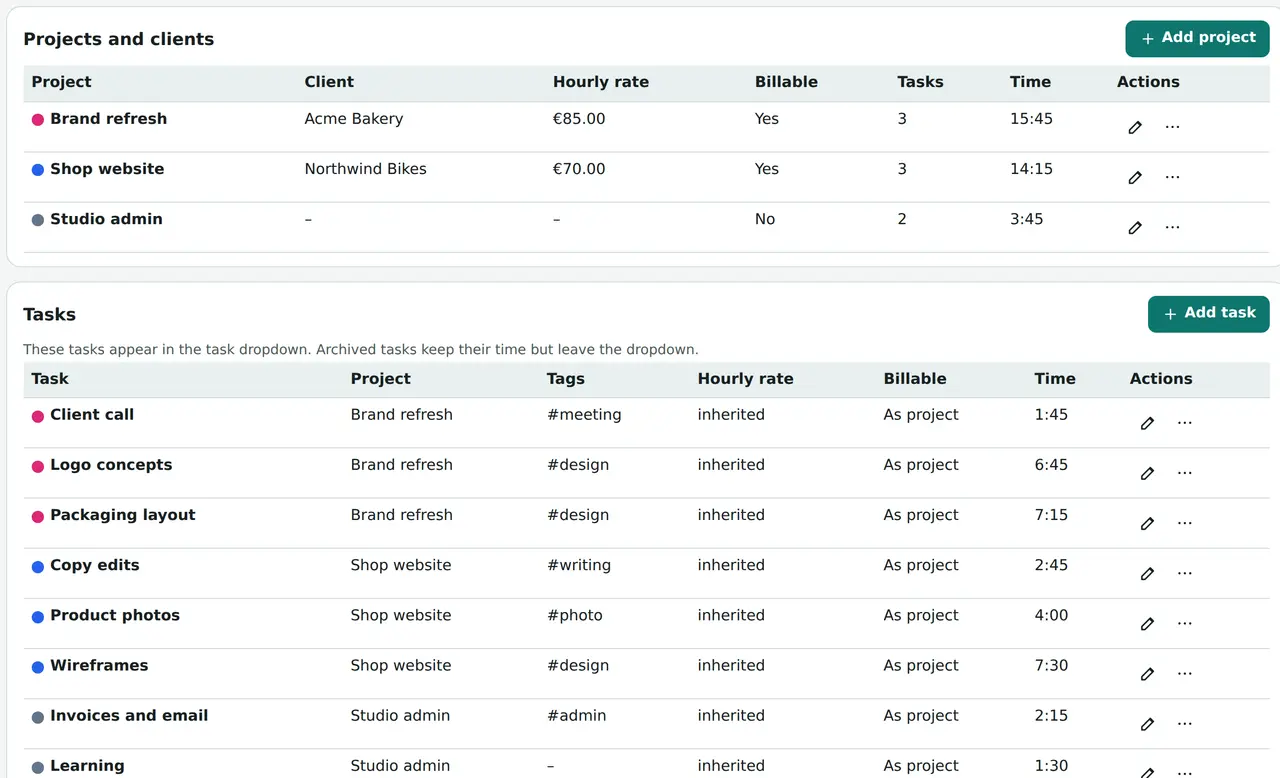
Elke tabel laat zien hoeveel tijd er op elk project en elke taak staat. Met het potlood bewerk je een rij. De drie puntjes bieden Taak toevoegen aan dit project…, De takenlijst van dit project delen…, De timer voor deze taak starten, Archiveren en Verwijderen….
Archiveren is meestal wat je wilt als een project klaar is: de taak verdwijnt uit het keuzemenu, maar de tijd blijft in elk rapport staan. Verwijderen… bij een taak behoudt de registraties als Geen taak. Bij een project blijven de taken behouden, maar dan zonder project. Beide kun je ongedaan maken met Ctrl+Z.
Met tags groepeer je werk over projecten heen, bijvoorbeeld vergadering, ontwerp of administratie. Stel ze in bij de taak, voeg Extra tags toe aan losse registraties en kies Groeperen op: Tag in Rapporten. Een registratie met twee tags telt onder allebei mee, en dat staat ook in het rapport.
Overstappen vanuit een andere tracker
Bestand → CSV importeren… leest de CSV-export van de meeste tijdregistratie-apps en spreadsheets. Plak de tabel of klik op Kies een CSV-bestand…. Timeslice herkent de kolommen aan hun Engelse of Duitse namen (datum, begin, einde, duur, project, taak, klant, notitie, tags, declarabel, tarief) en vindt zelf het scheidingsteken (komma, puntkomma of tab).
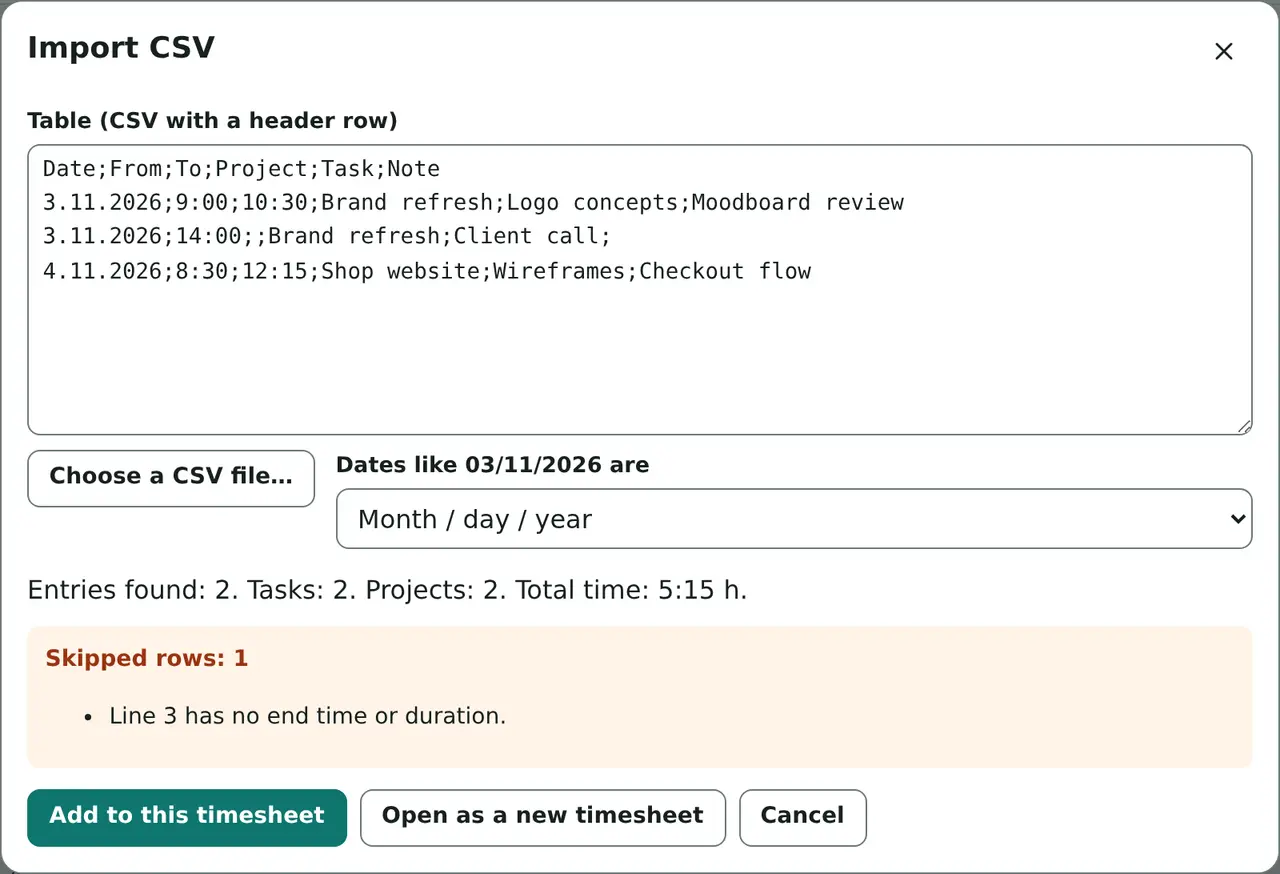
Controleer Datums zoals 03/11/2026 zijn: of die datum 3 november of 11 maart betekent, hangt af van waar het bestand vandaan komt. Nog vóór er iets wordt geïmporteerd, telt het voorbeeld de gevonden registraties, taken en projecten en toont het elke overgeslagen rij met de reden. Rijen met alleen een datum en een duur worden op hun dag vanaf 9:00 achter elkaar gezet.
Toevoegen aan deze urenstaat voegt de rijen samen met de geopende urenstaat. Projecten en taken worden op naam gekoppeld en exacte duplicaten worden overgeslagen, dus als je hetzelfde bestand twee keer importeert, komt er niets bij. Openen als nieuwe urenstaat houdt de import apart.
Meerdere urenstaten
Bestand → Nieuwe urenstaat begint een lege urenstaat. Met Recente urenstaten… wissel je tussen de urenstaten die in deze browser zijn opgeslagen, en Sjablonen… opent voorbeelden: een freelanceweek, een studielogboek, een softwaresprint en huis en hobby's. Die worden naar de huidige week verplaatst, zodat de rapporten iets te tonen hebben.
Klaar om het te proberen?