Tutorial 7 van 7
Teamurenstaten in een gedeelde werkruimte
Gevorderd 6 min
Sla Timeslice op in een Teamspaces-werkruimte, zodat je team tijd registreert op één live takenlijst, met privé-items, teamrapporten en wekelijkse goedkeuring.
Timeslice werkt zonder account. Wil een team één gedeelde takenlijst, teamtotalen en een goedkeuringsstap, sla de urenstaat dan op in een gedeelde werkruimte. Iedereen blijft zijn eigen tijd registreren; de werkruimte slaat die op en bepaalt wie wat ziet.
Een teamurenstaat starten
- Open de urenstaat met de projecten en taken die het team moet gebruiken.
- Kies Bestand → Opslaan in werkruimte…. Meld je aan met een passkey (of Google) als je dat nog niet hebt gedaan en kies daarna een werkruimte of maak er een aan.
- Geef de teamurenstaat een naam en klik op Opslaan.
De projecten en taken worden de gedeelde lijst van het team. Je eigen items gaan naar je persoonlijke blad in de werkruimte. De statusbalk toont de werkruimte, de opslagstatus en de mensen die de teamurenstaat op dit moment open hebben.
Om mensen toe te voegen kies je Bestand → Delen en rechten…. Daar maak je uitnodigingslinks met een rol aan en kopieer je de directe link naar de teamurenstaat. Opent iemand die link, dan opent Timeslice de teamurenstaat voor die persoon en maakt een eigen leeg blad voor hem of haar aan.
Wie ziet wat
- Eigenaren en beheerders zien de items van elk lid, het teamrapport en de lijst voor wekelijkse goedkeuring.
- Leden registreren hun eigen tijd, mogen projecten en taken toevoegen en bewerken en zien de teamtotalen per taak en dag. De items van andere leden blijven privé, tenzij een beheerder Leden kunnen elkaars items zien inschakelt in Team → Teaminstellingen….
- Kijkers zien alleen het teamrapport. Timeslice toont een melding dat alles alleen-lezen is en weigert elke wijziging.
- Gasten zien niets, tenzij iemand een document op naam met hen deelt.
Deze regels worden samen met de documenten in de werkruimte opgeslagen, zodat de server ze afdwingt: het verbergen gebeurt op de server, niet alleen in de app.
Wijzigingen in de takenlijst bereiken iedereen binnen een à twee seconden. Wijzigen twee mensen tegelijk dezelfde taak, dan vraagt Timeslice of je hun versie wilt laden, die van jou wilt houden of die van jou als kopie wilt opslaan. Wijzigingen in verschillende taken worden zonder vragen samengevoegd.
Teamrapport
Kies Team → Teamrapport… om de tijd van het hele team voor een periode te bekijken: gegroepeerd per lid, project, taak of klant, met dezelfde staaf-, donut- en trenddiagrammen als in je eigen rapporten en een tabel onder elk diagram. Onder de diagrammen toont een lijst de tijd van elk lid en of je hun items kunt zien.
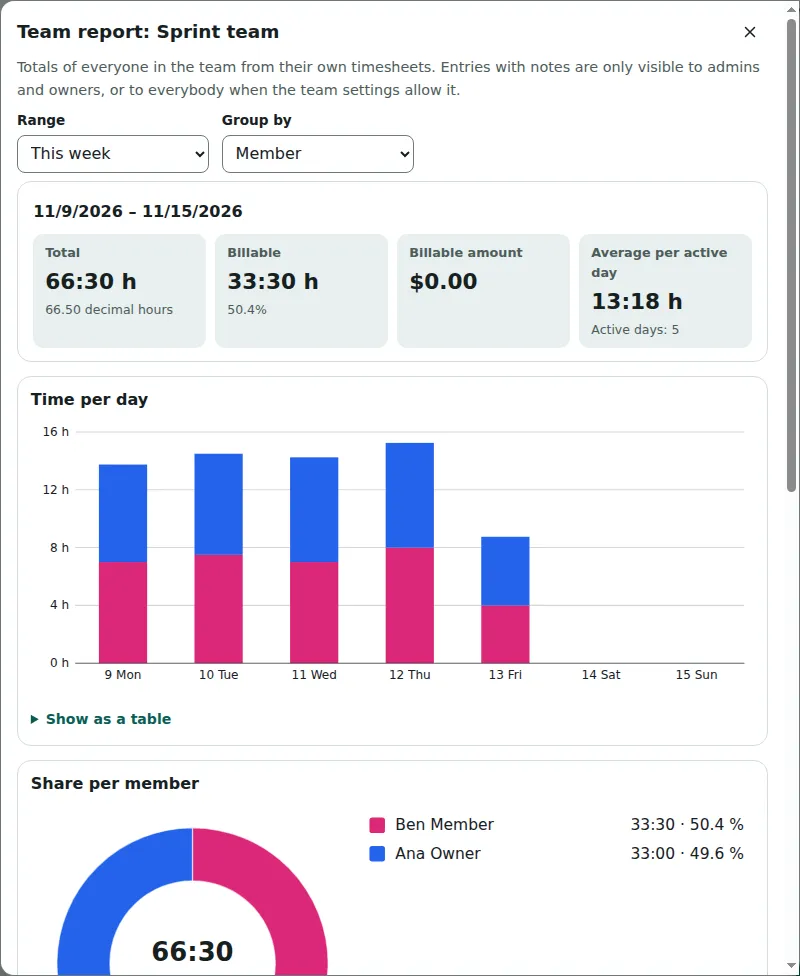
Teamtotalen als CSV downloadt één rij per lid, dag en taak met uren en factureerbare uren. Items die je kunt zien als CSV downloadt de items die je mag lezen, met vooraan een kolom voor het lid.
Wekelijkse goedkeuring
Is een week compleet, open dan Team → Wekelijkse goedkeuring… en klik op Week indienen. De items van die week worden dan vergrendeld, zodat je ze niet per ongeluk kunt wijzigen. Met Intrekken ontgrendel je de week weer, zolang nog niemand een beslissing heeft genomen.
Beheerders zien een lijst Teamweken voor telkens één week. Die opent op de nieuwste week die op een beslissing wacht. Goedkeuren accepteert de week; Afwijzen… stuurt haar terug met een opmerking, die het lid naast de week ziet, en ontgrendelt haar. Heropenen ontgrendelt een goedgekeurde week weer. De werkruimte zelf dwingt de vergrendeling af, dus vergrendelde weken kun je ook niet vanuit een andere app of op een ander apparaat wijzigen. Wijzigt een beheerder tijd in een goedgekeurde week, dan toont de week Gewijzigd na goedkeuring.
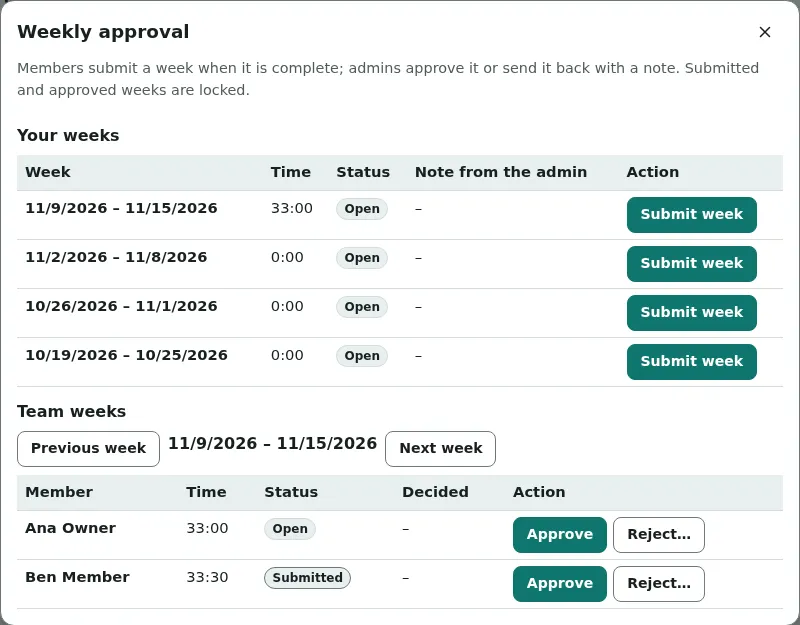
Alleen eigenaren en beheerders kunnen goedkeuringsbeslissingen vastleggen; leden kunnen ze lezen. Een beheerder kan goedkeuring uitschakelen in Team → Teaminstellingen….
Synchronisatie stoppen
Bestand → Synchronisatie met de werkruimte stoppen bewaart de huidige stand als gewone urenstaat in deze browser; de teamurenstaat blijft voor alle anderen in de werkruimte staan. Ook als je een andere urenstaat of een sjabloon opent, verlaat je de teamurenstaat. Zolang je hem niet verlaat, opent Timeslice de teamurenstaat opnieuw wanneer je de app de volgende keer start terwijl je bent aangemeld.
Klaar om het te proberen?