Tutorial 1 van 7
Je eerste uur bijhouden
Beginner 4 min
Start de timer voor een taak, stop hem als je klaar bent en vind de registratie terug in de lijst van deze week. De timer blijft lopen als je de pagina herlaadt of het tabblad sluit.
Timeslice opent op het tabblad Track. Als je het opent vanuit een sjabloon zoals Freelance designweek, staat de week al vol met registraties. Zo zie je hoe een werkweek eruitziet voordat je je eigen registraties toevoegt.
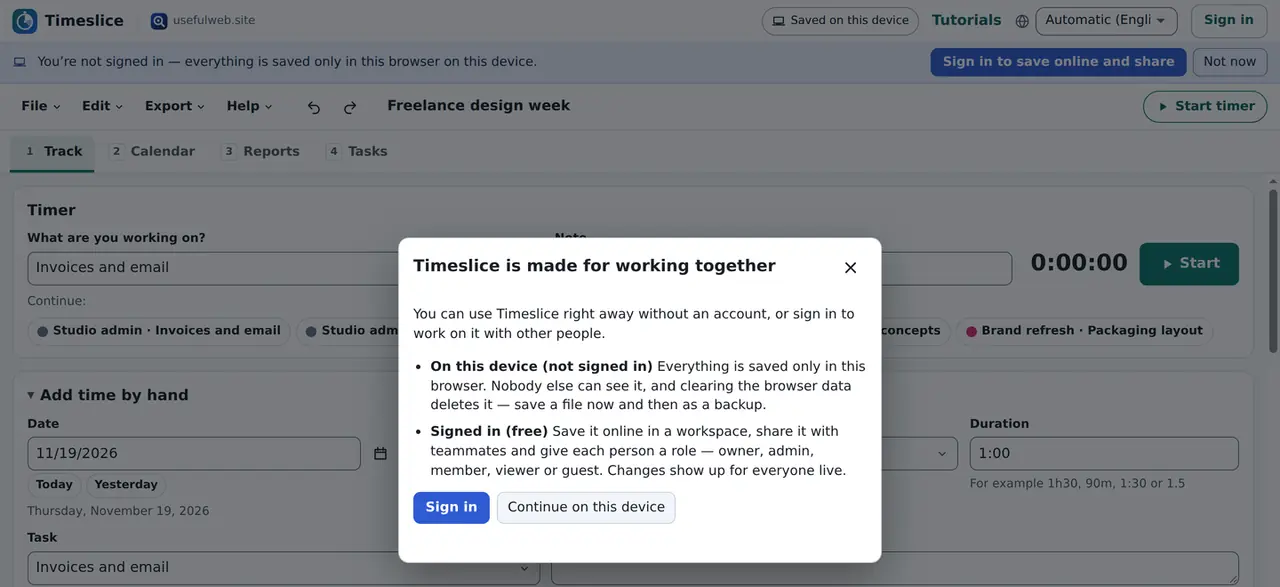
Zolang je niet bent aangemeld, wordt alles alleen in deze browser opgeslagen. Na je eerste wijziging meldt een balk onder de bovenbalk dat één keer. De chip Opgeslagen op dit apparaat in de bovenbalk opent een menu met Opslaan op dit apparaat of online?, een korte uitleg van het verschil. Met de knop Aanmelden rechtsboven (gratis) sla je online op in een werkruimte en deel je met je team. Je kunt ook Doorgaan op dit apparaat en Niet nu kiezen om lokaal verder te werken.
Timer starten
Bovenaan, onder Timer, is het veld Waar werk je aan? een vervolgkeuzelijst met taken. Typ een paar letters van een taak en kies hem met de pijltjestoetsen en Enter, of klik erop. Een notitie bij de registratie typ je in het veld ernaast. Druk op Start of druk gewoon ergens in de app op D.

De verstreken tijd staat in het paneel, op de timerknop in de bovenbalk en in de titel van het browsertabblad, zodat je hem ook vanuit andere tabbladen ziet. De timer wordt meteen opgeslagen: herlaad je de pagina of sluit je de browser, dan loopt hij nog steeds als je terugkomt.
Onder de timer staan bij Doorgaan: de taken die je het laatst hebt gebruikt. Met één klik start je de timer opnieuw voor die taak.
Stoppen
Druk op Stoppen (of nogmaals op D). De tijd wordt een registratie voor vandaag, met je notitie. Stop je na een paar seconden, dan laat Timeslice weten hoeveel seconden er zijn opgeslagen. Minder dan een seconde wordt helemaal niet opgeslagen.
Start je de timer voor een andere taak terwijl er al een loopt, dan stopt de eerste en start de nieuwe. Er loopt dus altijd maar één timer.
De registratie terugvinden
De lijst eronder toont de week, met de nieuwste dag bovenaan. Elke dag heeft een totaal, en elke registratie toont taak, notitie, tags, begin- en eindtijd en duur. Declarabel markeert tijd die je kunt factureren.
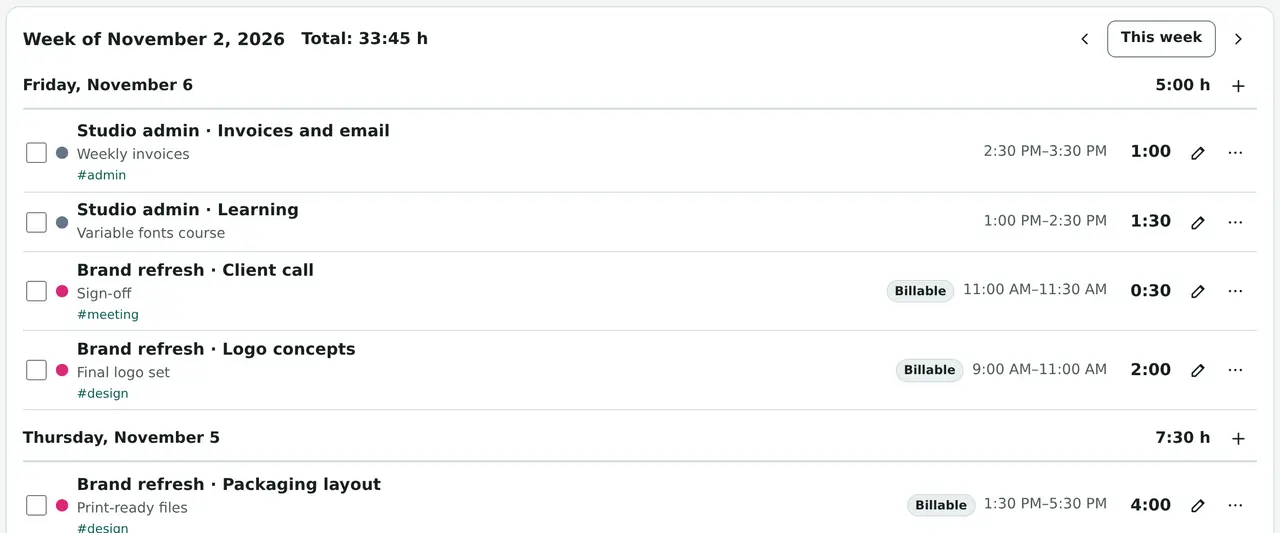
Met het potlood bewerk je de registratie. De drie puntjes openen meer acties: Deze taak nu voortzetten, Splitsen…, Dupliceren naar vandaag en Verwijderen. Met de pijlen naast Deze week ga je naar de vorige of volgende week.
Als je vergeet te stoppen
Stel je een Inactiviteitsherinnering in onder Bestand → Instellingen…, dan vraagt Timeslice Welkom terug zodra je dat aantal minuten je muis en toetsenbord niet hebt gebruikt terwijl de timer loopt. Tijd behouden telt de tijd dat je weg was gewoon mee. De afwezige tijd verwijderen en de timer laten doorlopen slaat de registratie op tot het moment dat je wegging en start vanaf nu een nieuwe. De derde knop stopt de timer op het moment dat je wegging.
Zonder account wordt alles in deze browser opgeslagen.
Klaar om het te proberen?