← Wszystkie samouczki · Timeslice
Samouczek 3 z 7
Twoje dni w kalendarzu
Początkujący 4 min
Karta Kalendarz pokazuje twoje wpisy jako bloki na osi czasu dla każdego dnia, tygodnia albo całego miesiąca z sumami dziennymi. Dzielenie i scalanie wpisów pomaga uporządkować zapis czasu.
Karta Kalendarz przedstawia każdy wpis jako blok na osi czasu. Przyciski Dzień, Tydzień i Miesiąc przełączają widok. Strzałki i przycisk Dzisiaj przenoszą cię w czasie, podobnie jak klawisze strzałek ← i →, gdy żadne pole nie jest aktywne.
Tydzień i dzień
Widok tygodnia ma osobną kolumnę dla każdego dnia, a nad nią sumę czasu z tego dnia. Każdy blok pokazuje zadanie, czas i notatkę w kolorze zadania. Nakładające się wpisy stoją obok siebie, więc żaden nie chowa się za innym blokiem. Czerwona linia zaznacza aktualną godzinę w kolumnie dzisiejszego dnia.
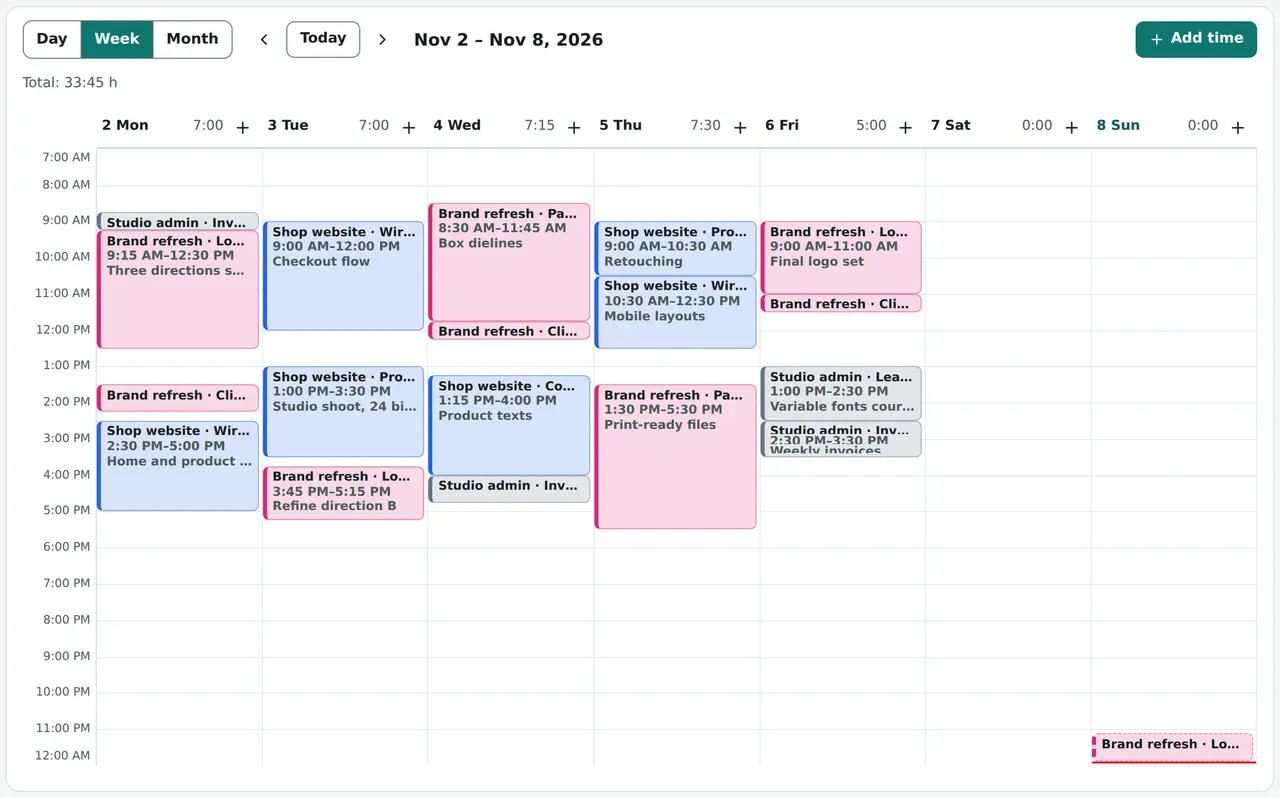
Kliknij blok (albo przejdź do niego klawiszem Tab i naciśnij Enter), aby edytować wpis. Plus obok dnia dodaje czas w tym dniu. Oś czasu pokazuje tylko godziny, w których faktycznie pracowałeś, z niewielkim zapasem, dlatego zwykły dzień pracy wypełnia ekran, a nie zajmuje wąskiego paska w siatce 24-godzinnej. Czas po północy przechodzi do kolumny następnego dnia.
Widok dnia to ta sama oś czasu dla jednego dnia, z większą ilością miejsca na notatki.
Miesiąc
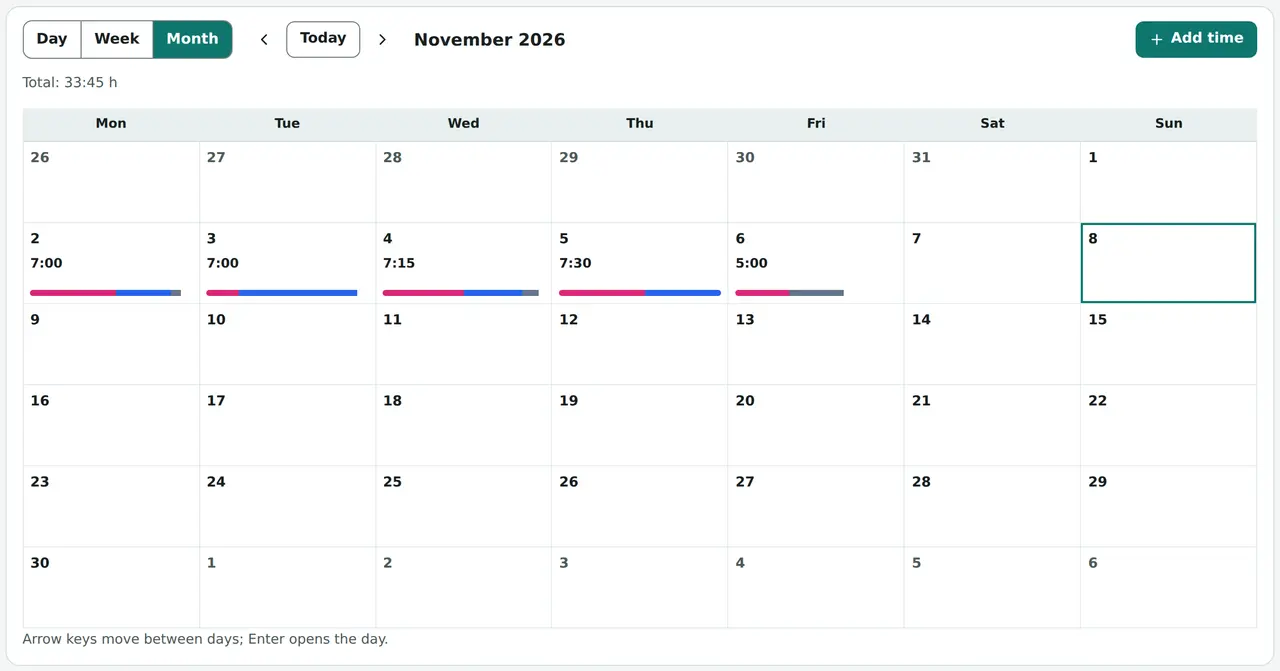
Widok miesiąca pokazuje sumę czasu z każdego dnia i mały pasek w kolorach projektów, nad którymi pracowałeś. Klawiszami strzałek przechodzisz między dniami, a Enter (albo kliknięcie) otwiera wybrany dzień w widoku dnia.
Dzielenie i scalanie
W jednym bloku czasu zajmowałeś się dwiema sprawami? Na karcie Ścieżka otwórz menu z trzema kropkami przy wpisie i wybierz Podziel…. Wpisz godzinę, w której wpis ma zostać podzielony. Druga część dostaje to samo zadanie, notatkę i tagi, a jej zadanie możesz potem zmienić.
Aby połączyć wpisy, zaznacz ich pola wyboru na liście i naciśnij Scal… na pasku, który się pojawi. Zanim potwierdzisz, Timeslice pokaże, jak będzie wyglądał scalony wpis (od pierwszego początku do ostatniego końca), i wskaże każdą przerwę albo nakładanie się wpisów. Polecenie Usuń zaznaczone wpisy w menu Edytuj usuwa kilka wpisów naraz.
Każdą zmianę możesz cofnąć skrótem Ctrl+Z i przywrócić skrótem Ctrl+Y albo Ctrl+Shift+Z.
Gotowy, by spróbować?