← Wszystkie samouczki · Timeslice
Samouczek 2 z 7
Dodawanie czasu za pomocą wyboru daty i godziny
Początkujący 5 min
Dodaj wpis, którego zapomniałeś zmierzyć, wpisując czas tak, jak go wypowiadasz — pon, 9-10:30, 1h30 — albo wybierz go w kalendarzu i utwórz nowe zadanie prosto z listy rozwijanej.
Nie każda godzina ma włączony stoper. Okno Dodaj czas otworzysz przyciskiem Dodaj czas ręcznie na karcie Ścieżka, przyciskiem plusa obok dnia, przyciskiem Dodaj czas w kalendarzu albo klawiszem N.
Wpisz czas tak, jak go wypowiadasz
Każde pole rozumie krótkie zapisy, więc rzadko potrzebujesz myszy:
- Data przyjmuje dzisiaj, wczoraj, -2 (dwa dni temu), dzień tygodnia, np. pon albo czw (ostatni taki dzień, łącznie z dzisiejszym), albo datę w kolejności typowej dla twojego języka, np. 5.11.2026 lub 11/5/2026.
- Początek i Koniec przyjmują 9, 930, 9:30, 9:30pm, 21h30 albo południe. Wpisz w pole Początek zakres, np. 9-10:30, 4pm-6 lub 14:00 + 45m, a Timeslice sam uzupełni pola Koniec i Czas trwania.
- Czas trwania przyjmuje 1h30, 90m, 1:30, 1.5 albo 1,5 h. Jego zmiana przesuwa koniec.
Enter zatwierdza pole i pozostawia okno otwarte; Ctrl+Enter zapisuje wpis. Jeśli wolisz klikać, lista godzin pod strzałką pól Początek i Koniec oferuje kroki co pół godziny.
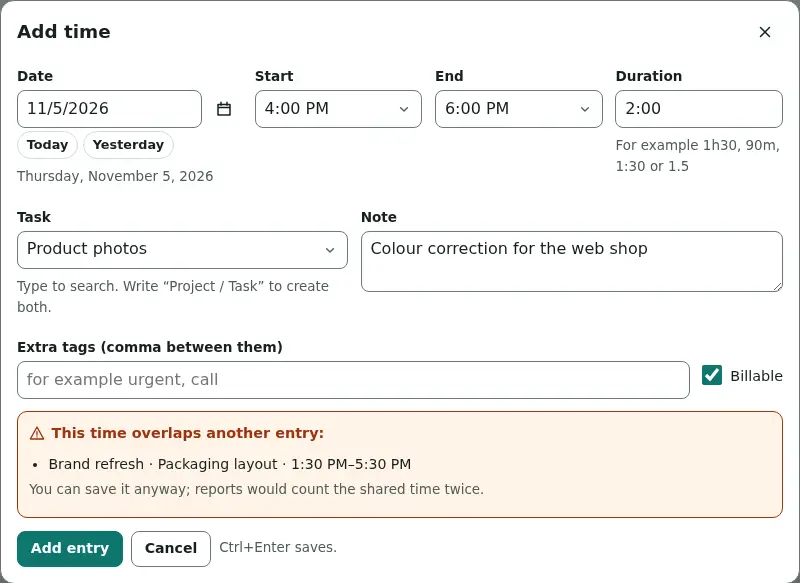
Gdy nowy czas nakłada się na istniejący już wpis, ostrzeżenie podaje jego nazwę. Mimo to możesz zapisać — przydaje się to, gdy naprawdę robiłeś dwie rzeczy naraz — ale raporty policzą wspólny czas dwukrotnie.
Wybierz datę w kalendarzu
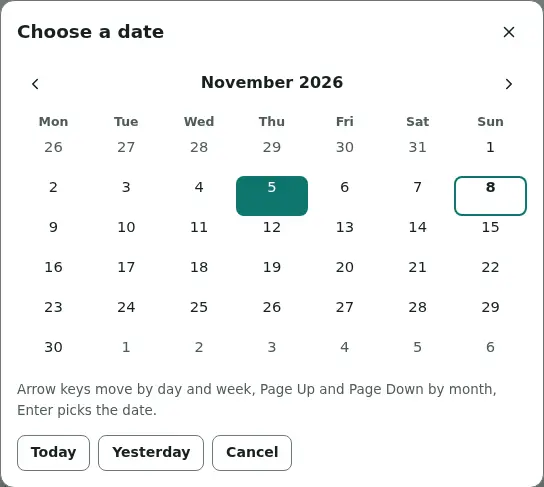
Przycisk kalendarza obok pola Data otwiera siatkę miesiąca. Klawisze strzałek przesuwają o dzień i tydzień, Page Up i Page Down o miesiąc (z klawiszem Zmiana o rok), Dom i Koniec na początek i koniec tygodnia, a Enter wybiera datę. Dzisiaj i Wczoraj masz na jedno kliknięcie, zarówno w kalendarzu, jak i pod polem daty.
Twórz zadanie w locie
Zadanie to lista rozwijana z wyszukiwaniem: wpisz kilka liter nazwy zadania, projektu lub klienta. Jeśli nic nie pasuje, lista zaproponuje utworzenie nowego. Wpisz Projekt / Zadanie — na przykład Acme / Moodboard — aby za jednym razem utworzyć projekt i zadanie; istniejący już projekt zostanie użyty ponownie.
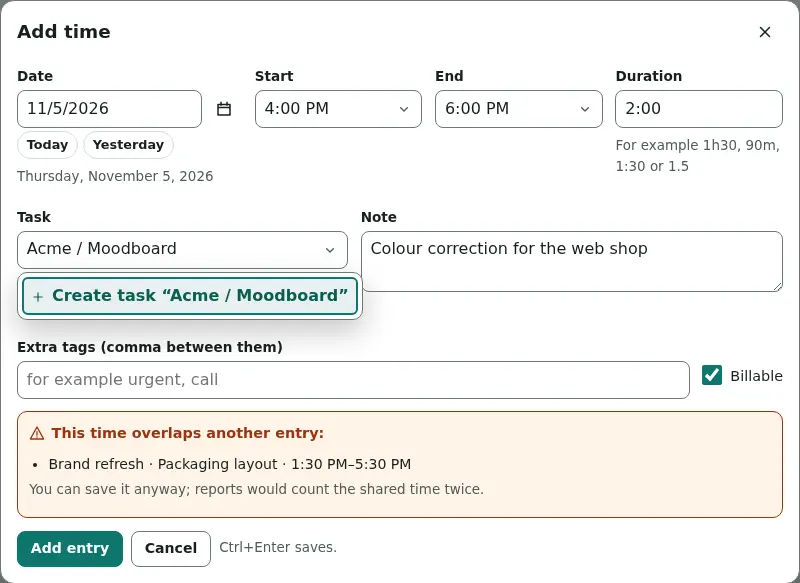
Nowe projekty dostają kolejny wolny kolor. Kolory, klientów i stawki godzinowe możesz później zmienić na karcie Zadania.
Notatki, tagi i rozliczalność
Notatka opisuje, co robiłeś; widać ją na liście, w kalendarzu i w eksporcie CSV. Dodatkowe tagi dodają tagi tylko do tego wpisu, oprócz tagów samego zadania. Rozliczalne przejmuje na początku ustawienie projektu i można je zmienić dla każdego wpisu osobno.
Gotowy, by spróbować?