 Rejestrator czasu i karty czasu pracy

Rejestruj czas na własnych zadaniach, zobacz na wykresach, na co poszedł, i udostępnij raport tylko do odczytu.
Uruchom Timeslice → Samouczki Wbudowane narzędzia (3)
Mierzenie czasu pracy dla freelancerów, studentów i zespołów: uruchom stoper albo wpisz godziny, zobacz swój tydzień na osi czasu, a godziny według projektu, tagu lub klienta z sumami do fakturowania.
Zrzuty ekranu
Funkcje
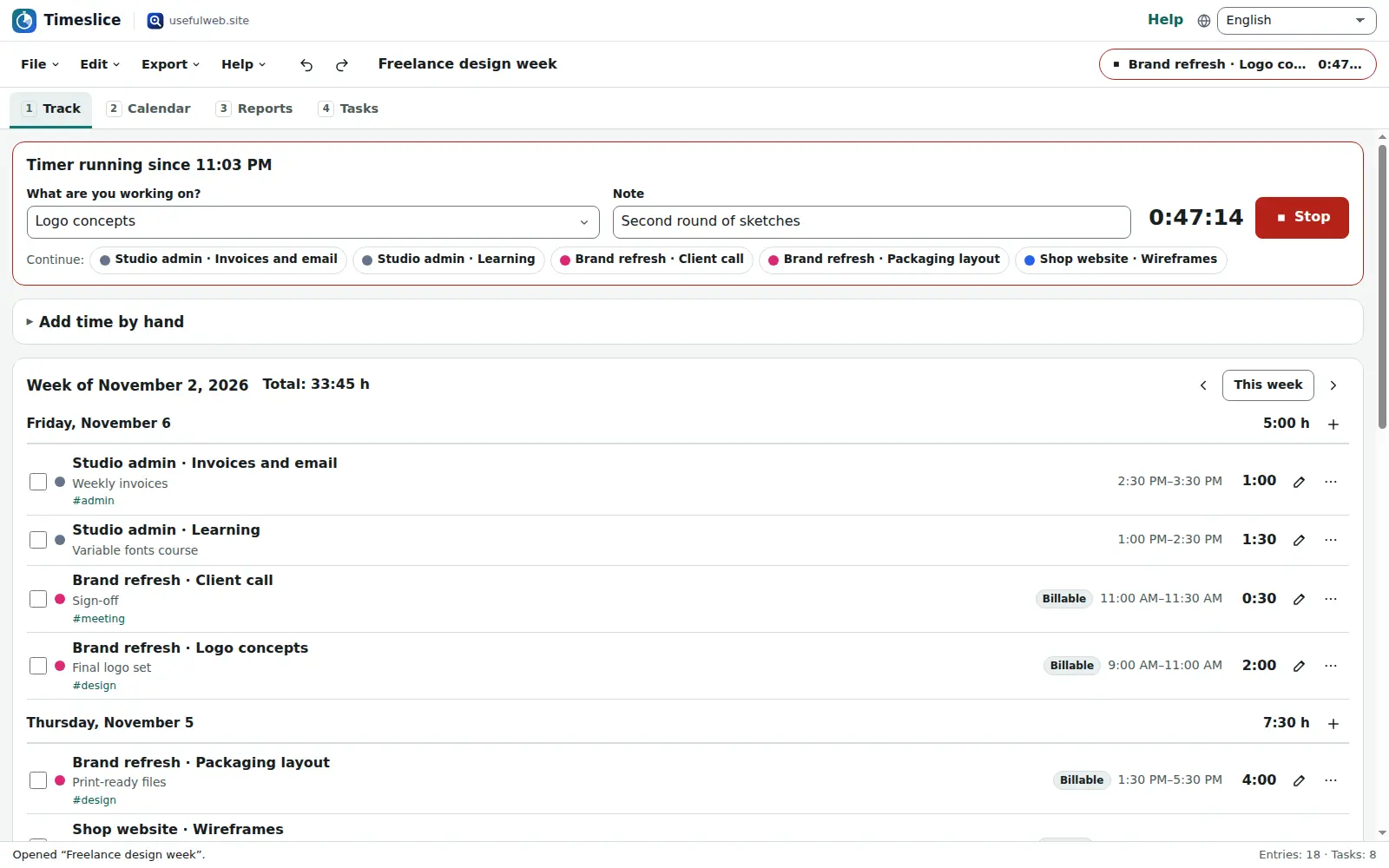
Timeslice to prywatny licznik czasu pracy dla freelancerów, studentów i zespołów. Wybierz zadanie z własnej listy z wyszukiwaniem, uruchom stoper albo dodaj czas za pomocą kalendarza i wpisanych godzin, np. „9-10:30” lub „1h30”. Potem zobacz swój tydzień na osi czasu, a godziny według projektu, zadania, tagu lub klienta na wykresach z sumami do fakturowania. Udostępnij link do raportu tylko do odczytu albo swoją listę zadań – twoje dane są zapisywane w przeglądarce, bez zakładania konta.
Twoje własne zadania
Projekty z kolorami, klientami i stawkami, zadania z tagami – wybierane z przeszukiwalnej listy rozwijanej, w której możesz też od razu utworzyć nowe zadanie.
Timer jednym kliknięciem
Uruchamiaj i zatrzymuj jednym kliknięciem lub klawiszem T; działający timer przetrwa przeładowanie i jest widoczny w tytule karty.
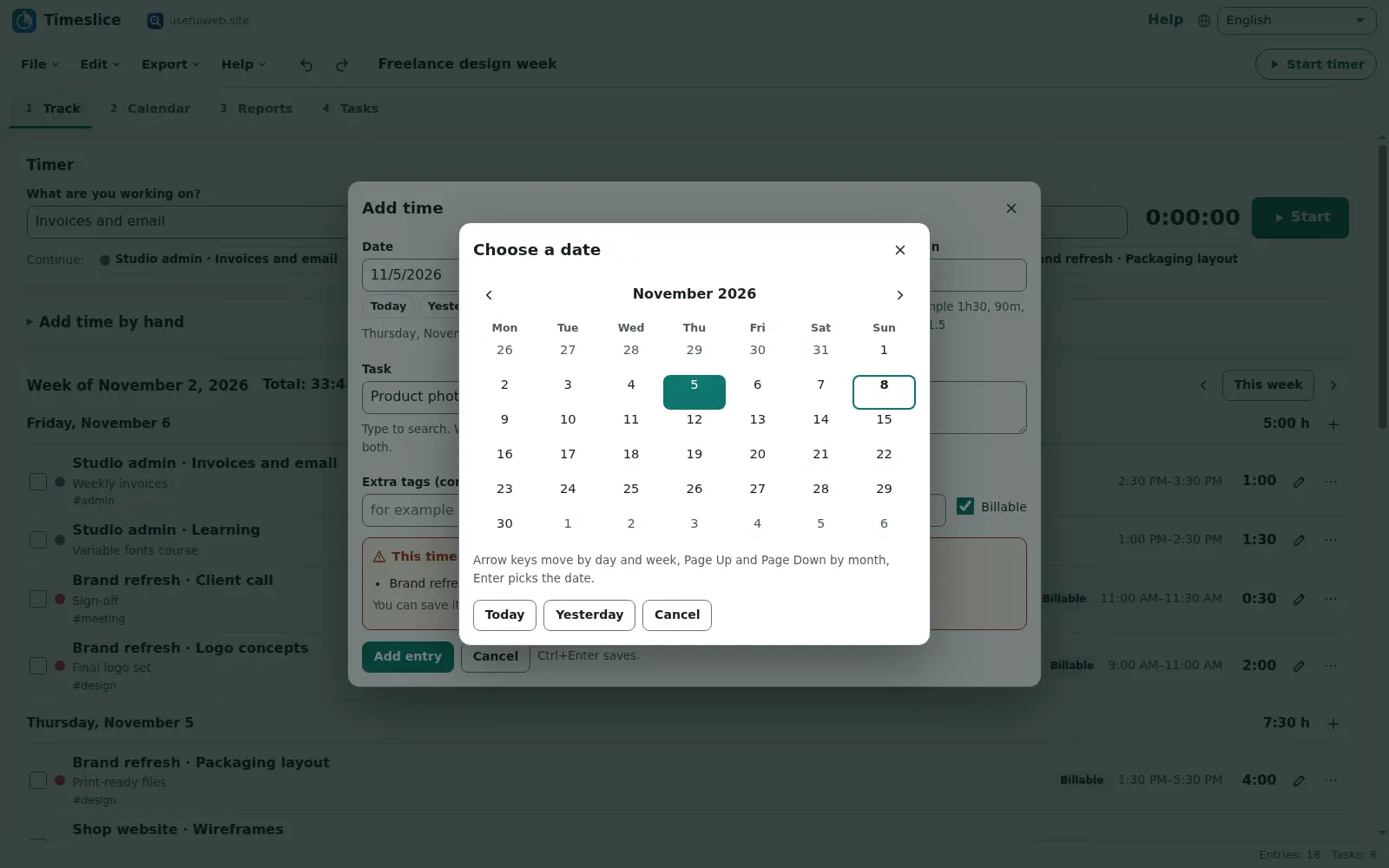
Wygodny wybór daty i godziny
Wygodny w obsłudze z klawiatury kalendarz miesięczny z dniem dzisiejszym i wczorajszym, daty wpisywane w twoim formacie, godziny 12- lub 24-godzinne i czasy trwania typu 1h30 lub 90m.
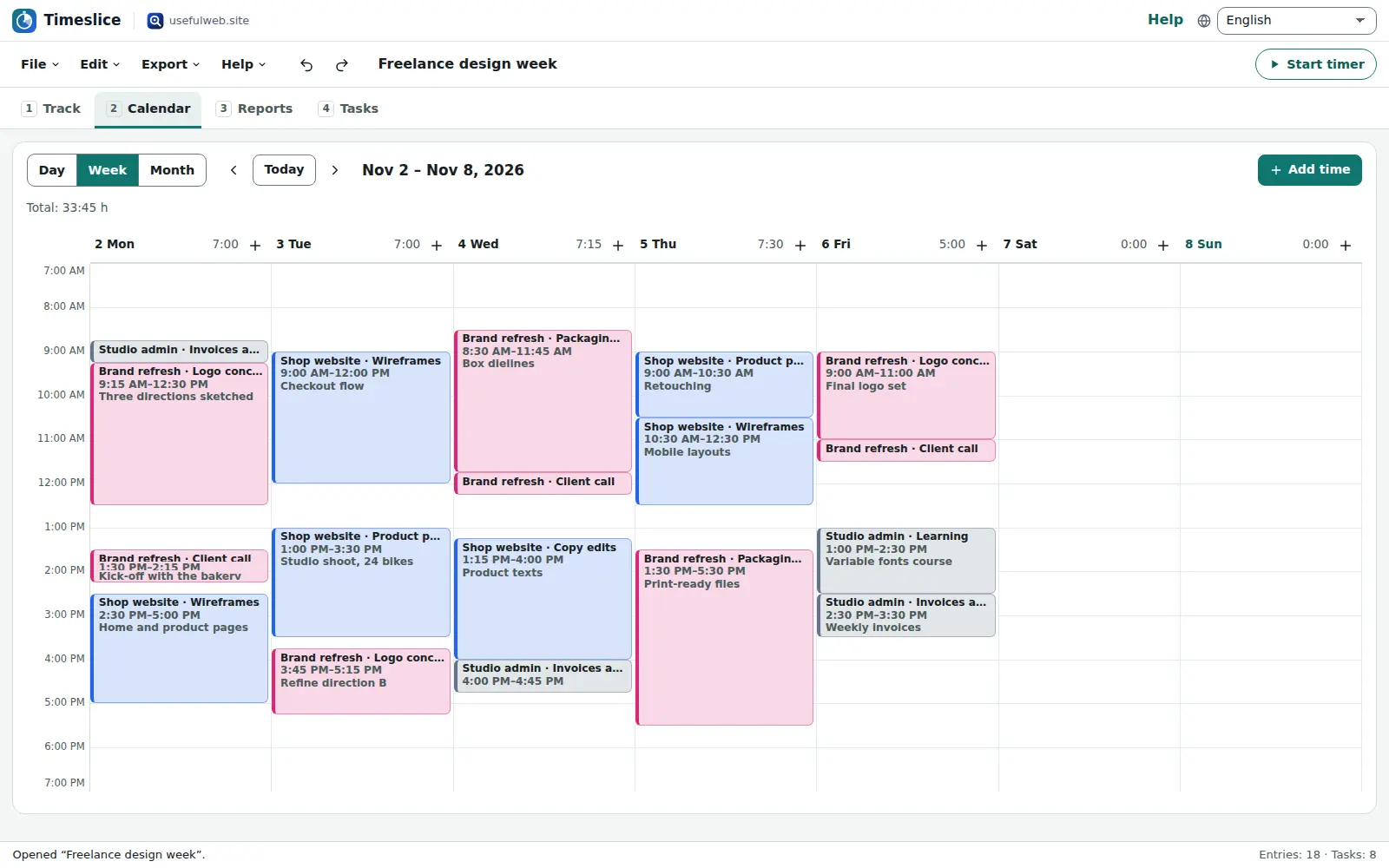
Widoki dnia, tygodnia i miesiąca
Zobacz wpisy jako bloki na osi czasu, otwórz dowolny blok, by go edytować, i dodawaj czas do dowolnego dnia z klawiatury.
Edycja, dzielenie i scalanie
Zmieniaj czasy, zadanie, notatki i tagi, dziel wpis w wybranym momencie lub scalaj kilka w jeden – z możliwością cofnięcia.
Ostrzeżenia o nakładaniu
Timeslice ostrzega, zanim zapiszesz czas nakładający się na inny wpis, i oznacza nakładania na liście.
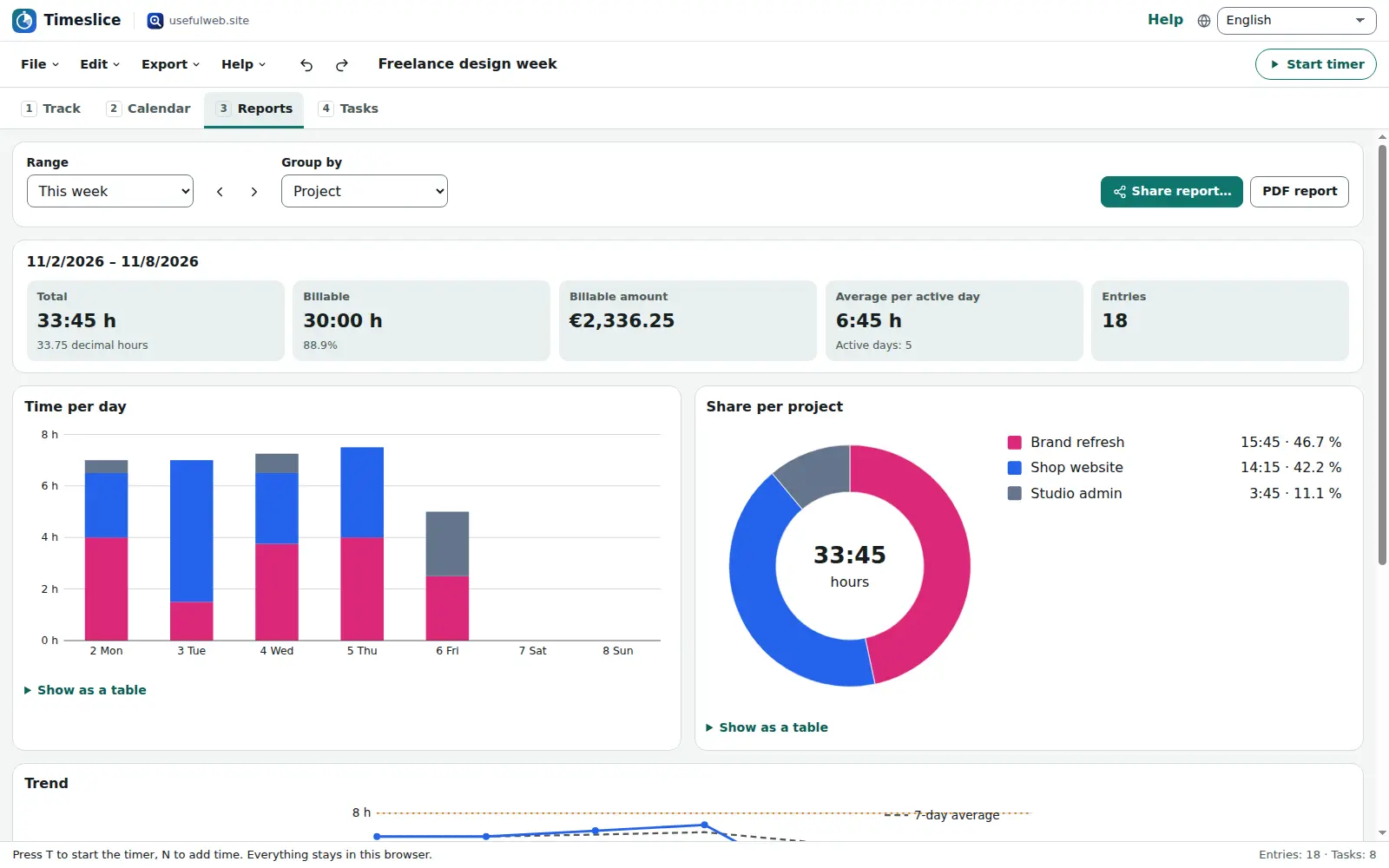
Wykresy i tabele
Skumulowane słupki dla każdego dnia, wykres pierścieniowy dla projektów i linia trendu ze średnią 7-dniową – każdy z dostępną tabelą.
Godziny rozliczalne
Oznaczenie rozliczalności dla każdego wpisu, stawki godzinowe dla projektów lub zadań, kwoty w twojej walucie i opcjonalne zaokrąglanie.
Linki do raportów tylko do odczytu
Udostępnij zakres jako link zawierający sam raport; odbiorcy widzą wykresy i tabelę i mogą zaimportować kopię.
Ewidencje zespołu
Zapisz ewidencję we wspólnej przestrzeni roboczej: każdy rejestruje swój czas na jednej, aktualizowanej na bieżąco liście zadań, a administratorzy widzą wszystkie wpisy, zatwierdzają tygodnie i otrzymują raporty zespołu według członków, projektów i zadań. Możesz też wysłać listę zadań jako link.
CSV, JSON, kalendarz i PDF
Eksportuj wpisy jako CSV lub ICS, całą kartę czasu pracy jako JSON oraz raport PDF do druku.
Przypomnienie o bezczynności
Opcjonalnie: po powrocie z przerwy wybrać, czy czas nieobecności się liczy.
Prywatnie i lokalnie
Ewidencje czasu zapisują się automatycznie w tej przeglądarce, a do dyspozycji masz ostatnie pliki, cofanie i ponawianie oraz pliki ewidencji. Dane trafiają na nasz serwer tylko wtedy, gdy zapiszesz je w obszarze roboczym zespołu.
Narzędzia API i MCP
Trzy narzędzia: sumują tabelę karty czasu pracy, odczytują czasy trwania i przedziały czasu oraz znajdują nakładające się wpisy.


Szablony
Zacznij od gotowego projektu i dopasuj go do siebie.
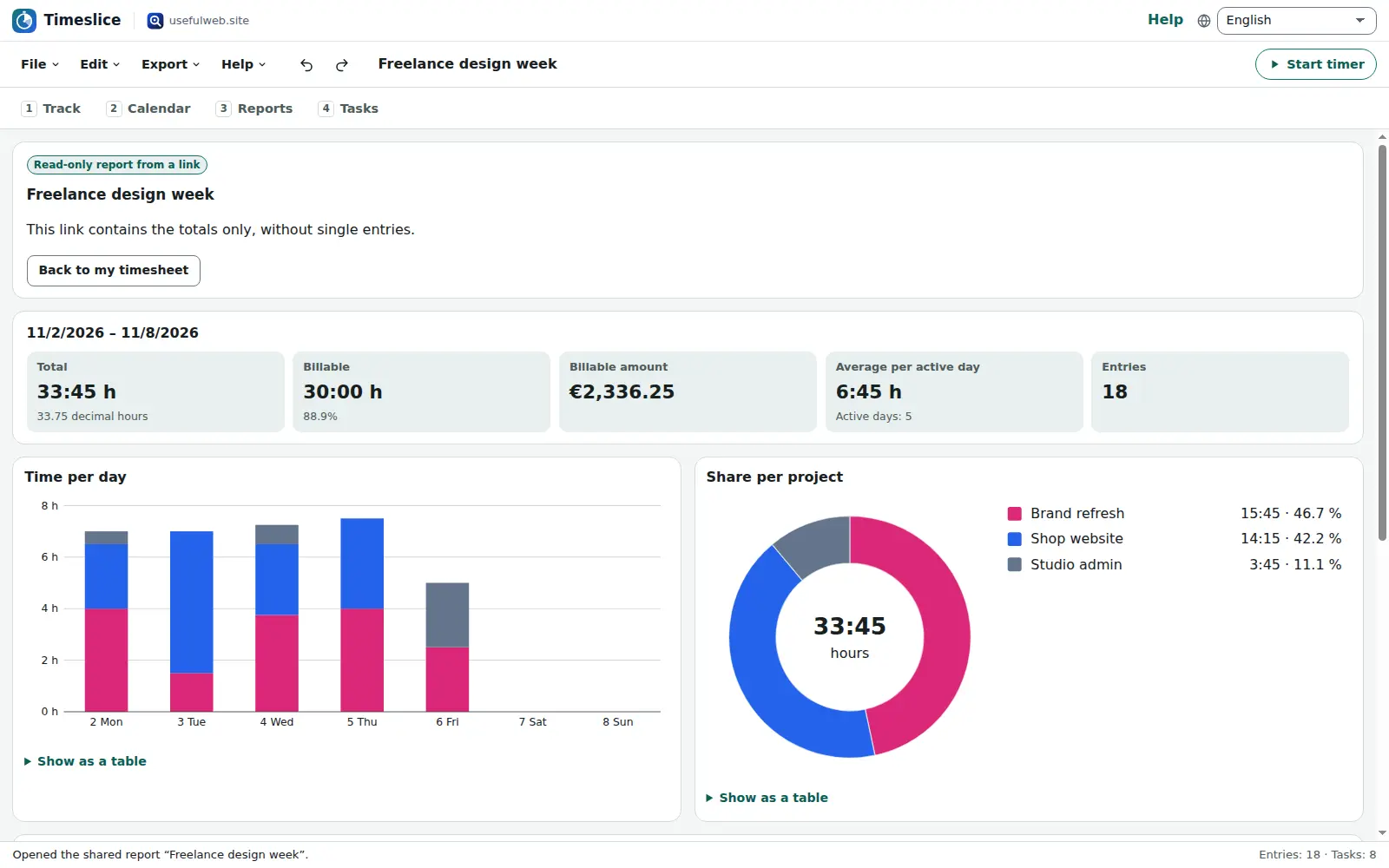
Tydzień freelancera-projektanta
Dwóch klientów ze stawkami godzinowymi, nierozliczana administracja studia i tydzień wpisów z notatkami — otwiera się w bieżącym tygodniu.
Dziennik nauki do sesji
Trzy przedmioty, wykłady, zestawy zadań i eseje, otagowane, abyś widział, ile czasu poszło na przygotowanie do egzaminów.
Sprint programistyczny
Praca nad funkcjami, poprawianie błędów, przeglądy i spotkania w jednym sprincie, w tym jedno nakładanie do ostrzeżenia.
Dom i hobby
Gotowanie, sprzątanie, bieganie i ćwiczenie na gitarze: na co poszły wieczory i weekend.
Pusta karta czasu pracy
Jeden projekt i jedno zadanie na start. Własne zadania dodasz bezpośrednio z listy rozwijanej zadań.
Wbudowane narzędzia
Timeslice korzysta z tych narzędzi. Każde z nich ma też własną stronę i działa samodzielnie: w przeglądarce, przez JSON API i przez MCP.
- Timeslice: podsumowanie karty czasu pracy Silnik aplikacji TimesliceWklej kartę czasu pracy: godziny na projekt, zadanie, tag lub klienta, na dzień i tydzień, sumy do rozliczenia.
- Timeslice: parser czasów trwania i przedziałów czasu Silnik aplikacji TimesliceZamień 1h30, 90m, 1:30, 9-10:30 lub 9am to 1pm na h:mm, godziny dziesiętne i ISO 8601.
- Timeslice: kontrola nakładań w karcie czasu pracy Silnik aplikacji TimesliceZnajdź nakładające się wpisy czasu, godziny liczone podwójnie i luki w każdym dniu karty czasu pracy.
Dla agentów AI
Timeslice działa na deterministycznym silniku. Te same funkcje są dostępne jako narzędzia z API JSON i MCP, więc skrypty i agenci AI otrzymują dokładnie te wyniki, które pokazuje aplikacja.
- Timeslice: podsumowanie karty czasu pracy – Wklej kartę czasu pracy: godziny na projekt, zadanie, tag lub klienta, na dzień i tydzień, sumy do rozliczenia.
Strona narzędzia ·POST https://timeslice.usefulweb.site/api/v1/tools/timeslice-timesheet-summary/calculate· MCPtimeslice_timesheet_summary - Timeslice: parser czasów trwania i przedziałów czasu – Zamień 1h30, 90m, 1:30, 9-10:30 lub 9am to 1pm na h:mm, godziny dziesiętne i ISO 8601.
Strona narzędzia ·POST https://timeslice.usefulweb.site/api/v1/tools/timeslice-duration-parser/calculate· MCPtimeslice_duration_parser - Timeslice: kontrola nakładań w karcie czasu pracy – Znajdź nakładające się wpisy czasu, godziny liczone podwójnie i luki w każdym dniu karty czasu pracy.
Strona narzędzia ·POST https://timeslice.usefulweb.site/api/v1/tools/timeslice-overlap-check/calculate· MCPtimeslice_overlap_check
- Punkt końcowy MCP (Streamable HTTP):
https://timeslice.usefulweb.site/mcp - Format pliku projektu (JSON Schema): https://timeslice.usefulweb.site/project.schema.json
- Opis OpenAPI: /openapi.json · llms.txt · API i MCP
Utwórz projekt przez API, a potem otwórz go w aplikacji za pomocą linku do https://timeslice.usefulweb.site/app#project=<base64url JSON>.
Import i eksport
Import
- Arkusz czasu Timeslice (.timeslice.json)
- Arkusze czasu CSV z innych trackerów i arkuszy kalkulacyjnych (data, początek, koniec lub czas trwania, zadanie, projekt …)
- Linki do raportów (#share=) i listy zadań (#tasks=)
Eksport
- Arkusz czasu Timeslice (.timeslice.json)
- Wpisy jako CSV
- Wpisy jako plik kalendarza (.ics)
- Raport jako PDF
- Wykresy jako SVG
- Link do raportu tylko do odczytu
- Plik i link listy zadań
Skróty klawiszowe
| Klawisze | Akcja |
|---|---|
| T | Uruchom lub zatrzymaj timer |
| N | Dodaj wpis czasu |
| 1 … 4 | Przełączać między Śledzeniem, Kalendarzem, Raportami i Zadaniami |
| ← / → | Poprzedni lub następny dzień, tydzień albo miesiąc w Kalendarzu i Raportach |
| Ctrl + Z | Cofnij |
| Ctrl + Shift + Z | Ponów |
| Ctrl + S | Zapisz plik karty czasu pracy |
| Ctrl + O | Otwórz plik karty czasu pracy |
| ? | Pokaż skróty klawiaturowe (można tam wyłączyć skróty jednoklawiszowe) |
Najczęstsze pytania
Czy potrzebuję konta?
Nie. Bez logowania Timeslice zapisuje twój czas tylko w tej przeglądarce na tym urządzeniu — informuje o tym komunikat pod górnym paskiem. Zaloguj się bezpłatnie kluczem dostępu (passkey) lub przez Google, aby mierzyć czas w zespole: wybierz Plik → Zapisz w przestrzeni roboczej, a potem zaproś swój zespół; każdy zapisuje własne wpisy do wspólnych zadań.
Gdzie przechowywany jest mój czas?
W tej przeglądarce (IndexedDB) i w plikach ewidencji czasu, które sam zapisujesz. Nie potrzebujesz konta, a dane trafiają na nasz serwer tylko wtedy, gdy zapiszesz ewidencję w obszarze roboczym zespołu. Wyczyszczenie danych witryny w przeglądarce usuwa lokalne ewidencje, więc zapisz plik albo używaj Bundlekeep do kopii zapasowych. Gdy jesteś zalogowany i masz połączony Dysk Google, polecenie Plik → Zapisz na Dysku Google zachowuje też kopię w folderze usefulweb/Timeslice na twoim Dysku.
Co dzieje się z licznikiem czasu, gdy zamknę kartę?
Odlicza dalej. Czas rozpoczęcia jest zapisywany, więc gdy ponownie otworzysz Timeslice, timer pokaże pełny czas. Naraz działa tylko jeden timer; uruchomienie innego zadania zatrzymuje pierwszy i zapisuje jego wpis.
Jak wpisywać godziny i czasy trwania?
Wpisz to, co napisałbyś na papierze: 9, 930, 9:30, 9:30pm lub 21h30 dla godzin oraz 1h30, 90m, 1:30 lub 1.5 dla czasu trwania. W polu godziny możesz też wpisać zakres, np. 9-10:30. Sama liczba do 10 oznacza godziny, większa liczba całkowita — minuty.
Co zawiera udostępniony link do raportu?
Wybrany zakres z sumami dla każdej grupy i każdego dnia, zapisany w części linku po #, której przeglądarki nigdy nie wysyłają na serwer. Wpisy i notatki są dołączane tylko wtedy, gdy je zaznaczysz; wtedy odbiorca może zaimportować kopię.
Czy mój zespół może rejestrować czas na tych samych zadaniach?
Tak. Zaloguj się i wybierz Plik → Zapisz w przestrzeni roboczej: projekt i lista zadań będą udostępnione na bieżąco, a każdy członek rejestruje własne wpisy. Bez konta możesz udostępnić listę zadań projektu jako link lub plik. Projekty i zadania o tej samej nazwie zostaną wtedy dopasowane.
Kto widzi które wpisy w ewidencji zespołu?
Właściciele i administratorzy widzą wszystkie wpisy i raport zespołu. Członkowie widzą swoje wpisy oraz sumy zespołu dla każdego zadania i dnia. Administrator może w menu Zespół → Ustawienia zespołu pozwolić członkom widzieć wpisy innych osób. Obserwatorzy widzą tylko raporty, a goście nic, chyba że ktoś udostępni im dokument. Przestrzeń robocza egzekwuje te zasady na serwerze.
Jak działa tygodniowe zatwierdzanie?
W menu Zespół → Tygodniowe zatwierdzanie członek przesyła ukończony tydzień, a jego wpisy zostają zablokowane. Administrator zatwierdza tydzień albo odsyła go z notatką. Jeśli czas w zatwierdzonym tygodniu później się zmieni, tydzień zostanie oznaczony jako zmieniony po zatwierdzeniu.
Jak obliczane są kwoty do rozliczenia?
Godziny rozliczalne razy stawka godzinowa zadania, w przeciwnym razie jego projektu, a w ostateczności stawka domyślna z ustawień. Opcjonalne zaokrąglanie (np. w górę do 15 minut) dotyczy każdego wpisu w raportach i eksportach; twoje wpisy zachowują dokładne czasy.
Czy jest timer Pomodoro?
Nie w Timeslice – ono mierzy czas, a nie go odmierza. Do bloków skupienia i przerw użyj Focus Room, a potem zapisz bloki tutaj.
Czy mogę zaimportować czas z innego trackera?
Tak, jako CSV z wierszem nagłówka: data, początek, koniec lub czas trwania oraz opcjonalnie projekt, klient, zadanie, tagi, rozliczalność, stawka i notatka. Timeslice pokazuje, co zrozumiał, zanim cokolwiek zostanie dodane.
Ograniczenia
Czego Timeslice (jeszcze) nie robi:
- Czasy to czas zegarowy bez strefy czasowej. W noc zmiany czasu wpis obejmujący tę zmianę liczy różnicę na zegarze.
- Jeden timer naraz; wpisy mogą trwać najwyżej siedem dni.
- Osobiste ewidencje nie synchronizują się między urządzeniami. Możesz je przenosić za pomocą plików, Bundlekeep albo Dysku Google lub zapisać je w przestrzeni roboczej zespołu, która się synchronizuje.
- Ewidencje zespołu synchronizują się jako całe dokumenty: gdy dwie osoby jednocześnie zmienią nazwę tego samego zadania, pojawi się komunikat o konflikcie. Tygodniowe zatwierdzanie blokuje tygodnie w Timeslice, a członkowie nie mogą zmienić zapisu o tym, kto co zatwierdził.
- Linki do raportów mogą obejmować najwyżej 400 dni i 3000 wpisów; dłuższe zakresy wymagają pliku.
- Bez faktur i list płac: kwoty to godziny razy stawki, bez podatku.
- Przypomnienie o bezczynności wykrywa przerwy tylko wtedy, gdy Timeslice jest otwarte w karcie przeglądarki.
Samouczki
Poznaj Timeslice krok po kroku.
- Zarejestruj swoją pierwszą godzinęUruchom timer dla zadania, zatrzymaj go, gdy skończysz, i znajdź wpis na liście z tego tygodnia. Timer działa dalej, nawet jeśli przeładujesz lub zamkniesz kartę.Początkujący 4 min
- Dodawanie czasu za pomocą wyboru daty i godzinyDodaj wpis, którego zapomniałeś zmierzyć, wpisując czas tak, jak go wypowiadasz — pon, 9-10:30, 1h30 — albo wybierz go w kalendarzu i utwórz nowe zadanie prosto z listy rozwijanej.Początkujący 5 min
- Twoje dni w kalendarzuKarta Kalendarz pokazuje twoje wpisy jako bloki na osi czasu dla każdego dnia, tygodnia albo całego miesiąca z sumami dziennymi. Dzielenie i scalanie wpisów pomaga uporządkować zapis czasu.Początkujący 4 min
- Raporty i wykresySprawdź, na co poszedł twój czas w podziale na projekty, zadania, tagi lub klientów, w skali tygodnia, miesiąca lub dowolnego zakresu. Każdy wykres ma pod spodem tabelę, a całość możesz pobrać jako PDF, CSV lub plik kalendarza.Średniozaawansowany 5 min
- Udostępnianie raportu lub listy zadańWyślij raport tylko do odczytu jako link, w którym zapisane są same dane, albo udostępnij listę zadań, aby współpracownik rejestrował czas dla tych samych zadań.Średniozaawansowany 4 min
- Projekty, zadania i przenosiny z innego narzędzia do mierzenia czasuPorządkuj zadania w projektach z klientami, kolorami, tagami i stawkami godzinowymi, archiwizuj to, co skończone, i przenieś swoje dawne godziny z eksportu CSV innego narzędzia do mierzenia czasu lub z arkusza kalkulacyjnego.Średniozaawansowany 5 min
- Ewidencje zespołu we wspólnym obszarze roboczymZapisz Timeslice w obszarze roboczym Teamspaces, aby twój zespół rejestrował czas na jednej, aktualizowanej na żywo liście zadań, z prywatnymi wpisami, raportami zespołu i tygodniowym zatwierdzaniem.Średniozaawansowany 6 min
Inne aplikacje
-

Paperwell
Studio dokumentów: PDF, OCR, zaczernianie, formularze i analiza umów
Twoje dokumenty w jednej teczce: narzędzia PDF, OCR, anonimizacja, formularze i czytanie umów.
-

Bundlekeep
Lokalna kopia zapasowa projektów
Zapisywać kopię zapasową projektów ze wszystkich aplikacji usefulweb w jednym pliku, sprawdzać ją i przywracać dowolną część.
-

Wikinest
Baza wiedzy i wiki zespołu
Wiki zespołu: przestrzenie, drzewa stron, wersje, komentarze i uprawnienia dla każdej przestrzeni.
-

Trackwell
System śledzenia problemów
Śledzenie problemów z przepływami pracy, sprintami, SLA i rolami w zespole.
-

Deckwright
Studio prezentacji
Piszesz w Markdown, dostajesz dostępną prezentację — wykresy, diagramy, PDF, HTML i PowerPoint.
-

Laneboard
Tablice kanban
Tablice kanban: listy, karty, checklisty, terminy i schematy blokowe.