← Wszystkie samouczki · Timeslice
Samouczek 5 z 7
Udostępnianie raportu lub listy zadań
Średniozaawansowany 4 min
Wyślij raport tylko do odczytu jako link, w którym zapisane są same dane, albo udostępnij listę zadań, aby współpracownik rejestrował czas dla tych samych zadań.
Timeslice nie ma kont ani miejsca na serwerze, więc udostępniasz dane przez linki i pliki, które same je zawierają.
Udostępnij raport tylko do odczytu
Na karcie Raporty wybierz zakres i grupowanie, które chcesz pokazać, i naciśnij Udostępnij raport… (ta opcja jest też w menu Eksport). Link zawiera ten raport: sumy dla każdej grupy, sumy dzienne i wykresy.
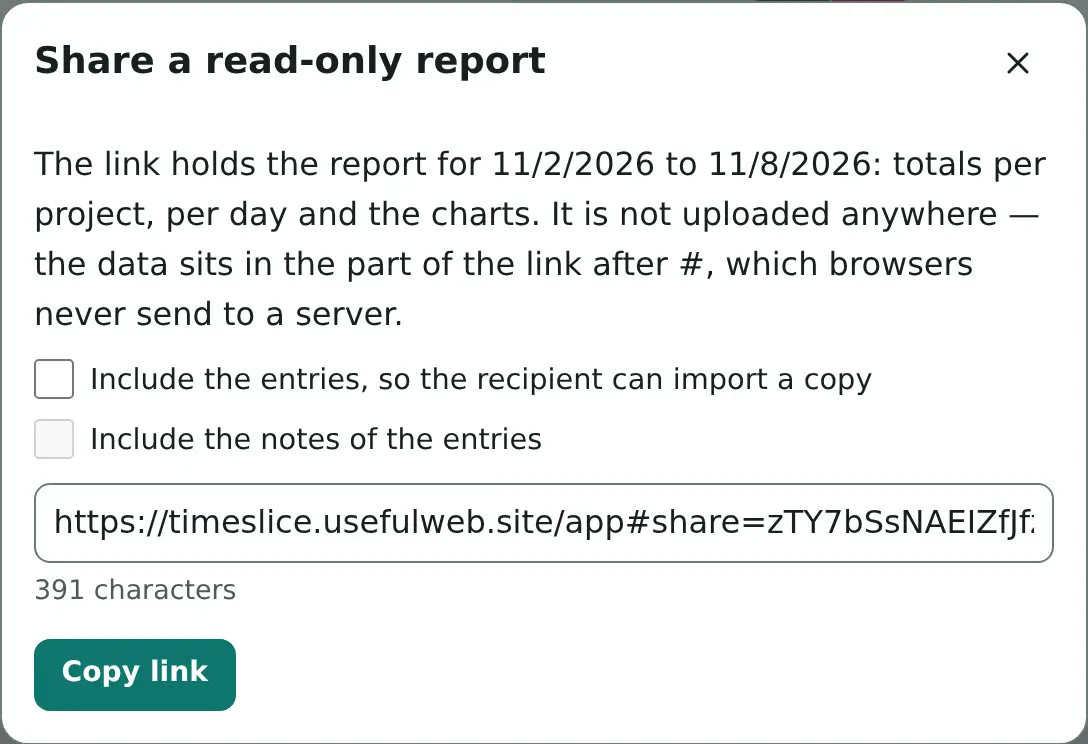
Dane znajdują się w części linku po znaku #. Przeglądarki nigdy nie wysyłają tej części na serwer, więc raport trafia od ciebie prosto do odbiorcy i nigdzie indziej. Dane są skompresowane, a okno pokazuje długość linku. Bardzo długie linki mogą się nie zmieścić w niektórych komunikatorach. Wtedy wyślij plik arkusza czasu.
Dwa pola wyboru decydują o tym, ile danych zawiera link:
- Uwzględnić wpisy, aby odbiorca mógł zaimportować kopię dodaje pojedyncze wpisy z godzinami i zadaniami.
- Uwzględnić notatki wpisów dodaje też notatki. Zostaw tę opcję wyłączoną, jeśli twoje notatki są prywatne.
Co widzi odbiorca
Po otwarciu linku odbiorca widzi raport tylko do odczytu: Raport tylko do odczytu z linku, karty, wykresy i tabele w użytej przez ciebie walucie. Jego własny arkusz czasu pozostaje nienaruszony. Jeśli link zawiera wpisy, Importuj kopię otwiera je jako nowy arkusz czasu, a Wróć do mojego arkusza czasu zamyka raport.
Udostępnij listę zadań
Aby współpracownik mógł rejestrować czas dla tych samych projektów i zadań, naciśnij Udostępnij listę zadań… na karcie Zadania albo Udostępnij listę zadań tego projektu… w menu wybranego projektu. Wybierz projekty, które chcesz udostępnić. Lista zawiera nazwy, klientów, kolory, tagi i stawki, ale bez czasów i notatek.
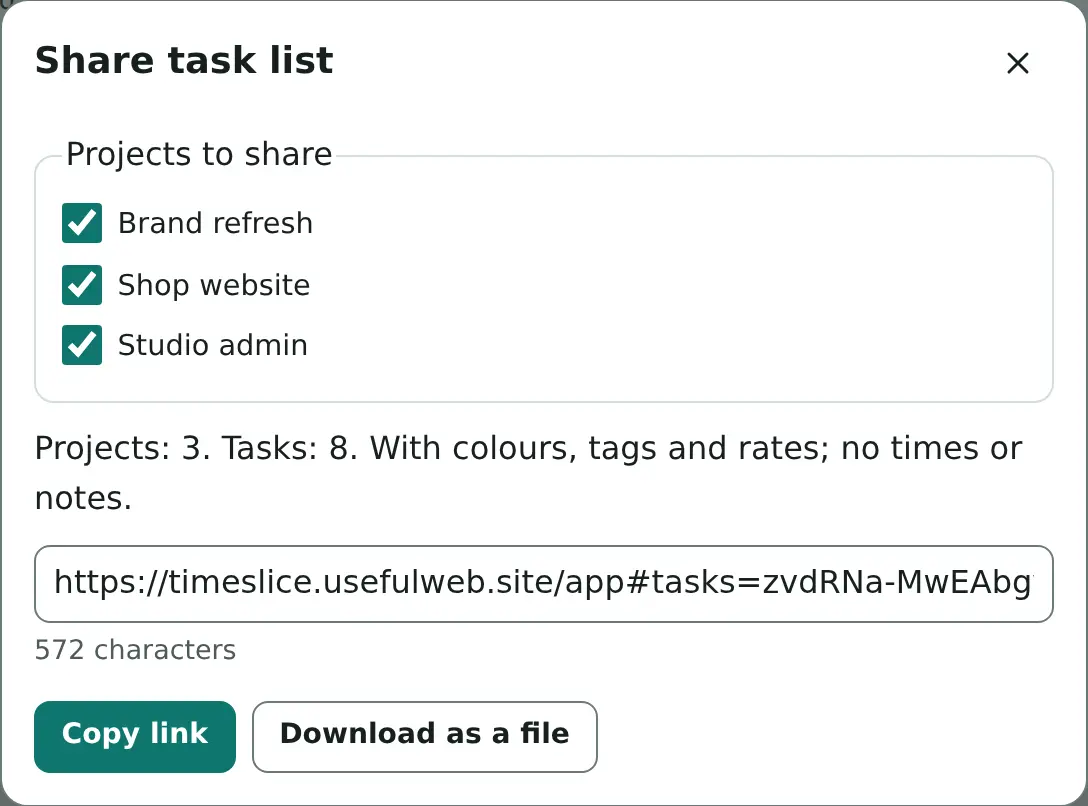
Gdy współpracownik otworzy link, Timeslice zapyta go o zgodę, zanim cokolwiek doda, i poda, ile nowych projektów i zadań dojdzie. Projekty i zadania o tej samej nazwie pozostają bez zmian, więc dwukrotny import zaktualizowanej listy nie tworzy duplikatów. Pobierz jako plik zapisuje tę samą listę jako plik .timeslice-tasks.json, który możesz wczytać przez Importuj plik listy zadań… na karcie Zadania.
Udostępnij cały arkusz czasu
Plik → Zapisz jako… zapisuje wszystko (wpisy, projekty, zadania i ustawienia) jako plik .timeslice.json. Wyślij go mailem albo umieść we wspólnym folderze. Odbiorca otworzy go przez Plik → Otwórz plik…. Ten plik to też twoja kopia zapasowa: Timeslice przechowuje twoje arkusze czasu w tej przeglądarce, a wyczyszczenie danych przeglądarki je usuwa.
Gotowy, by spróbować?