← Wszystkie samouczki · Timeslice
Samouczek 6 z 7
Projekty, zadania i przenosiny z innego narzędzia do mierzenia czasu
Średniozaawansowany 5 min
Porządkuj zadania w projektach z klientami, kolorami, tagami i stawkami godzinowymi, archiwizuj to, co skończone, i przenieś swoje dawne godziny z eksportu CSV innego narzędzia do mierzenia czasu lub z arkusza kalkulacyjnego.
Karta Zadania zawiera listy, z których korzysta rozwijana lista zadań. Nie musisz jej wypełniać na początku, bo każda rozwijana lista zadań tworzy zadania na bieżąco. Właśnie tutaj jednak robisz porządek.
Projekty i zadania
Projekt grupuje zadania i przechowuje dane takie jak Klient, kolor, Stawka godzinowa oraz to, czy nowe wpisy są Rozliczalne. Zadanie należy do jednego projektu albo do żadnego i może mieć własne tagi, kolor i stawkę. Jeśli zostawisz stawkę zadania pustą, zostanie użyta stawka projektu. Gdy żadne z nich nie ma stawki, stosowana jest Domyślna stawka godzinowa z menu Plik → Ustawienia….
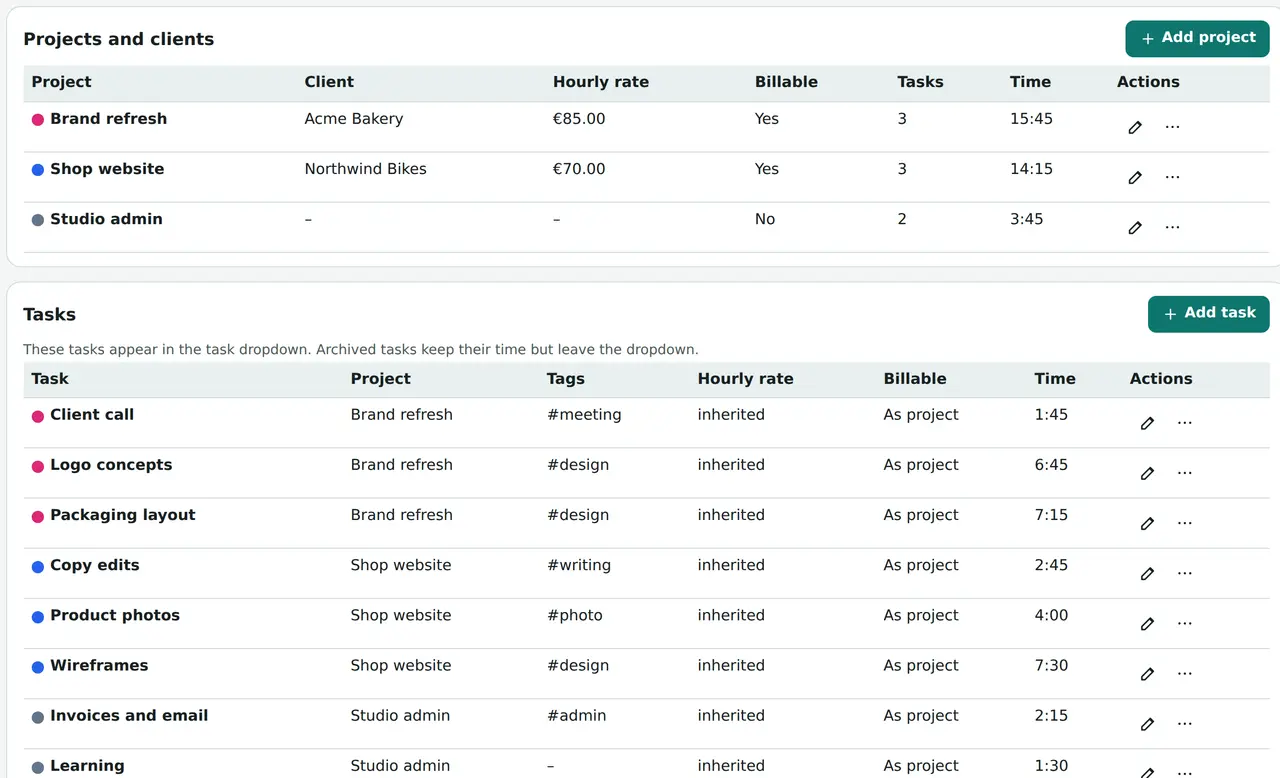
Każda tabela pokazuje, ile czasu przypada na poszczególne projekty i zadania. Ołówek pozwala edytować wiersz. Menu z trzema kropkami zawiera opcje Dodaj zadanie do tego projektu…, Udostępnij listę zadań tego projektu…, Uruchom timer dla tego zadania, Archiwizuj oraz Usuń….
Gdy projekt jest zakończony, zwykle najlepiej wybrać Archiwizuj. Zadanie znika wtedy z rozwijanej listy, ale jego czas zostaje we wszystkich raportach. Usuń… przy zadaniu zachowuje jego wpisy jako Bez zadania. Przy projekcie zachowuje jego zadania jako zadania bez projektu. Obie operacje możesz cofnąć skrótem Ctrl+Z.
Tagi grupują pracę z różnych projektów, na przykład meeting, design albo admin. Ustaw je przy zadaniu, dodaj Dodatkowe tagi do pojedynczych wpisów i wybierz Grupuj według: Tag w karcie Raporty. Wpis z dwoma tagami jest liczony pod każdym z nich, a raport to zaznacza.
Przenosiny z innego narzędzia do mierzenia czasu
Plik → Importuj CSV… wczytuje eksport CSV z większości narzędzi do mierzenia czasu i arkuszy kalkulacyjnych. Wklej tabelę albo kliknij Wybierz plik CSV…. Timeslice rozpoznaje kolumny po ich angielskich lub niemieckich nazwach: data, początek, koniec, czas trwania, projekt, zadanie, klient, notatka, tagi, rozliczalność i stawka. Sam wykrywa też separator (przecinek, średnik lub tabulator).
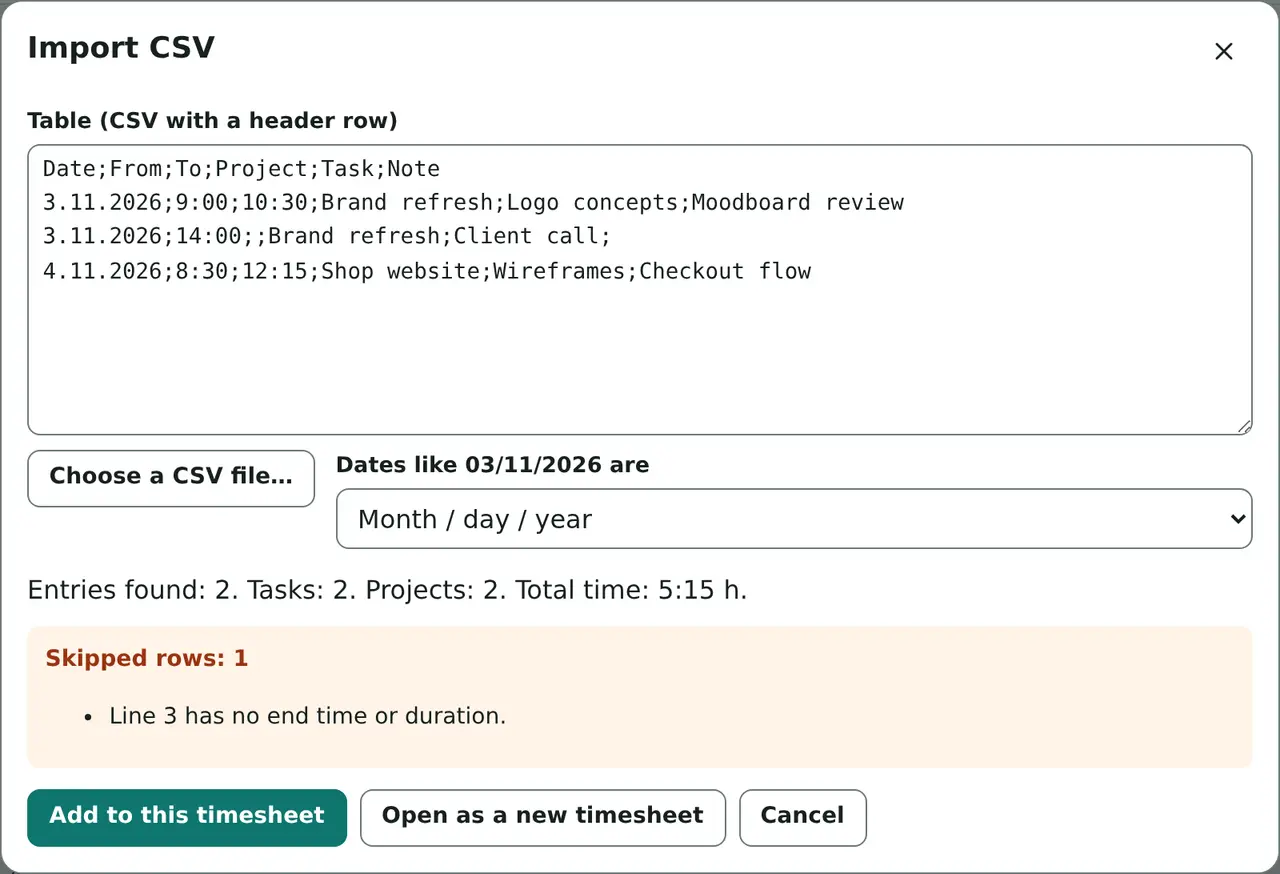
Sprawdź ustawienie Daty typu 03/11/2026 to. To, czy ta data oznacza 3 listopada, czy 11 marca, zależy od pochodzenia pliku. Zanim cokolwiek zostanie zaimportowane, podgląd pokazuje liczbę znalezionych wpisów, zadań i projektów. Wymienia też każdy wiersz, który trzeba było pominąć, razem z powodem. Wiersze, które mają tylko datę i czas trwania, są układane jeden po drugim od 9:00 danego dnia.
Dodaj do tego arkusza czasu dołącza wiersze do otwartego arkusza czasu. Projekty i zadania są dopasowywane po nazwie, a dokładne duplikaty są pomijane, więc ponowny import tego samego pliku niczego nie dodaje. Otwórz jako nowy arkusz czasu trzyma import osobno.
Kilka arkuszy czasu
Plik → Nowy arkusz czasu tworzy pusty arkusz. Ostatnie arkusze czasu… pozwala przełączać się między arkuszami zapisanymi w tej przeglądarce. Szablony… otwiera przykłady: tydzień freelancera, dziennik nauki, sprint programistyczny oraz dom i hobby. Są one przenoszone na bieżący tydzień, żeby raporty miały co pokazać.
Gotowy, by spróbować?