← Wszystkie samouczki · Timeslice
Samouczek 7 z 7
Ewidencje zespołu we wspólnym obszarze roboczym
Średniozaawansowany 6 min
Zapisz Timeslice w obszarze roboczym Teamspaces, aby twój zespół rejestrował czas na jednej, aktualizowanej na żywo liście zadań, z prywatnymi wpisami, raportami zespołu i tygodniowym zatwierdzaniem.
Timeslice działa bez konta. Jeśli zespół potrzebuje jednej wspólnej listy zadań, sum dla całego zespołu i etapu zatwierdzania, zapisz ewidencję czasu we wspólnym obszarze roboczym. Każda osoba nadal rejestruje własny czas, a obszar roboczy go przechowuje i decyduje, kto co widzi.
Rozpoczęcie ewidencji zespołu
- Otwórz ewidencję czasu, której projekty i zadania ma używać zespół.
- Wybierz Plik → Zapisz w obszarze roboczym…. Jeśli jeszcze tego nie zrobiłeś, zaloguj się kluczem dostępu (lub kontem Google), a następnie wybierz obszar roboczy albo utwórz nowy.
- Nadaj ewidencji zespołu nazwę i naciśnij Zapisz.
Projekty i zadania stają się wspólną listą zespołu. Twoje własne wpisy trafiają do twojego osobistego arkusza w obszarze roboczym. Pasek stanu pokazuje obszar roboczy, stan zapisu oraz osoby, które mają właśnie otwartą ewidencję zespołu.
Aby zaprosić innych, wybierz Plik → Udostępnianie i uprawnienia…. Tam tworzysz linki z zaproszeniem przypisane do roli i kopiujesz bezpośredni link do ewidencji zespołu. Gdy ktoś otworzy ten link, Timeslice otworzy mu ewidencję zespołu i utworzy dla niego własny, pusty arkusz.
Kto co widzi
- Właściciele i administratorzy widzą wpisy wszystkich członków, raport zespołu i listę tygodniowego zatwierdzania.
- Członkowie rejestrują własny czas, mogą dodawać i edytować projekty oraz zadania, a także widzą sumy zespołu dla każdego zadania i dnia. Wpisy innych członków pozostają prywatne, chyba że administrator włączy opcję Członkowie mogą widzieć nawzajem swoje wpisy w Drużyna → Ustawienia zespołu….
- Przeglądający widzą tylko raport zespołu. Timeslice wyświetla informację o trybie tylko do odczytu i odrzuca każdą zmianę.
- Goście nie widzą niczego, chyba że ktoś udostępni im dokument imiennie.
Te reguły są zapisane razem z dokumentami w obszarze roboczym, więc egzekwuje je serwer: ukrywanie odbywa się na serwerze, a nie tylko w aplikacji.
Zmiany na liście zadań docierają do wszystkich w ciągu sekundy lub dwóch. Jeśli dwie osoby zmienią to samo zadanie w tej samej chwili, Timeslice zapyta, czy wczytać ich wersję, zachować twoją, czy zapisać twoją jako kopię. Zmiany w różnych zadaniach są łączone bez pytania.
Raport zespołu
Wybierz Drużyna → Raport zespołu…, aby zobaczyć czas całego zespołu w wybranym zakresie: pogrupowany według członka, projektu, zadania lub klienta, z tymi samymi wykresami słupkowymi, pierścieniowymi i trendu co w twoich własnych raportach oraz z tabelą pod każdym wykresem. Pod wykresami lista pokazuje czas każdego członka i to, czy możesz zobaczyć jego wpisy.
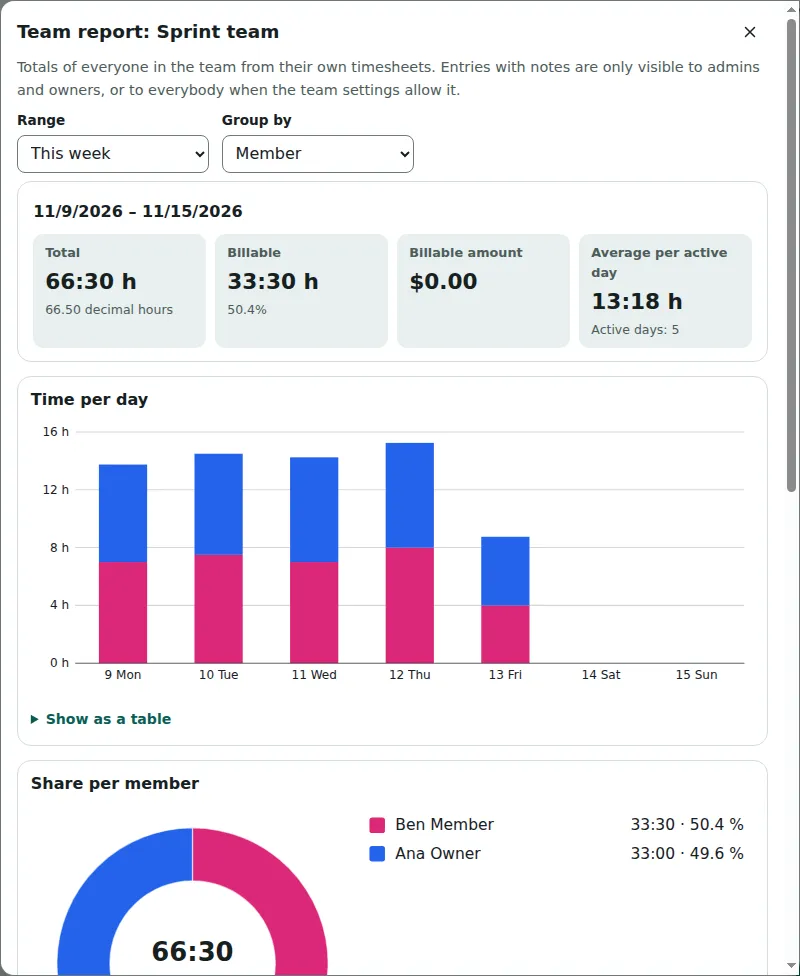
Sumy zespołu jako CSV pobiera jeden wiersz na członka, dzień i zadanie, z godzinami i godzinami rozliczalnymi. Widoczne dla ciebie wpisy jako CSV pobiera wpisy, które możesz odczytać, z kolumną członka na początku.
Tygodniowe zatwierdzanie
Gdy tydzień jest kompletny, otwórz Drużyna → Tygodniowe zatwierdzanie… i naciśnij Prześlij tydzień. Wpisy z tego tygodnia zostają wtedy zablokowane, więc nie zmienisz ich przypadkiem. Wycofaj ponownie odblokowuje tydzień, dopóki nikt nie podjął decyzji.
Administratorzy widzą listę Tygodnie zespołu dla jednego tygodnia naraz. Otwiera się ona na najnowszym tygodniu, który czeka na decyzję. Zatwierdź akceptuje tydzień; Odrzuć… odsyła go z notatką, którą członek widzi obok tygodnia, i odblokowuje go. Otworzyć na nowo ponownie odblokowuje zatwierdzony tydzień. Blokadę egzekwuje sam obszar roboczy, więc zablokowanych tygodni nie można zmienić także z innej aplikacji ani innego urządzenia. Jeśli administrator zmieni czas w zatwierdzonym tygodniu, przy tygodniu pojawia się Zmieniono po zatwierdzeniu.
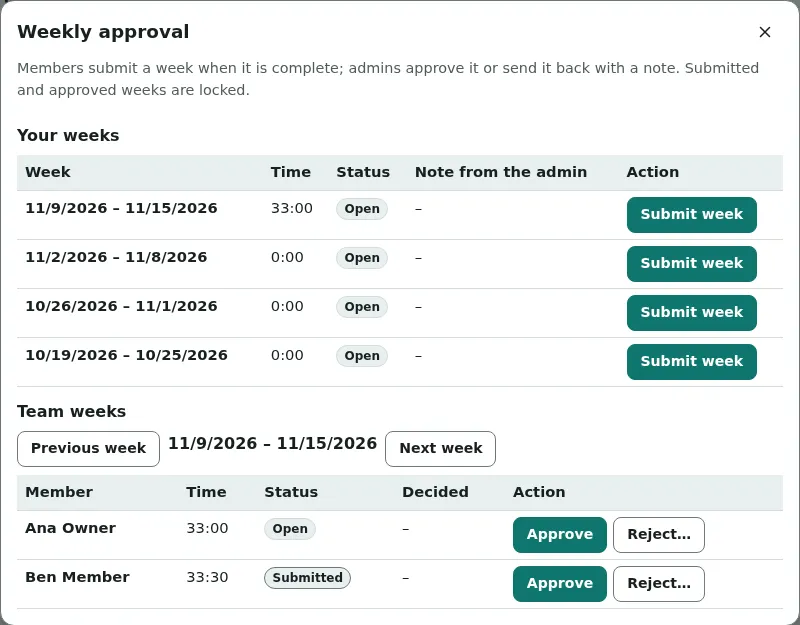
Tylko właściciele i administratorzy mogą zapisywać decyzje o zatwierdzeniu; członkowie mogą je odczytywać. Administrator może wyłączyć zatwierdzanie w Drużyna → Ustawienia zespołu….
Zatrzymanie synchronizacji
Plik → Zatrzymaj synchronizację z obszarem roboczym zachowuje bieżący stan jako zwykłą ewidencję czasu w tej przeglądarce; ewidencja zespołu pozostaje w obszarze roboczym dla wszystkich pozostałych. Otwarcie innej ewidencji czasu lub szablonu również powoduje opuszczenie ewidencji zespołu. Dopóki jej nie opuścisz, Timeslice przy następnym uruchomieniu ponownie otworzy ewidencję zespołu, jeśli będziesz zalogowany.
Gotowy, by spróbować?