← Wszystkie samouczki · Timeslice
Samouczek 1 z 7
Zarejestruj swoją pierwszą godzinę
Początkujący 4 min
Uruchom timer dla zadania, zatrzymaj go, gdy skończysz, i znajdź wpis na liście z tego tygodnia. Timer działa dalej, nawet jeśli przeładujesz lub zamkniesz kartę.
Timeslice otwiera się na karcie Ścieżka. Jeśli otworzysz go z szablonu, na przykład Tydzień freelancera-projektanta, tydzień jest już wypełniony wpisami. Zanim dodasz własne, zobaczysz, jak wygląda tydzień pracy.
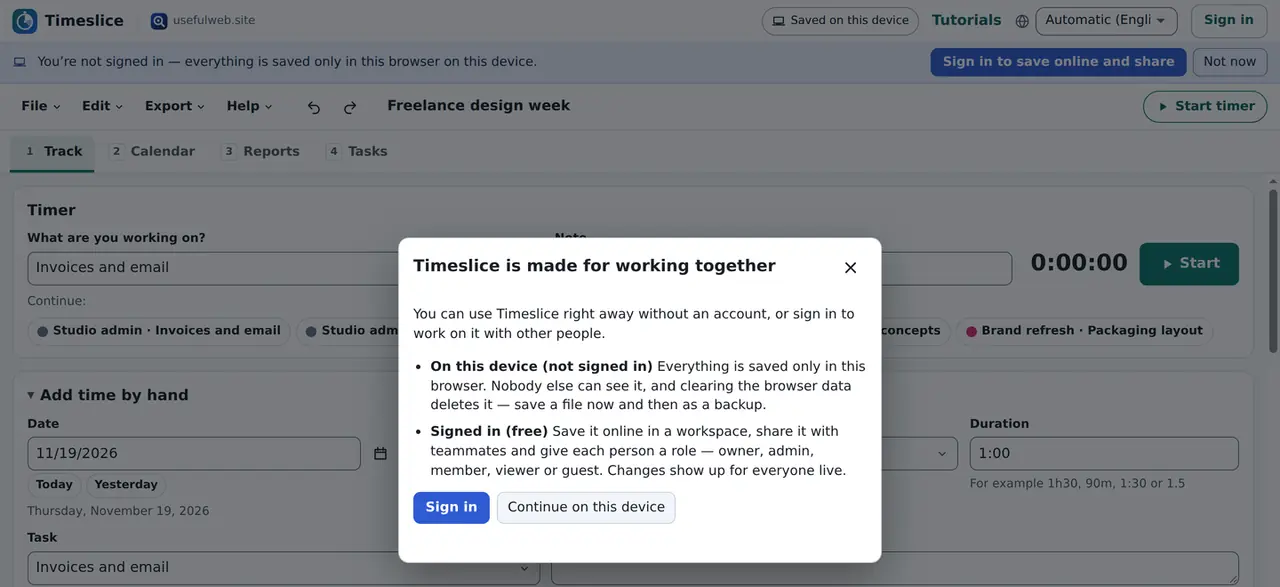
Dopóki się nie zalogujesz, wszystko zapisuje się tylko w tej przeglądarce. Po pierwszej zmianie jednorazowo pojawia się o tym informacja na pasku pod górnym paskiem. Plakietka Zapisano na tym urządzeniu na górnym pasku otwiera menu z pozycją Zapisać na tym urządzeniu czy online?, która krótko wyjaśnia różnicę. Przyciskiem Zaloguj się w prawym górnym rogu (bezpłatnie) możesz zapisywać dane online w przestrzeni roboczej i udostępniać je swojemu zespołowi. Możesz też wybrać Kontynuuj na tym urządzeniu i Nie teraz, aby dalej pracować lokalnie.
Uruchom timer
U góry, w sekcji Minutnik, pole Nad czym pracujesz? to lista rozwijana z zadaniami. Wpisz kilka liter nazwy zadania i wybierz je strzałkami i klawiszem Enter albo po prostu je kliknij. Notatkę do wpisu wpisujesz w polu obok. Naciśnij Start albo po prostu naciśnij T w dowolnym miejscu aplikacji.

Czas, który upłynął, widzisz w panelu, na przycisku timera na górnym pasku i w tytule karty przeglądarki, więc możesz go śledzić także z innych kart. Timer zapisuje się od razu: jeśli przeładujesz stronę albo zamkniesz przeglądarkę, po powrocie nadal będzie działał.
Pod timerem, w sekcji Kontynuuj:, znajdziesz ostatnio używane zadania. Jedno kliknięcie ponownie uruchamia timer dla wybranego zadania.
Zatrzymaj go
Naciśnij Zatrzymaj (albo jeszcze raz T). Zmierzony czas staje się dzisiejszym wpisem z twoją notatką. Jeśli zatrzymasz timer po kilku sekundach, Timeslice pokaże, ile sekund zapisano. Czas krótszy niż sekunda w ogóle nie jest zapisywany.
Jeśli uruchomisz timer dla innego zadania, gdy jakiś już działa, pierwszy się zatrzyma, a nowy wystartuje. Zawsze działa więc tylko jeden timer.
Znajdź wpis
Lista poniżej pokazuje cały tydzień, zaczynając od najnowszego dnia. Przy każdym dniu widać jego sumę, a przy każdym wpisie zadanie, notatkę, tagi, godzinę rozpoczęcia i zakończenia oraz czas trwania. Rozliczalne oznacza czas, który możesz zafakturować.
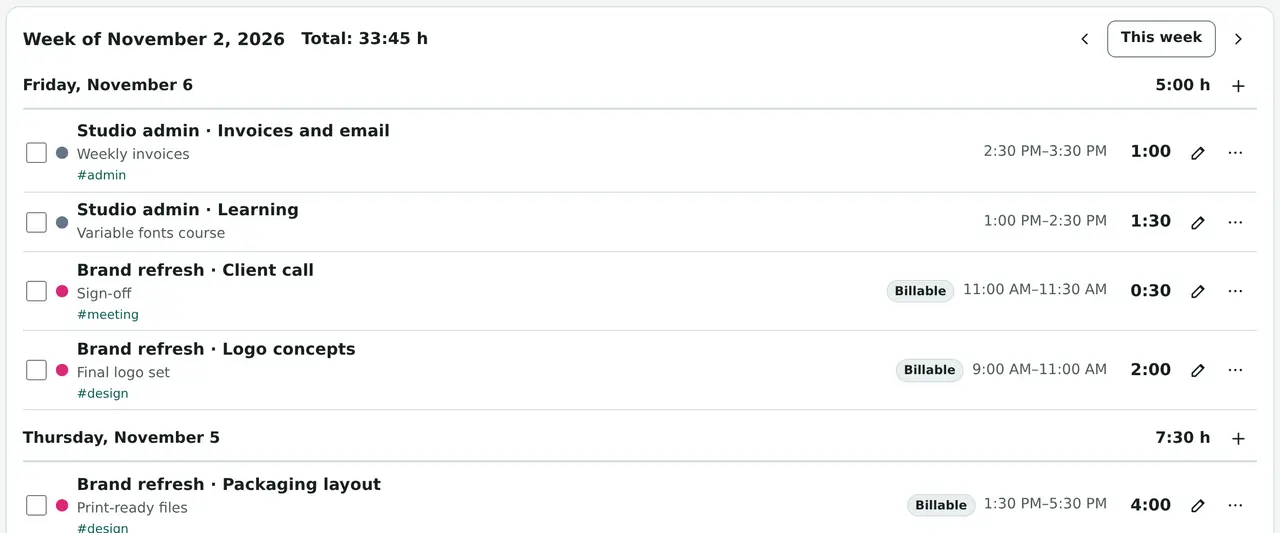
Ołówek otwiera wpis do edycji, a trzy kropki otwierają dodatkowe akcje: Kontynuuj teraz to zadanie, Podziel…, Duplikuj na dziś i Usunięcie. Strzałki obok Ten tydzień przenoszą cię do poprzedniego lub następnego tygodnia.
Gdy zapomnisz zatrzymać timer
Jeśli ustawisz Przypomnienie o bezczynności w menu Plik → Ustawienia…, Timeslice wyświetli Witaj ponownie, gdy podczas działania timera przez podaną liczbę minut nie użyjesz myszy ani klawiatury. Zachowaj czas wlicza czas nieobecności. Usuń czas nieobecności i nie zatrzymuj timera zapisuje wpis do chwili, w której odszedłeś, i od teraz zaczyna nowy. Trzeci przycisk zatrzymuje timer w chwili, w której odszedłeś.
Bez konta wszystko jest zapisywane w tej przeglądarce.
Gotowy, by spróbować?