← Todos os tutoriais · Timeslice
Tutorial 3 de 7
Veja seus dias no calendário
Iniciante 4 min
A aba Calendário mostra suas entradas como blocos em uma linha do tempo por dia, por semana ou como um mês com totais diários. Divida e mescle entradas para organizar o registro.
A aba Calendário desenha cada entrada como um bloco em uma linha do tempo. Dia, Semana e Mês alternam a visualização; as setas e Hoje avançam e voltam no tempo, assim como as teclas de seta ← e → quando nenhum campo está em foco.
Semana e dia
A visualização de semana tem uma coluna por dia, com o total do dia no topo. Cada bloco mostra a tarefa, o horário e a nota na cor da tarefa. Entradas que se sobrepõem ficam lado a lado, então nada fica escondido atrás de outro bloco. Uma linha vermelha marca a hora atual na coluna de hoje.
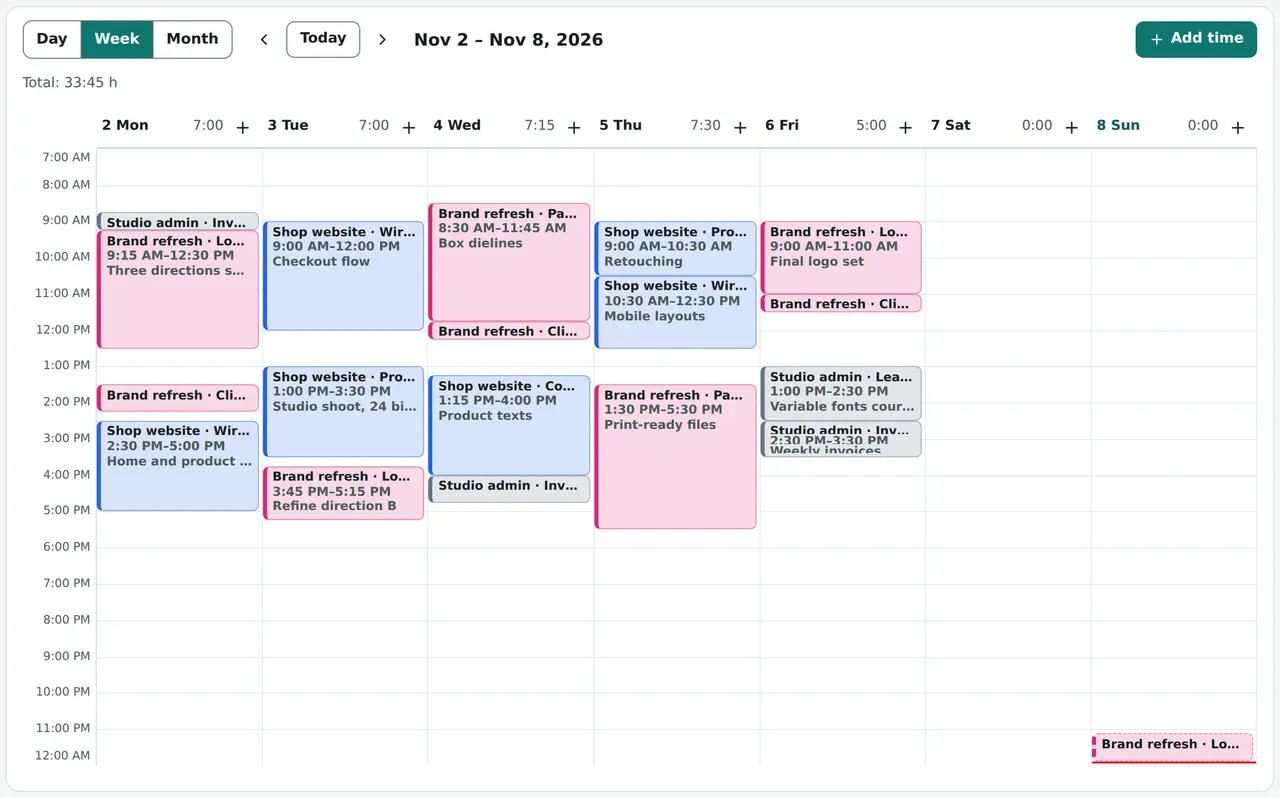
Clique em um bloco (ou navegue até ele com Tab e pressione Enter) para editar a entrada. O sinal de mais ao lado de um dia adiciona tempo naquele dia. A linha do tempo mostra apenas as horas em que você realmente trabalhou, com um pouco de folga, para que um dia normal de trabalho preencha a tela em vez de virar uma faixa estreita em uma grade de 24 horas. O tempo depois da meia-noite continua na coluna do dia seguinte.
A visualização de dia é a mesma linha do tempo para um único dia, com mais espaço para as notas.
Mês
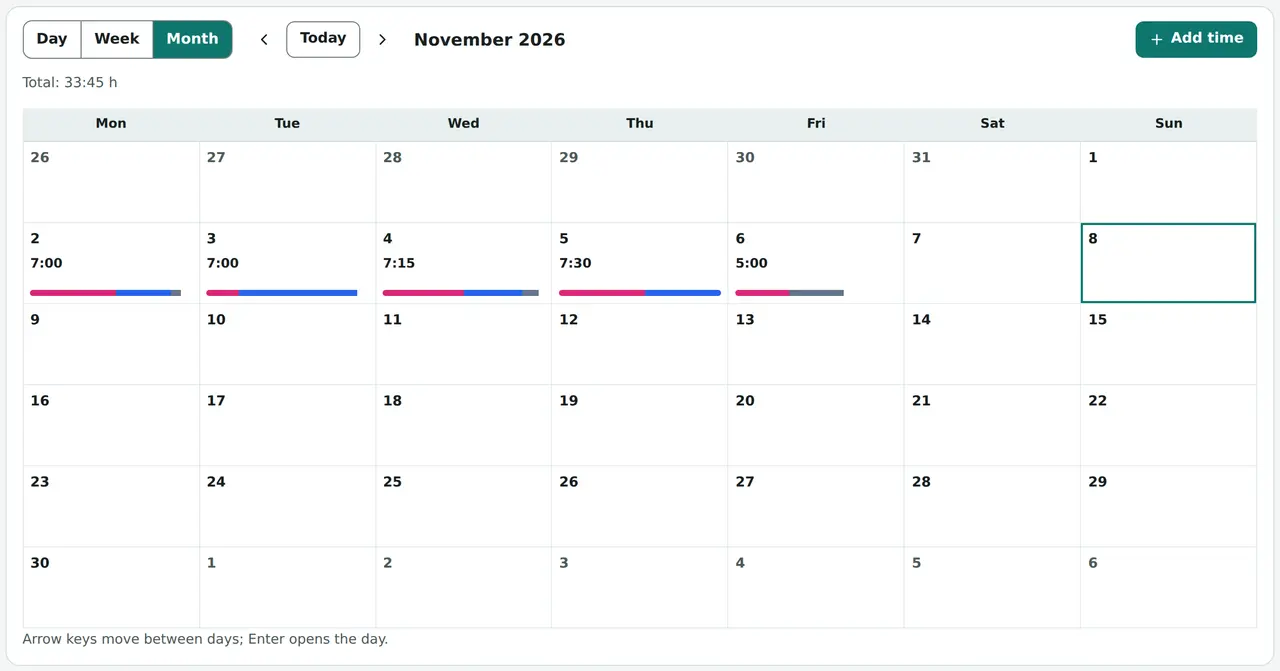
A visualização de mês mostra o total de cada dia e uma pequena barra nas cores dos projetos em que você trabalhou. As teclas de seta passam de um dia para outro, e Enter (ou um clique) abre aquele dia na visualização de dia.
Dividir e mesclar
Trabalhou em duas coisas no mesmo bloco de tempo? Abra os três pontos da entrada na aba Faixa e escolha Dividir…. Digite o horário em que quer dividir; a segunda parte fica com a mesma tarefa, nota e tags, e você pode mudar a tarefa dela depois.
Para juntar entradas, marque as caixas delas na lista e pressione Mesclar… na barra que aparece. O Timeslice mostra como a entrada mesclada vai ficar — do primeiro início ao último fim — e aponta qualquer intervalo ou sobreposição entre elas antes de você confirmar. Excluir entradas selecionadas em Editar remove várias entradas de uma vez.
Toda alteração pode ser desfeita com Ctrl+Z e refeita com Ctrl+Y ou Ctrl+Shift+Z.
Pronto para experimentar?