 Controle de tempo e planilhas de horas

Registre o tempo nas suas próprias tarefas, veja para onde ele foi em gráficos e compartilhe um relatório somente leitura.
Abrir Timeslice → Tutoriais Ferramentas integradas (3)
Registre o tempo como freelancer, estudante ou equipe: inicie um cronômetro ou digite horários, veja sua semana como uma linha do tempo e suas horas por projeto, tag ou cliente com totais faturáveis.
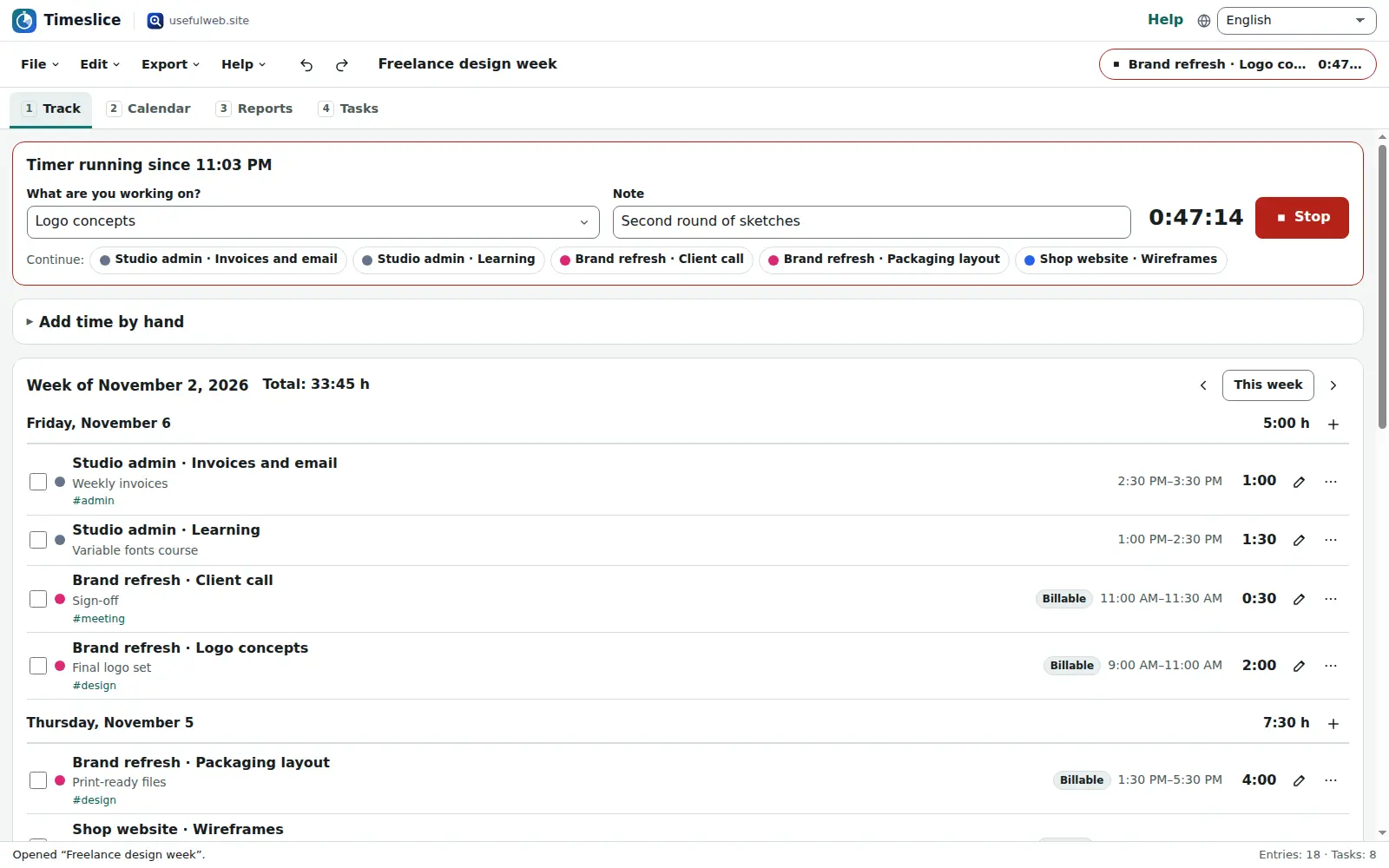
Capturas de tela
- Cronômetro e entradas
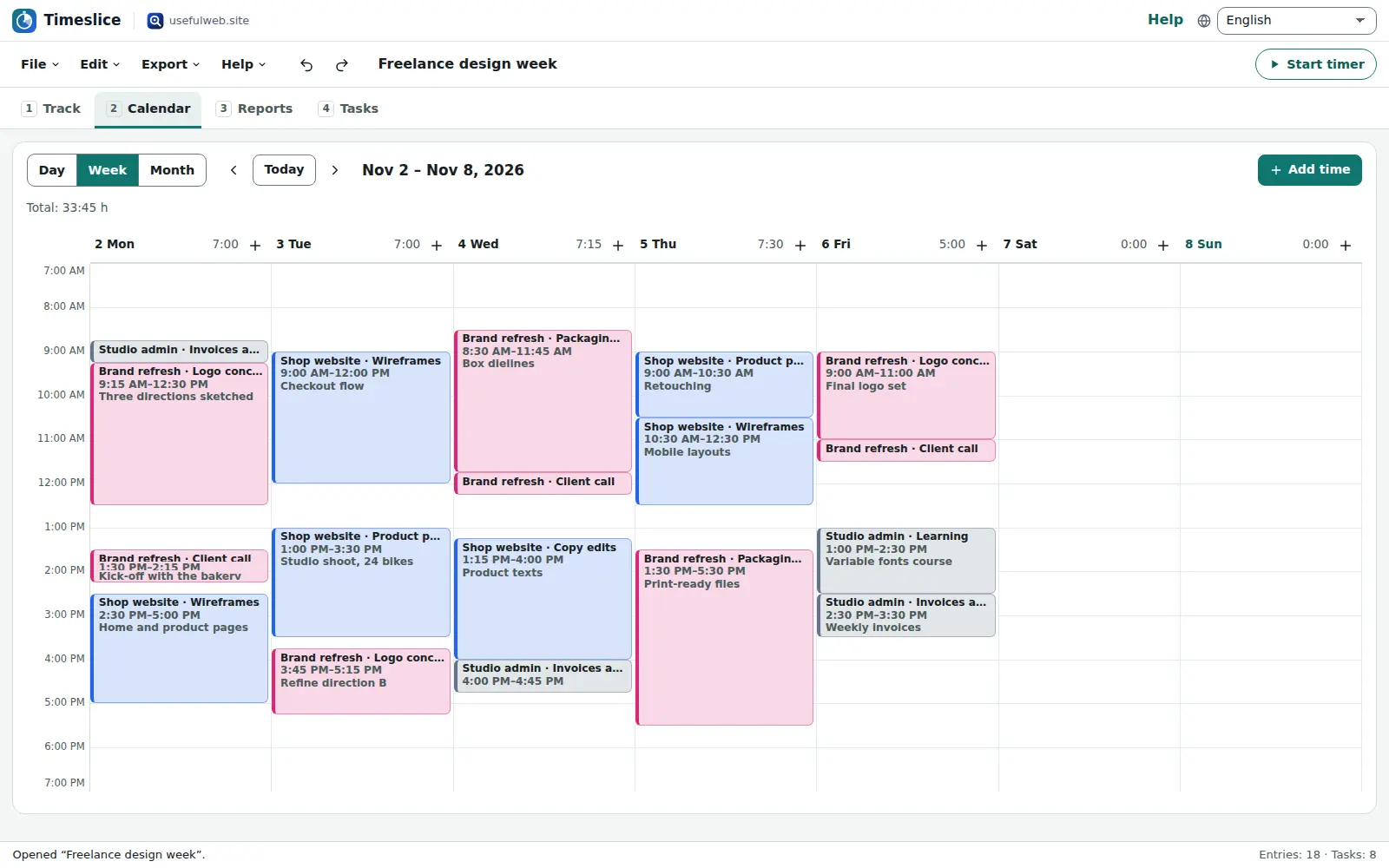 Linha do tempo da semana
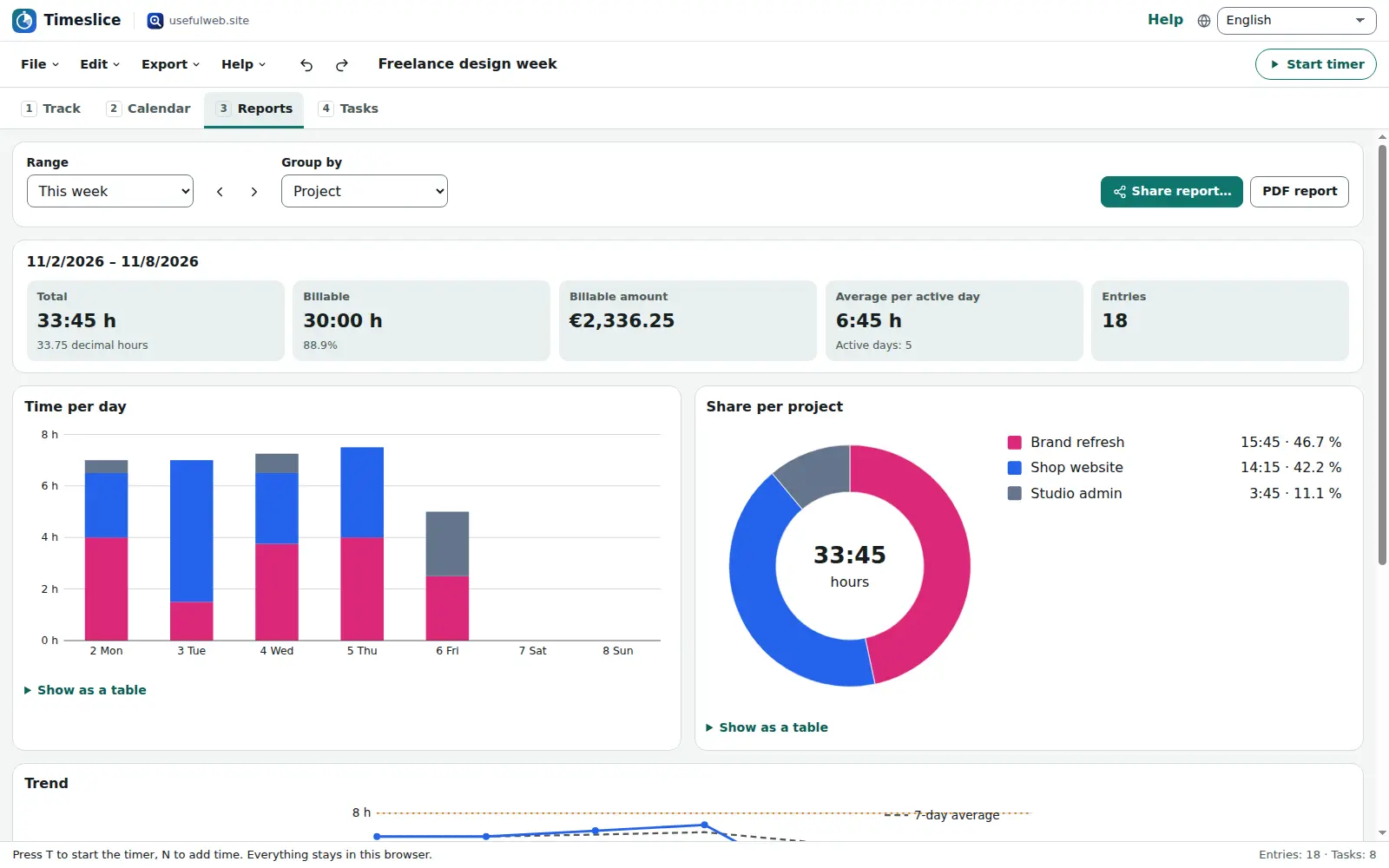 Gráficos e totais
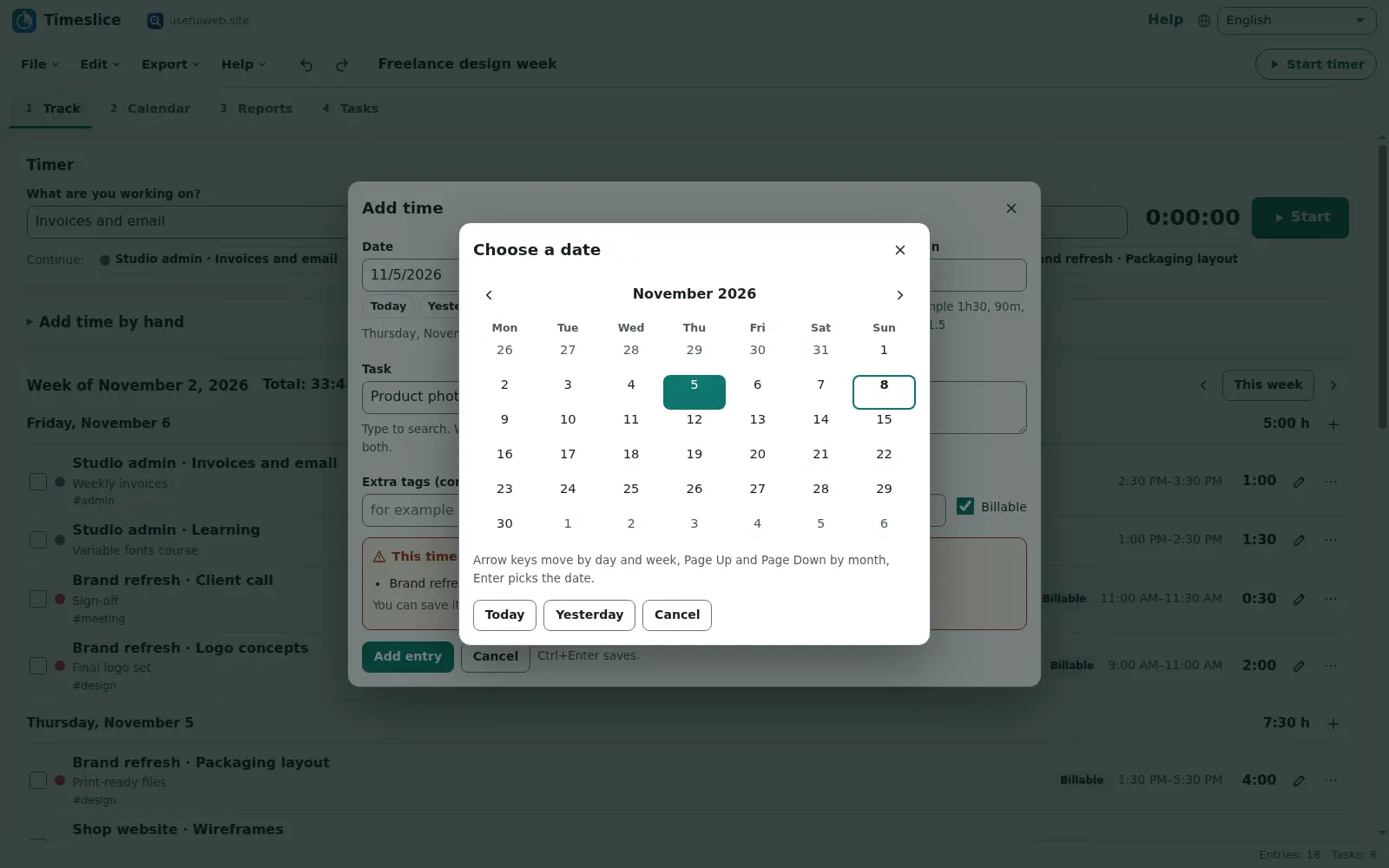 Seletor de data e hora
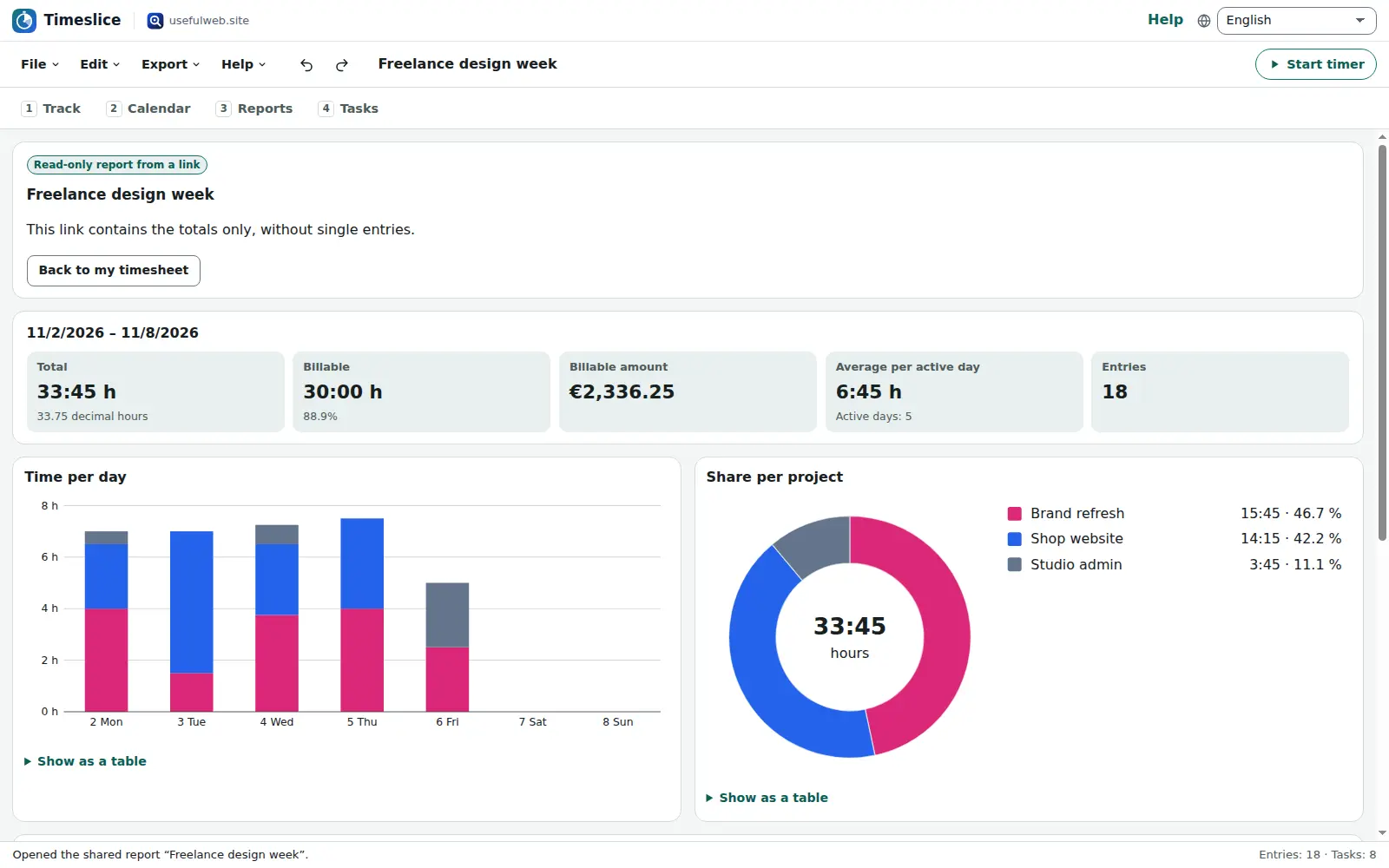 Relatório compartilhado
Recursos
O Timeslice é um rastreador de tempo privado para freelancers, estudantes e equipes. Escolha uma tarefa da sua própria lista pesquisável, inicie o cronômetro ou adicione tempo com um seletor de datas no calendário e horários digitados como “9-10:30” ou “1h30”. Depois, veja sua semana como uma linha do tempo e suas horas por projeto, tarefa, tag ou cliente em gráficos com totais faturáveis. Compartilhe um link de relatório somente leitura ou sua lista de tarefas — seus dados ficam salvos no seu navegador, sem conta.
Suas próprias tarefas
Projetos com cores, clientes e valores por hora, tarefas com tags — escolhidas em um menu pesquisável onde você também pode criar uma nova tarefa na hora.
Cronômetro com um clique
Inicie e pare com um clique ou com a tecla T; o cronômetro em andamento continua após recarregar a página e aparece no título da aba.
Seletor de data e hora confortável
Um calendário mensal fácil de usar pelo teclado, com hoje e ontem, datas digitadas no seu formato, horários de 12 ou 24 horas e durações como 1h30 ou 90m.
Visualizações de dia, semana e mês
Veja as entradas como blocos em uma linha do tempo, abra qualquer bloco para editá-lo e adicione tempo a qualquer dia pelo teclado.
Editar, dividir e juntar
Altere horários, tarefa, notas e tags, divida uma entrada em um momento ou junte várias em uma, com desfazer.
Avisos de sobreposição
O Timeslice avisa antes de você salvar um tempo que se sobrepõe a outra entrada e marca as sobreposições na lista.
Gráficos e tabelas
Barras empilhadas por dia, uma rosca por projeto e uma linha de tendência com média de 7 dias — cada um com uma tabela acessível.
Horas faturáveis
Marcação de faturável por entrada, valores por hora por projeto ou tarefa, valores na sua moeda e arredondamento opcional.
Links de relatório somente leitura
Compartilhe um período como um link que contém o próprio relatório; quem recebe vê os gráficos e a tabela e pode importar uma cópia.
Planilhas de horas da equipe
Salve em um espaço de trabalho compartilhado: cada pessoa registra o próprio tempo em uma única lista de tarefas ao vivo, e os admins veem todas as entradas, aprovam semanas e recebem relatórios da equipe por membro, projeto e tarefa. Ou envie uma lista de tarefas como link.
CSV, JSON, calendário e PDF
Exporte entradas como CSV ou ICS, a planilha de horas inteira como JSON e um relatório em PDF para imprimir.
Lembrete de inatividade
Opcional: quando você voltar de uma pausa, escolha se o tempo fora conta.
Privado e local
As planilhas de horas são salvas automaticamente neste navegador, com arquivos recentes, desfazer e refazer e arquivos de planilha de horas. Os dados só são enviados ao nosso servidor se você salvar em um espaço de trabalho da equipe.
Ferramentas de API e MCP
Três ferramentas somam uma tabela de horas, interpretam durações e intervalos de tempo e encontram entradas sobrepostas.


Modelos
Comece com um projeto pronto e adapte-o.
Semana de design freelance
Dois clientes com valores por hora, administração do estúdio não faturável e uma semana de entradas com notas — abre na semana atual.
Registro de estudos do período de provas
Três matérias, aulas, listas de exercícios e redações, com tags para você ver quanto tempo foi para a preparação para as provas.
Sprint de software
Desenvolvimento de funcionalidades, correção de bugs, revisões e reuniões de um sprint, incluindo uma sobreposição para o aviso.
Casa e hobbies
Cozinhar, limpar, correr e praticar violão: para onde foram as noites e o fim de semana.
Planilha de horas vazia
Um projeto e uma tarefa para começar. Adicione suas próprias tarefas direto no menu de tarefas.
Ferramentas integradas
Timeslice usa estas ferramentas. Cada uma também tem sua própria página e funciona de forma independente: no navegador, pela API JSON e via MCP.
- Timeslice Resumo da planilha de horas Motor de TimesliceCole uma planilha de horas: horas por projeto, tarefa, tag ou cliente, por dia e semana, e totais faturáveis.
- Timeslice Leitor de durações e intervalos de horário Motor de TimesliceTransforme 1h30, 90m, 1:30, 9-10:30 ou 9am to 1pm em h:mm, horas decimais e ISO 8601.
- Timeslice Verificação de sobreposições na planilha de horas Motor de TimesliceEncontre registros de tempo sobrepostos, as horas contadas em dobro e as lacunas em cada dia de uma planilha de horas.
Para agentes de IA
Timeslice usa um motor determinístico. As mesmas funções estão disponíveis como ferramentas com API JSON e MCP, para que scripts e agentes de IA obtenham exatamente os resultados que o app mostra.
- Timeslice Resumo da planilha de horas – Cole uma planilha de horas: horas por projeto, tarefa, tag ou cliente, por dia e semana, e totais faturáveis.
Página da ferramenta ·POST https://timeslice.usefulweb.site/api/v1/tools/timeslice-timesheet-summary/calculate· MCPtimeslice_timesheet_summary - Timeslice Leitor de durações e intervalos de horário – Transforme 1h30, 90m, 1:30, 9-10:30 ou 9am to 1pm em h:mm, horas decimais e ISO 8601.
Página da ferramenta ·POST https://timeslice.usefulweb.site/api/v1/tools/timeslice-duration-parser/calculate· MCPtimeslice_duration_parser - Timeslice Verificação de sobreposições na planilha de horas – Encontre registros de tempo sobrepostos, as horas contadas em dobro e as lacunas em cada dia de uma planilha de horas.
Página da ferramenta ·POST https://timeslice.usefulweb.site/api/v1/tools/timeslice-overlap-check/calculate· MCPtimeslice_overlap_check
- Endpoint MCP (Streamable HTTP):
https://timeslice.usefulweb.site/mcp - Formato do arquivo de projeto (JSON Schema): https://timeslice.usefulweb.site/project.schema.json
- Descrição OpenAPI: /openapi.json · llms.txt · API e MCP
Crie um projeto pela API e abra-o no app com um link para https://timeslice.usefulweb.site/app#project=<base64url JSON>.
Importar e exportar
Importar
- Planilha de horas do Timeslice (.timeslice.json)
- Planilhas de horas em CSV de outros rastreadores e planilhas (data, início, fim ou duração, tarefa, projeto …)
- Links de relatório (#share=) e listas de tarefas (#tasks=)
Exportar
- Planilha de horas do Timeslice (.timeslice.json)
- Entradas como CSV
- Entradas como arquivo de calendário (.ics)
- Relatório em PDF
- Gráficos como SVG
- Link do relatório somente leitura
- Arquivo e link da lista de tarefas
Atalhos de teclado
| Teclas | Ação |
|---|---|
| T | Iniciar ou parar o cronômetro |
| N | Adicionar uma entrada de tempo |
| 1 … 4 | Alternar entre Registrar, Calendário, Relatórios e Tarefas |
| ← / → | Dia, semana ou mês anterior ou seguinte no Calendário e nos Relatórios |
| Ctrl + Z | Desfazer |
| Ctrl + Shift + Z | Refazer |
| Ctrl + S | Salvar arquivo de planilha de horas |
| Ctrl + O | Abrir arquivo de planilha de horas |
| ? | Mostrar atalhos de teclado (os atalhos de uma tecla podem ser desativados lá) |
Perguntas frequentes
Preciso de uma conta?
Não. Sem entrar, o Timeslice salva seu tempo apenas neste navegador, neste dispositivo — um aviso abaixo da barra superior informa isso. Entre gratuitamente com uma passkey ou com o Google para registrar o tempo em equipe: escolha Arquivo → Salvar no espaço de trabalho e convide sua equipe. Cada pessoa registra as próprias entradas nas tarefas compartilhadas.
Onde meu tempo fica armazenado?
Neste navegador (IndexedDB) e nos arquivos de planilha de horas que você mesmo salva. Você não precisa de conta, e os dados só são enviados ao nosso servidor se você salvar uma planilha de horas em um espaço de trabalho da equipe. Limpar os dados do site no navegador exclui as planilhas de horas locais, então salve um arquivo ou use o Bundlekeep para backups. Com login feito e o Google Drive conectado, Arquivo → Salvar no Google Drive também guarda uma cópia na pasta usefulweb/Timeslice do seu próprio Drive.
O que acontece com o cronômetro quando eu fecho a aba?
Ele continua contando. O horário de início fica salvo, então quando você abre o Timeslice de novo o cronômetro mostra o tempo total. Só um cronômetro roda por vez; iniciar outra tarefa para o primeiro e salva a entrada dele.
Como digito horários e durações?
Digite como você escreveria no papel: 9, 930, 9:30, 9:30pm ou 21h30 para horários, e 1h30, 90m, 1:30 ou 1.5 para durações. No campo de horário, você também pode digitar um intervalo como 9-10:30. Um número sozinho até 10 conta como horas, um número inteiro maior como minutos.
O que um link de relatório compartilhado contém?
O período escolhido com os totais por grupo e por dia, compactado na parte do link depois do #, que os navegadores nunca enviam a um servidor. Entradas e notas só são incluídas quando você as marca; aí quem recebe pode importar uma cópia.
Minha equipe pode registrar tempo nas mesmas tarefas?
Sim. Entre e escolha Arquivo → Salvar no espaço de trabalho: a lista de projetos e tarefas é compartilhada ao vivo, e cada membro registra as próprias entradas. Sem conta, compartilhe a lista de tarefas de um projeto como link ou arquivo; projetos e tarefas com o mesmo nome são associados.
Quem vê quais entradas em uma planilha de horas da equipe?
Proprietários e admins veem todas as entradas e o relatório da equipe. Membros veem as próprias entradas e os totais da equipe por tarefa e por dia; um admin pode permitir que os membros vejam as entradas uns dos outros em Equipe → Configurações da equipe. Leitores veem só os relatórios, e convidados não veem nada, a menos que um documento seja compartilhado com eles. O espaço de trabalho aplica essas regras no servidor.
Como funciona a aprovação semanal?
Em Equipe → Aprovação semanal, um membro envia uma semana concluída e as entradas dela ficam bloqueadas. Um admin aprova a semana ou a devolve com uma nota. Se o tempo de uma semana aprovada mudar depois, a semana aparece como alterada após a aprovação.
Como os valores faturáveis são calculados?
Horas faturáveis vezes o valor por hora da tarefa, senão do projeto, senão o valor padrão das configurações. O arredondamento opcional (por exemplo, para cima em 15 minutos) é aplicado por entrada em relatórios e exportações; suas entradas mantêm os horários exatos.
Existe um cronômetro Pomodoro?
Não no Timeslice — ele mede o tempo em vez de defini-lo. Para blocos de foco e pausas, use o Focus Room e depois registre os blocos aqui.
Posso importar horas de outro app de controle de tempo?
Sim, como CSV com uma linha de cabeçalho: data, início, fim ou duração e, opcionalmente, projeto, cliente, tarefa, tags, faturável, valor e nota. O Timeslice mostra o que entendeu antes de adicionar qualquer coisa.
Limitações
O que o Timeslice (ainda) não faz:
- Os horários são de relógio, sem fuso horário. Na noite em que os relógios mudam por causa do horário de verão, uma entrada que atravessa a mudança conta a diferença do relógio.
- Um cronômetro por vez; as entradas podem ter no máximo sete dias.
- Planilhas de horas pessoais não sincronizam entre dispositivos: transfira-as com arquivos, com o Bundlekeep ou o Google Drive, ou salve-as em um espaço de trabalho de equipe, que sincroniza.
- Planilhas de horas da equipe sincronizam documentos inteiros: se duas pessoas renomearem a mesma tarefa ao mesmo tempo, aparece um aviso de conflito. A aprovação semanal bloqueia semanas no Timeslice; os membros não podem alterar o registro de quem aprovou o quê.
- Links de relatório podem cobrir no máximo 400 dias e 3000 entradas; períodos maiores precisam de um arquivo.
- Sem faturas nem folha de pagamento: os valores são horas vezes valores por hora, sem impostos.
- O lembrete de inatividade só percebe pausas enquanto o Timeslice está aberto em uma aba do navegador.
Tutoriais
Aprenda o Timeslice passo a passo.
- Registre sua primeira horaInicie o timer em uma tarefa, pare quando terminar e encontre o registro na lista desta semana. O timer continua rodando quando você recarrega ou fecha a aba.Iniciante 4 min
- Adicionar tempo com o seletor de data e horaAdicione uma entrada que você esqueceu de cronometrar digitando do jeito que você fala — mon, 9-10:30, 1h30 — ou escolha no calendário, e crie uma tarefa nova direto na lista suspensa.Iniciante 5 min
- Veja seus dias no calendárioA aba Calendário mostra suas entradas como blocos em uma linha do tempo por dia, por semana ou como um mês com totais diários. Divida e mescle entradas para organizar o registro.Iniciante 4 min
- Relatórios e gráficosVeja para onde foi o seu tempo por projeto, tarefa, etiqueta ou cliente, em uma semana, um mês ou qualquer intervalo — em gráficos com uma tabela por trás de cada um — e baixe tudo como PDF, CSV ou arquivo de calendário.Intermediário 5 min
- Compartilhar um relatório ou uma lista de tarefasEnvie um relatório somente leitura como link, com os dados dentro do próprio link, ou compartilhe sua lista de tarefas para que um colega registre horas nas mesmas tarefas.Intermediário 4 min
- Projetos, tarefas e mudança de outro rastreador de tempoOrganize tarefas em projetos com clientes, cores, tags e valores por hora, arquive o que já foi concluído e traga suas horas antigas de uma exportação CSV de outro rastreador de tempo ou de uma planilha.Intermediário 5 min
- Planilhas de horas da equipe em um espaço de trabalho compartilhadoSalve o Timeslice em um espaço de trabalho do Teamspaces para que sua equipe registre o tempo em uma única lista de tarefas ao vivo, com entradas privadas, relatórios da equipe e aprovação semanal.Intermediário 6 min
Outros apps
-

Paperwell
Estúdio de documentos: PDFs, OCR, ocultação, formulários e leitura de contratos
Sua papelada em um dossiê: ferramentas de PDF, OCR, ocultação, formulários e leitura de contratos.
-

Bundlekeep
Backup local de projetos
Faça backup dos projetos de todos os apps usefulweb em um só arquivo, verifique-o e restaure qualquer parte.
-

Wikinest
Base de conhecimento e wiki de equipe
Um wiki de equipe: espaços, árvores de páginas, versões, comentários e permissões por espaço.
-

Trackwell
Rastreador de problemas
Rastreamento de problemas com fluxos de trabalho, sprints, SLAs e funções de equipe.
-

Deckwright
Estúdio de apresentações
Escreva Markdown e tenha uma apresentação acessível — gráficos, diagramas, PDF, HTML e PowerPoint.
-

Laneboard
Painéis Kanban
Painéis Kanban: listas, cartões, checklists, prazos e fluxogramas.