← Todos os tutoriais · Timeslice
Tutorial 2 de 7
Adicionar tempo com o seletor de data e hora
Iniciante 5 min
Adicione uma entrada que você esqueceu de cronometrar digitando do jeito que você fala — mon, 9-10:30, 1h30 — ou escolha no calendário, e crie uma tarefa nova direto na lista suspensa.
Nem toda hora tem um cronômetro rodando. Adicionar tempo manualmente na aba Faixa, o botão de mais ao lado de um dia, Adicionar tempo no calendário ou a tecla N abrem a caixa de diálogo Adicionar tempo.
Digite o horário do jeito que você fala
Todos os campos entendem entradas curtas, então você quase nunca precisa do mouse:
- Data aceita hoje, ontem, -2 (dois dias atrás), um dia da semana como mon ou thu (o mais recente, incluindo hoje) ou uma data na ordem do seu idioma, por exemplo 5.11.2026 ou 11/5/2026.
- Início e Fim aceitam 9, 930, 9:30, 9:30pm, 21h30 ou noon (meio-dia). Digite um intervalo como 9-10:30, 4pm-6 ou 14:00 + 45m em Início e o Timeslice preenche Fim e Duração para você.
- Duração aceita 1h30, 90m, 1:30, 1.5 ou 1,5 h. Alterar a duração muda o fim.
Enter confirma um campo e mantém a caixa de diálogo aberta; Ctrl+Enter salva a entrada. A lista de horários abaixo da seta de Início e Fim oferece intervalos de meia hora, se você preferir clicar.
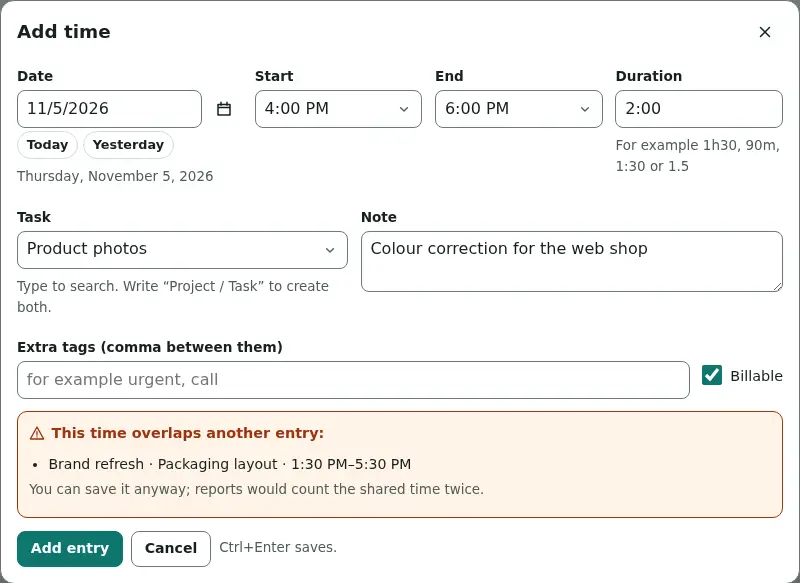
Quando o novo horário se sobrepõe a uma entrada que você já tem, um aviso mostra o nome dessa entrada. Você ainda pode salvar — útil quando você realmente fez duas coisas ao mesmo tempo —, mas os relatórios contariam o tempo compartilhado duas vezes.
Escolha uma data no calendário
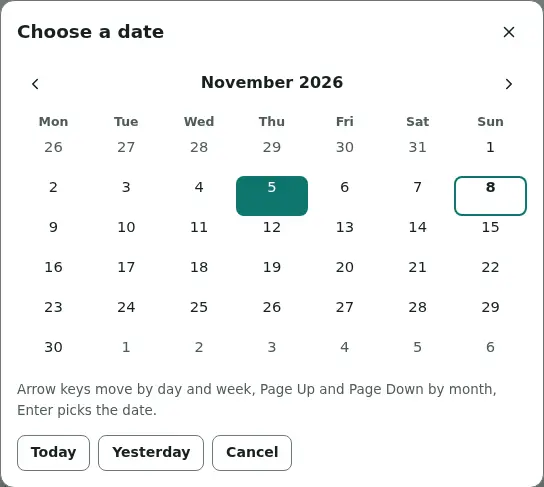
O botão de calendário ao lado de Data abre uma grade mensal. As setas do teclado avançam por dia e por semana, Page Up e Page Down por mês (com Turno, por ano), Casa e Fim vão para o início e o fim da semana, e Enter escolhe a data. Hoje e Ontem estão a um clique de distância, tanto no calendário quanto abaixo do campo de data.
Crie uma tarefa na hora
Tarefa é uma lista suspensa com busca: digite algumas letras da tarefa, do projeto ou do cliente. Se nada corresponder, a lista oferece a opção de criá-la. Escreva Projeto / Tarefa — por exemplo Acme / Moodboard — para criar o projeto e a tarefa de uma vez só; um projeto que já existe é reaproveitado.
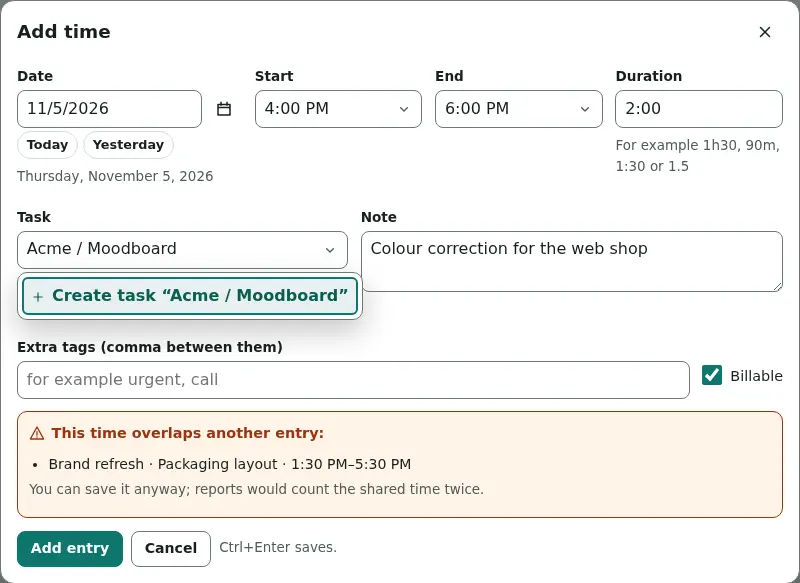
Projetos novos recebem a próxima cor livre. Você pode mudar cores, clientes e valores por hora depois, na aba Tarefas.
Notas, tags e faturável
Nota descreve o que você fez; ela aparece na lista, no calendário e na exportação CSV. Tags extras adicionam tags somente a esta entrada, além das tags da própria tarefa. Faturável começa com a configuração do projeto e pode ser alterado em cada entrada.
Pronto para experimentar?