← Todos os tutoriais · Timeslice
Tutorial 5 de 7
Compartilhar um relatório ou uma lista de tarefas
Intermediário 4 min
Envie um relatório somente leitura como link, com os dados dentro do próprio link, ou compartilhe sua lista de tarefas para que um colega registre horas nas mesmas tarefas.
O Timeslice não tem contas nem armazenamento em servidor, então o compartilhamento funciona por meio de links e arquivos que carregam os próprios dados.
Compartilhar um relatório somente leitura
Na aba Relatórios, escolha o período e o agrupamento que você quer mostrar e clique em Compartilhar relatório… (também disponível no menu Exportar). O link contém esse relatório: os totais por grupo e por dia, além dos gráficos.
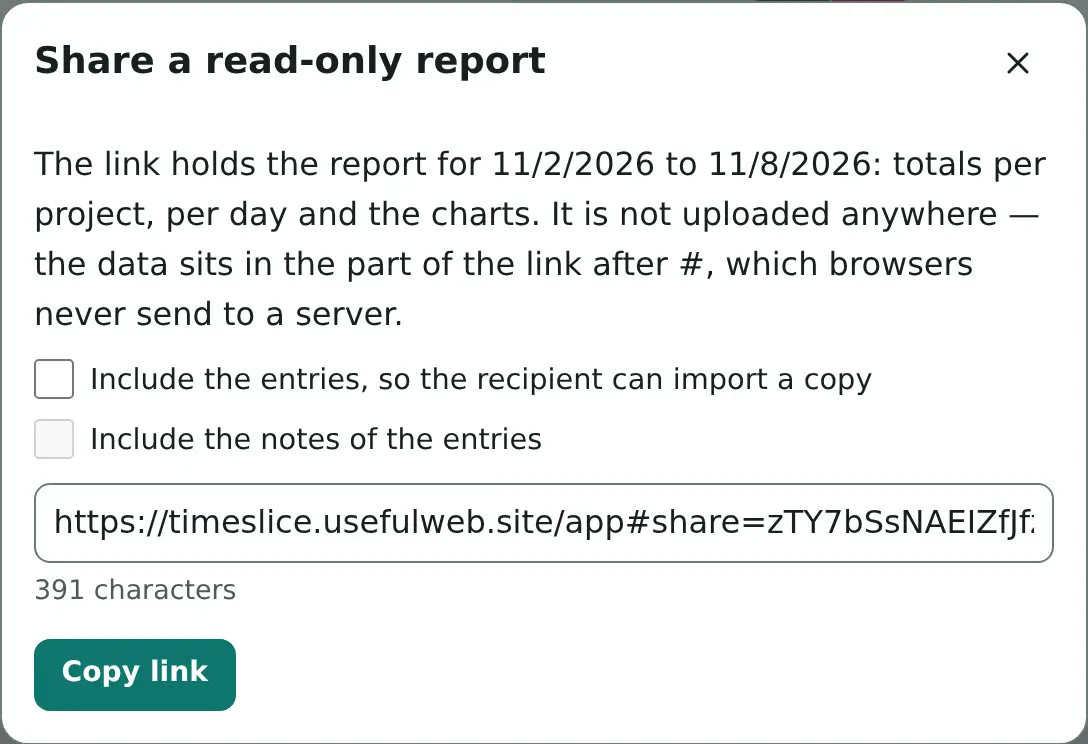
Os dados ficam na parte do link depois do #. Os navegadores nunca enviam essa parte a um servidor, então o relatório vai de você para o destinatário e para mais ninguém. Os dados são compactados, e a caixa de diálogo mostra o tamanho do link. Links muito longos podem não caber em todos os aplicativos de chat. Nesse caso, envie um arquivo de planilha de horas.
Duas caixas de seleção definem o quanto o link carrega:
- Incluir as entradas, para que o destinatário possa importar uma cópia adiciona as entradas individuais com seus horários e tarefas.
- Incluir as notas das entradas adiciona também as notas. Deixe essa opção desmarcada se suas notas forem privadas.
O que o destinatário vê
Ao abrir o link, o relatório aparece em modo somente leitura: Relatório somente leitura a partir de um link, os cartões, os gráficos e as tabelas, com a moeda que você usou. A planilha de horas do destinatário continua intacta. Se o link contiver as entradas, Importar uma cópia as abre como uma nova planilha de horas, e Voltar para minha planilha de horas fecha o relatório.
Compartilhar a lista de tarefas
Para que um colega registre horas nos mesmos projetos e tarefas, clique em Compartilhar lista de tarefas… na aba Tarefas ou em Compartilhar a lista de tarefas deste projeto… no menu de um projeto. Escolha os projetos que você quer compartilhar. A lista inclui nomes, clientes, cores, tags e valores por hora, mas nenhum horário e nenhuma nota.
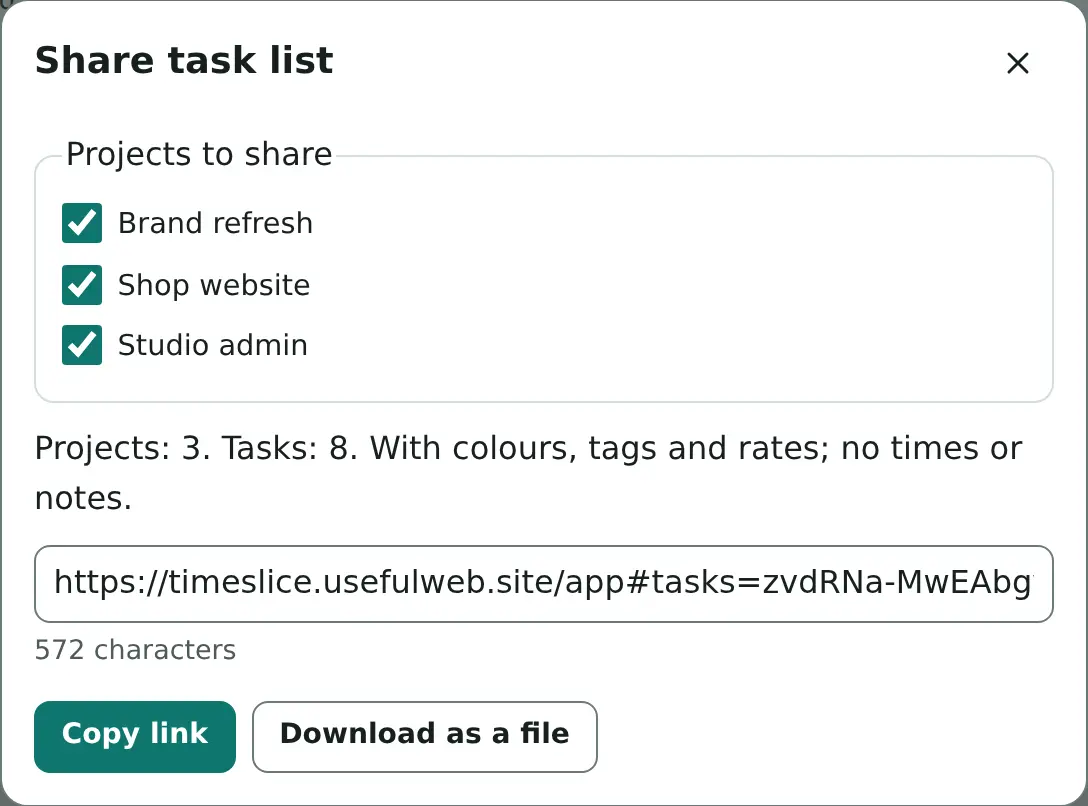
Quando seu colega abre o link, o Timeslice pede confirmação antes de adicionar qualquer coisa e informa quantos projetos e tarefas novos serão adicionados. Projetos e tarefas com o mesmo nome são mantidos, então importar duas vezes uma lista atualizada não cria duplicatas. Baixar como arquivo salva a mesma lista como um arquivo .timeslice-tasks.json, que pode ser lido com Importar arquivo de lista de tarefas… na aba Tarefas.
Compartilhar a planilha de horas inteira
Arquivo → Salvar como… salva tudo (entradas, projetos, tarefas e configurações) como um arquivo .timeslice.json. Envie o arquivo por e-mail ou coloque-o em uma pasta compartilhada. Do outro lado, ele é aberto com Arquivo → Abrir arquivo…. Esse arquivo também serve como backup: o Timeslice guarda suas planilhas de horas neste navegador, e limpar os dados do navegador as apaga.
Pronto para experimentar?