← Todos os tutoriais · Timeslice
Tutorial 6 de 7
Projetos, tarefas e mudança de outro rastreador de tempo
Intermediário 5 min
Organize tarefas em projetos com clientes, cores, tags e valores por hora, arquive o que já foi concluído e traga suas horas antigas de uma exportação CSV de outro rastreador de tempo ou de uma planilha.
A aba Tarefas guarda as listas por trás do menu suspenso de tarefas. Você não precisa preenchê-la antes, já que todo menu suspenso de tarefas cria tarefas na hora, mas é aqui que você organiza tudo.
Projetos e tarefas
Um projeto agrupa tarefas e define o Cliente, a cor, o Valor por hora e se as novas entradas são Faturável. Uma tarefa pertence a um projeto ou a nenhum e pode ter suas próprias tags, cor e valor. Deixe o valor de uma tarefa em branco para usar o valor do projeto. Se nenhum dos dois tiver um valor, vale o Valor por hora padrão em Arquivo → Configurações….
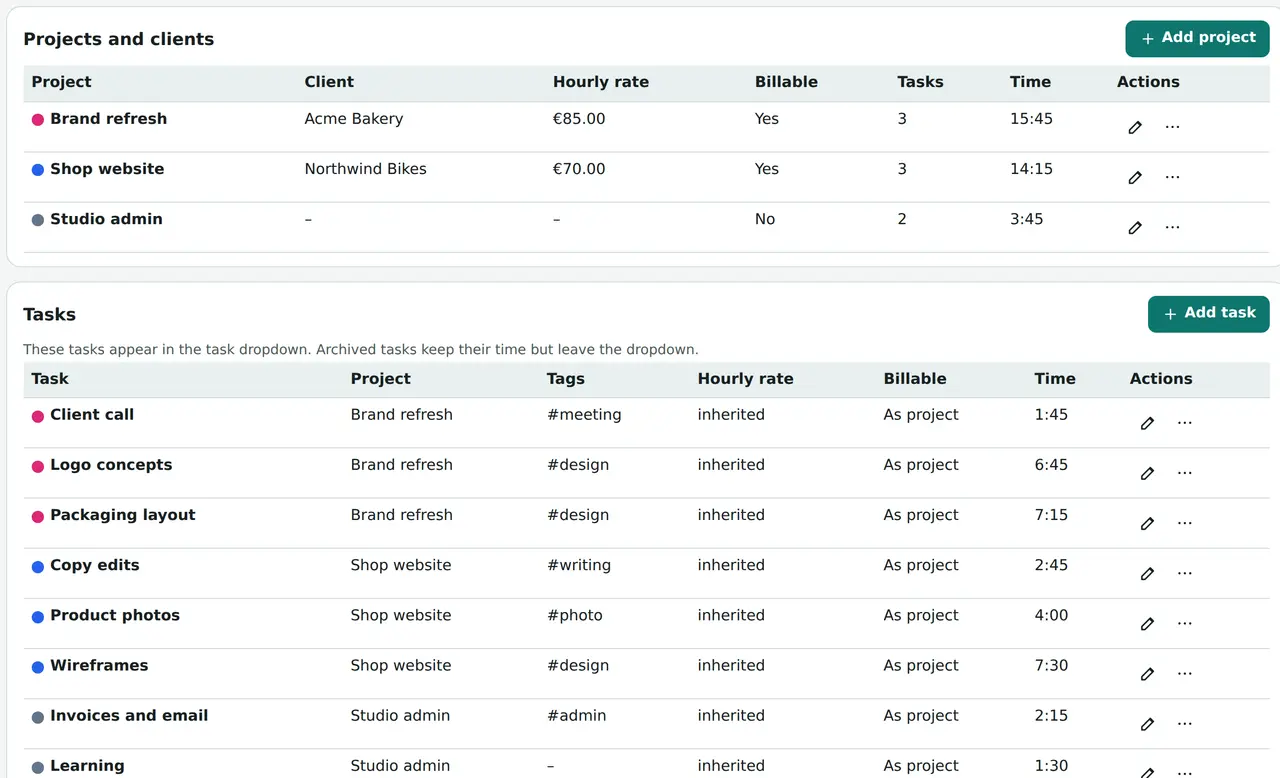
Cada tabela mostra quanto tempo está registrado em cada projeto e tarefa. O lápis edita uma linha, e os três pontos oferecem Adicionar uma tarefa a este projeto…, Compartilhar a lista de tarefas deste projeto…, Iniciar o timer para esta tarefa, Arquivar e Excluir….
Quando um projeto termina, o que você quer normalmente é Arquivar: a tarefa sai do menu suspenso, mas o tempo dela continua em todos os relatórios. Excluir… em uma tarefa mantém as entradas dela como Sem tarefa. Em um projeto, mantém as tarefas, que ficam sem projeto. As duas ações podem ser desfeitas com Ctrl+Z.
As tags agrupam o trabalho entre projetos, como meeting, design e admin. Defina as tags na tarefa, adicione Tags extras em entradas individuais e escolha Agrupar por: Tag em Relatórios. Uma entrada com duas tags é contada nas duas, e o relatório avisa isso.
Mude de outro rastreador de tempo
Arquivo → Importar CSV… lê a exportação CSV da maioria dos rastreadores de tempo e planilhas. Cole a tabela ou clique em Escolher um arquivo CSV…. O Timeslice encontra as colunas pelos nomes em inglês ou alemão (data, início, fim, duração, projeto, tarefa, cliente, nota, tags, faturável, valor) e detecta o separador sozinho (vírgula, ponto e vírgula ou tabulação).
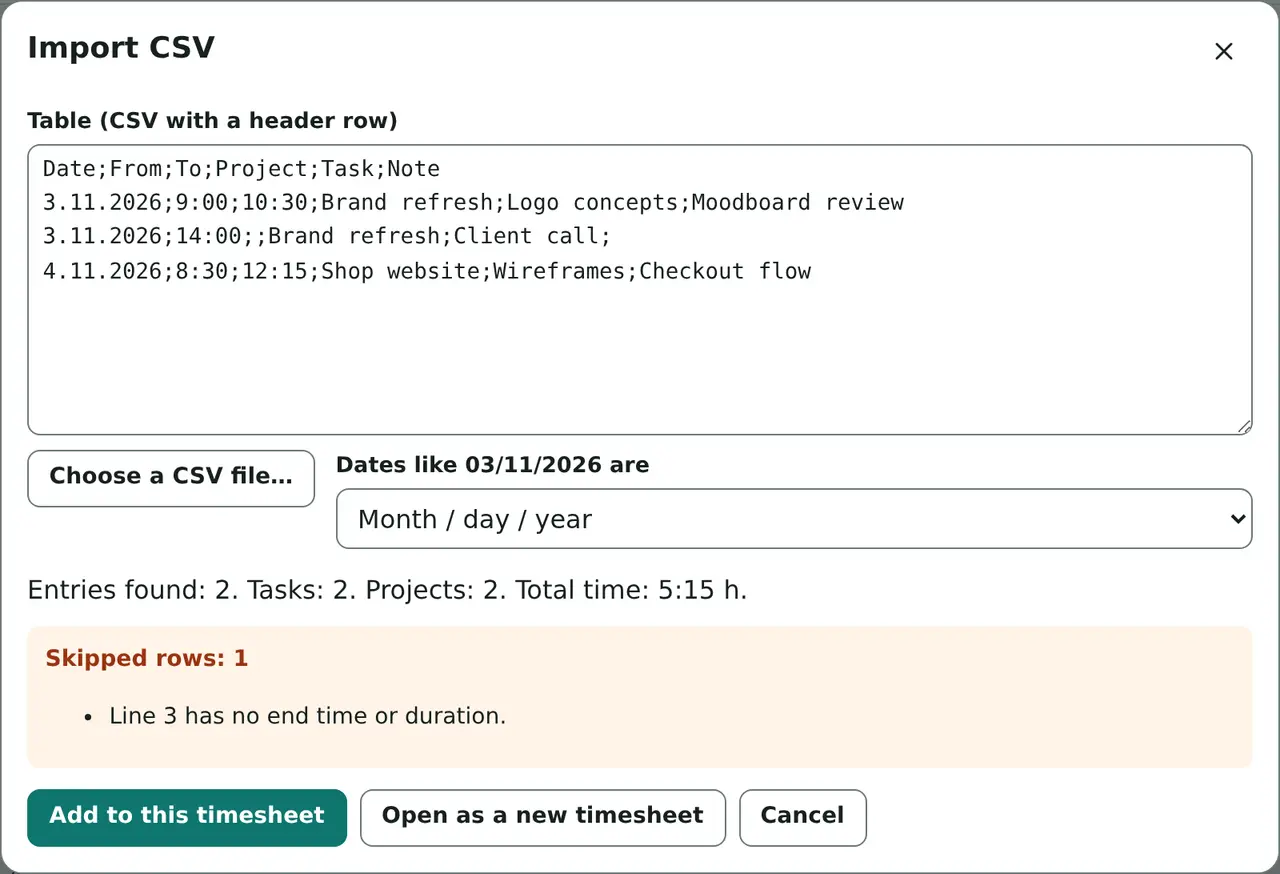
Confira a opção Datas como 03/11/2026 estão no formato: se essa data significa 3 de novembro ou 11 de março depende da origem do arquivo. Antes de importar qualquer coisa, a prévia conta as entradas, tarefas e projetos encontrados e lista cada linha que precisou ignorar, com o motivo. Linhas que têm só uma data e uma duração são colocadas uma depois da outra a partir das 9:00 do respectivo dia.
Adicionar a esta planilha de horas junta as linhas à planilha de horas aberta. Projetos e tarefas são associados pelo nome e duplicatas exatas são ignoradas, então importar o mesmo arquivo duas vezes não adiciona nada. Abrir como nova planilha de horas mantém a importação separada.
Várias planilhas de horas
Arquivo → Nova planilha de horas cria uma planilha vazia. Planilhas de horas recentes… alterna entre as que estão salvas neste navegador. Modelos… abre exemplos (uma semana de freelancer, um registro de estudos, um sprint de software e casa e hobbies) já movidos para a semana atual, para que os relatórios tenham algo para mostrar.
Pronto para experimentar?