← Todos os tutoriais · Timeslice
Tutorial 7 de 7
Planilhas de horas da equipe em um espaço de trabalho compartilhado
Intermediário 6 min
Salve o Timeslice em um espaço de trabalho do Teamspaces para que sua equipe registre o tempo em uma única lista de tarefas ao vivo, com entradas privadas, relatórios da equipe e aprovação semanal.
O Timeslice funciona sem conta. Quando uma equipe quer uma lista de tarefas compartilhada, totais da equipe e uma etapa de aprovação, salve a planilha de horas em um espaço de trabalho compartilhado. Cada pessoa continua registrando o próprio tempo. O espaço de trabalho armazena tudo e decide quem vê o quê.
Começar uma planilha de horas da equipe
- Abra a planilha de horas com os projetos e as tarefas que a equipe deve usar.
- Escolha Arquivo → Salvar no espaço de trabalho…. Entre com uma passkey (ou com o Google), se ainda não tiver entrado, e depois escolha um espaço de trabalho ou crie um.
- Dê um nome à planilha de horas da equipe e pressione Salvar.
Os projetos e as tarefas passam a ser a lista compartilhada da equipe. Suas próprias entradas vão para a sua planilha pessoal no espaço de trabalho. A barra de status mostra o espaço de trabalho, o estado do salvamento e as pessoas que estão com a planilha de horas da equipe aberta agora.
Para chamar outras pessoas, escolha Arquivo → Compartilhamento e permissões…. Ali você cria links de convite com uma função e copia o link direto para a planilha de horas da equipe. Quando alguém abre esse link, o Timeslice abre a planilha de horas da equipe para essa pessoa e cria uma planilha vazia só dela.
Quem vê o quê
- Proprietários e administradores veem as entradas de todos os membros, o relatório da equipe e a lista de aprovação semanal.
- Membros registram o próprio tempo, podem adicionar e editar projetos e tarefas e veem os totais da equipe por tarefa e por dia. As entradas dos outros membros continuam privadas, a menos que um administrador ative Membros podem ver as entradas uns dos outros em Equipe → Configurações da equipe….
- Visualizadores veem apenas o relatório da equipe. O Timeslice mostra um aviso de somente leitura e recusa qualquer alteração.
- Convidados não veem nada, a menos que alguém compartilhe um documento com eles pelo nome.
Essas regras ficam armazenadas junto com os documentos no espaço de trabalho, então é o servidor que as aplica. O que deve ficar oculto é ocultado no servidor, não apenas no app.
As alterações na lista de tarefas chegam a todos em um ou dois segundos. Se duas pessoas alterarem a mesma tarefa ao mesmo tempo, o Timeslice pergunta se você quer carregar a versão da outra pessoa, manter a sua ou salvar a sua como cópia. Alterações em tarefas diferentes são combinadas sem perguntar.
Relatório da equipe
Escolha Equipe → Relatório da equipe… para ver o tempo de toda a equipe em um intervalo. Você pode agrupar por membro, projeto, tarefa ou cliente, com os mesmos gráficos de barras, rosca e tendência dos seus próprios relatórios e uma tabela abaixo de cada gráfico. Abaixo dos gráficos, uma lista mostra o tempo de cada membro e se você pode ver as entradas dele.
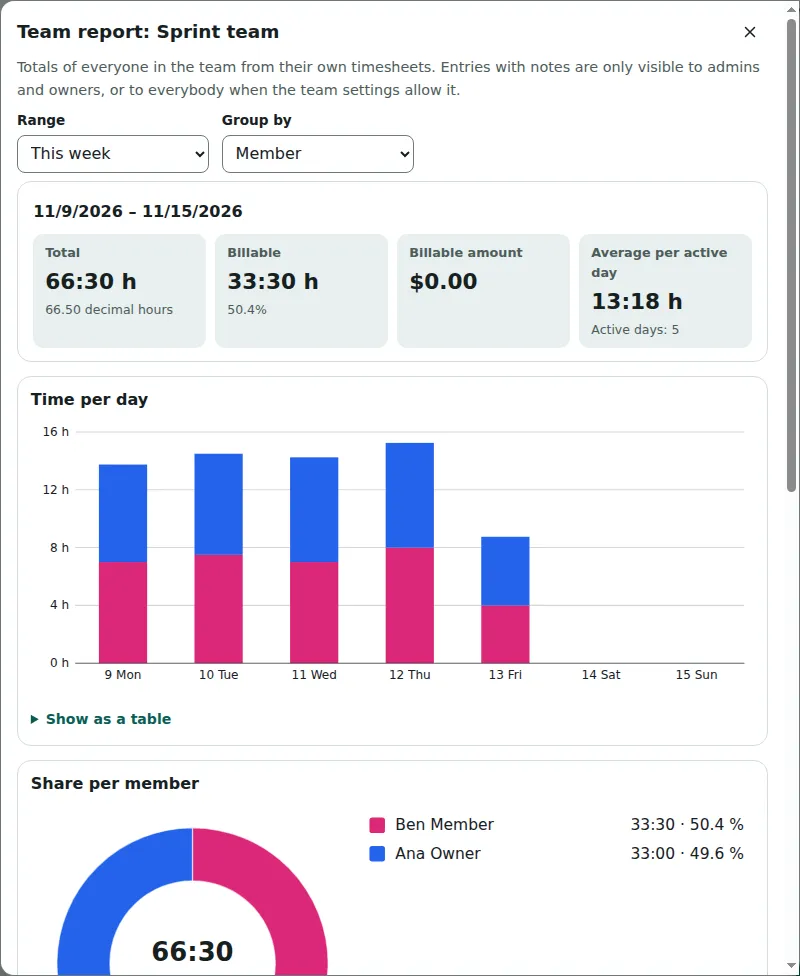
Totais da equipe em CSV baixa uma linha por membro, dia e tarefa, com as horas e as horas faturáveis. Entradas que você pode ver, em CSV baixa as entradas que você tem permissão para ler, com uma coluna de membro no início.
Aprovação semanal
Quando uma semana estiver completa, abra Equipe → Aprovação semanal… e pressione Enviar semana. As entradas da semana ficam bloqueadas, para que você não as altere sem querer. Retirar desbloqueia a semana de novo enquanto ninguém tiver tomado uma decisão.
Os administradores veem uma lista Semanas da equipe, uma semana por vez. Ela abre na semana mais recente que aguarda uma decisão. Aprovar aceita a semana. Recusar… devolve a semana com uma observação, que o membro vê ao lado da semana, e a desbloqueia. Reabrir desbloqueia de novo uma semana aprovada. O próprio espaço de trabalho aplica o bloqueio, então semanas bloqueadas também não podem ser alteradas a partir de outro app ou dispositivo. Se um administrador alterar o tempo em uma semana aprovada, a semana mostra Alterado após a aprovação.
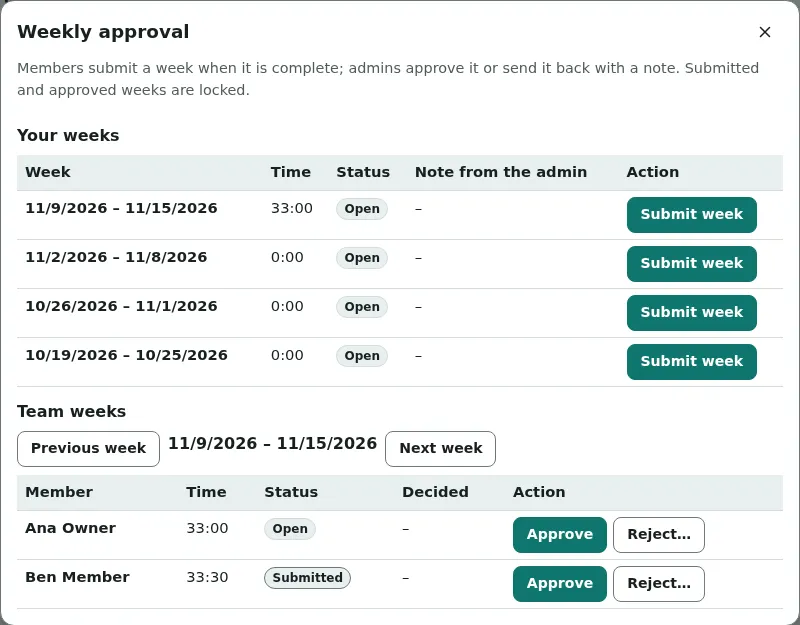
Somente proprietários e administradores podem registrar decisões de aprovação. Os membros podem lê-las. Um administrador pode desativar a aprovação em Equipe → Configurações da equipe….
Parar de sincronizar
Arquivo → Parar de sincronizar com o espaço de trabalho mantém o estado atual como uma planilha de horas normal neste navegador. A planilha de horas da equipe continua no espaço de trabalho para todos os outros. Abrir outra planilha de horas ou um modelo também faz você sair da planilha de horas da equipe. Enquanto você não sair dela, o Timeslice reabre a planilha de horas da equipe na próxima vez que você o iniciar com a sessão iniciada.
Pronto para experimentar?