← Todos os tutoriais · Timeslice
Tutorial 1 de 7
Registre sua primeira hora
Iniciante 4 min
Inicie o timer em uma tarefa, pare quando terminar e encontre o registro na lista desta semana. O timer continua rodando quando você recarrega ou fecha a aba.
O Timeslice abre na aba Faixa. Se você abrir a partir de um modelo como Semana de design freelance, a semana já vem preenchida com registros, então você pode ver como é uma semana de trabalho antes de adicionar os seus.
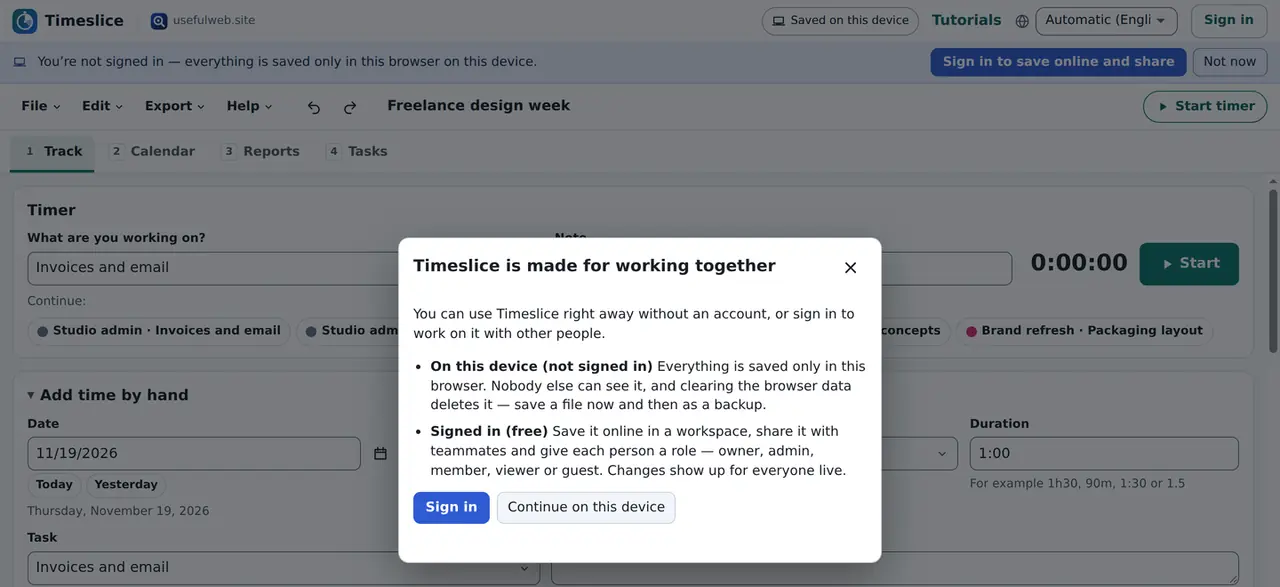
Enquanto você não entrar na sua conta, tudo fica salvo apenas neste navegador. Depois da sua primeira alteração, uma faixa abaixo da barra superior avisa isso uma vez, e o chip Salvo neste dispositivo na barra superior abre um menu com Salvar neste dispositivo ou online?, uma breve explicação da diferença. Use o botão Entrar no canto superior direito (grátis) para salvar online em um espaço de trabalho e compartilhar com sua equipe, ou escolha Continuar neste dispositivo e Agora não para continuar trabalhando localmente.
Iniciar o timer
No topo, em Timer, o campo No que você está trabalhando? é uma lista suspensa de tarefas: digite algumas letras de uma tarefa, selecione-a com as setas e Enter ou clique nela. Uma anotação para o registro vai no campo ao lado. Pressione Início, ou simplesmente pressione T em qualquer lugar do app.

O tempo decorrido aparece no painel, no botão do timer na barra superior e no título da aba do navegador, para que você o veja também de outras abas. O timer é salvo na hora: recarregue a página ou feche o navegador e ele ainda estará rodando quando você voltar.
Abaixo do timer, Continuar: lista as tarefas que você usou por último. Um clique inicia o timer nessa tarefa de novo.
Parar o timer
Pressione Parar (ou T de novo). O tempo vira um registro de hoje com a sua anotação. Se você parar depois de poucos segundos, o Timeslice informa quantos segundos foram salvos; menos de um segundo não é salvo.
Iniciar o timer em outra tarefa enquanto um está rodando para o primeiro e inicia o novo, então sempre há apenas um timer rodando.
Encontrar o registro
A lista abaixo mostra a semana, com o dia mais recente primeiro. Cada dia tem seu total, e cada registro mostra a tarefa, a anotação, as tags, o horário de início e de fim e a duração. Faturável marca o tempo que você pode cobrar.
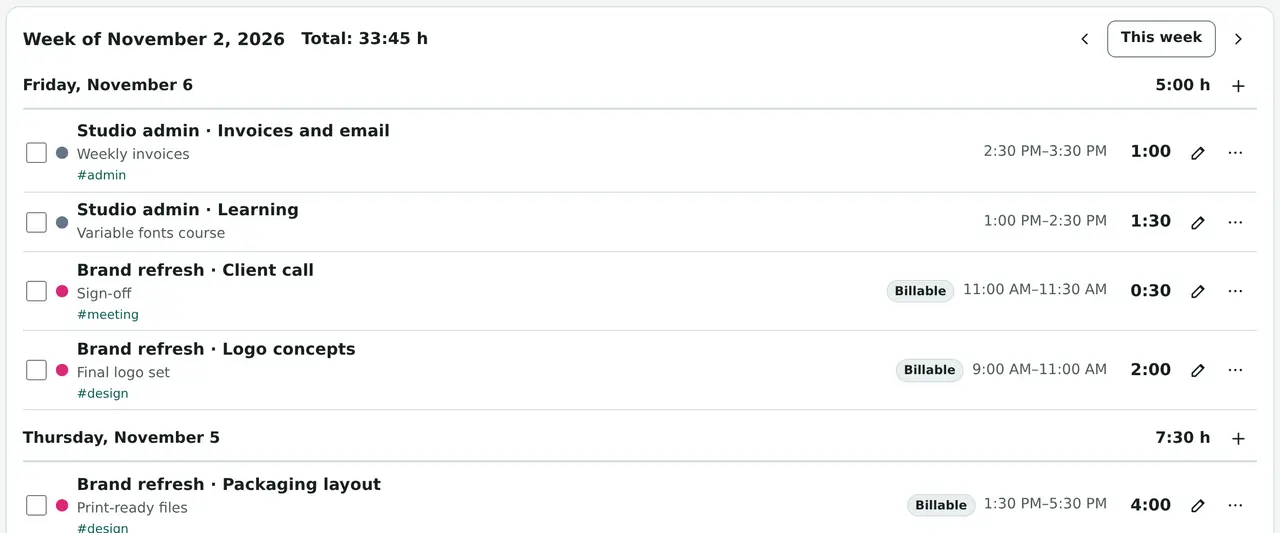
O lápis abre o registro para edição, e os três pontos abrem mais ações: Continuar esta tarefa agora, Dividir…, Duplicar para hoje e Excluir. As setas ao lado de Esta semana levam para a semana anterior ou para a próxima.
Quando você esquece de parar
Se você definir um Lembrete de inatividade em Arquivo → Configurações…, o Timeslice pergunta Bem-vindo de volta depois desse número de minutos sem atividade do mouse ou do teclado enquanto o timer roda. Manter o tempo conta o tempo em que você esteve ausente; Remover o tempo ausente e manter o timer rodando salva o registro até o momento em que você saiu e inicia um novo a partir de agora; o terceiro botão para o timer no momento em que você saiu.
Sem uma conta, tudo fica salvo neste navegador.
Pronto para experimentar?