Урок 3 из 7
Твои дни в календаре
Начальный 4 мин
На вкладке «Календарь» записи отображаются блоками на шкале времени: по дням, по неделям или в виде месяца с итогами за каждый день. Разделяй и объединяй записи, чтобы навести порядок в учёте.
На вкладке Календарь каждая запись отображается блоком на шкале времени. Кнопки День, Неделя и Месяц переключают вид, а стрелки и кнопка Сегодня перемещают тебя во времени. То же самое делают клавиши со стрелками ← и →, если ни одно поле не в фокусе.
Неделя и день
В недельном виде у каждого дня свой столбец, а сверху указан итог за день. Каждый блок окрашен в цвет задачи и показывает саму задачу, время и заметку. Пересекающиеся записи стоят рядом друг с другом, поэтому ни одна не прячется за другим блоком. Красная линия в столбце сегодняшнего дня отмечает текущее время.
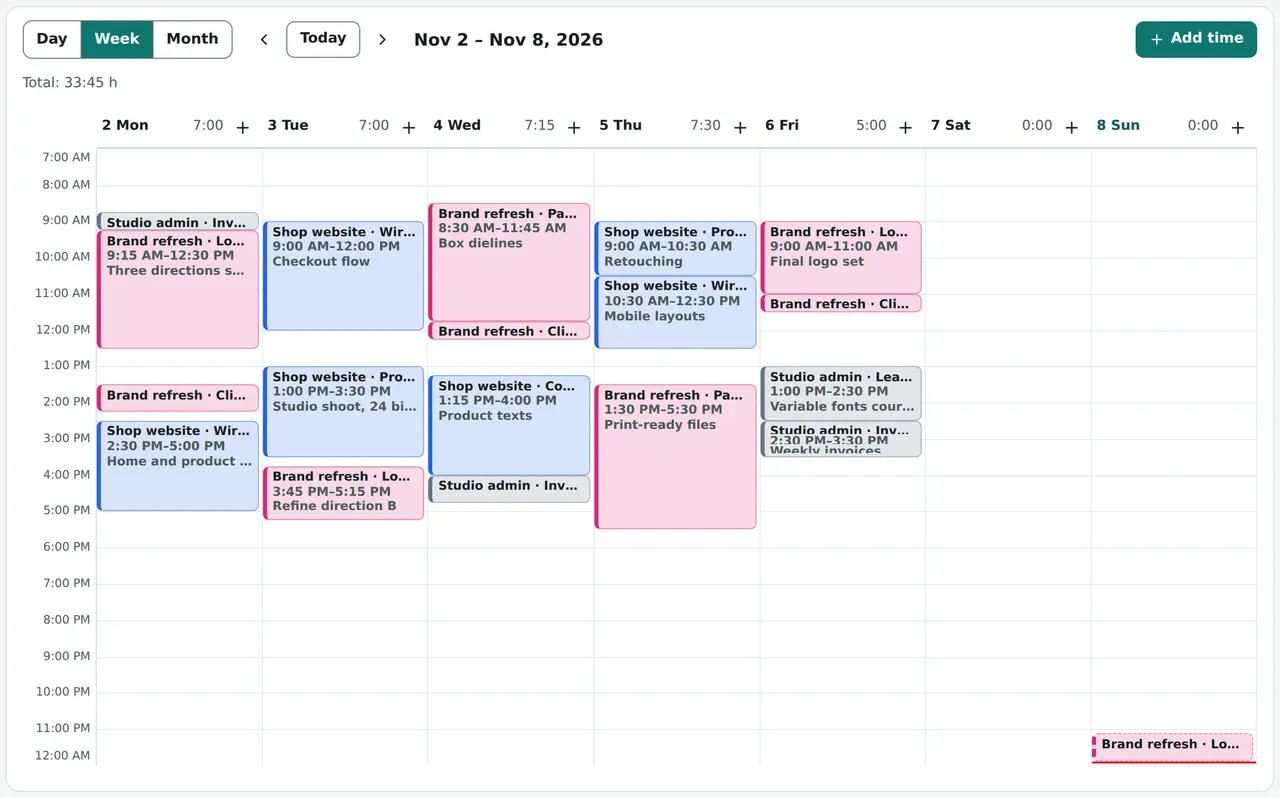
Нажми на блок (или перейди к нему клавишей Tab и нажми Enter), чтобы изменить запись. Плюс рядом с днём добавляет время в этот день. Шкала показывает только те часы, в которые ты действительно работал, и немного запаса вокруг них. Поэтому обычный рабочий день занимает весь экран, а не узкую полоску в 24-часовой сетке. Время после полуночи продолжается в столбце следующего дня.
Дневной вид — это та же шкала, но для одного дня и с бо́льшим местом для заметок.
Месяц
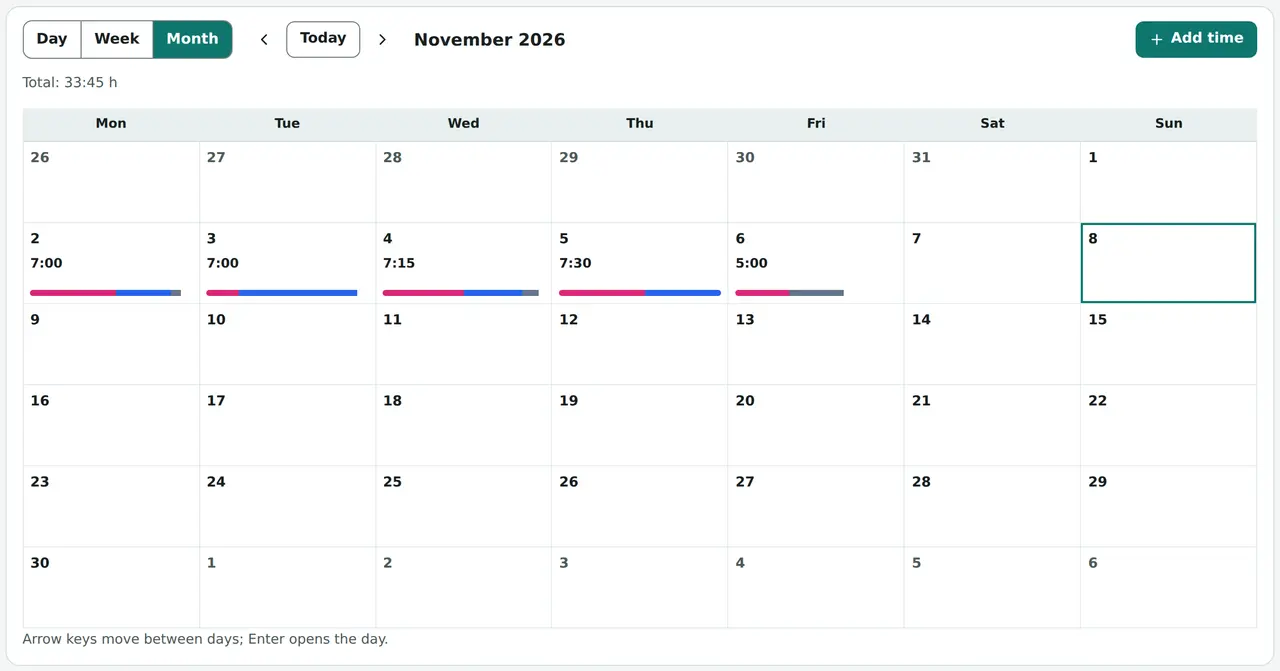
В месячном виде показан итог за каждый день и небольшая полоска в цветах проектов, над которыми ты работал. Клавиши со стрелками переключают дни, а Enter (или щелчок) открывает выбранный день в дневном виде.
Разделение и объединение
Работал над двумя делами в одном отрезке времени? Открой меню с тремя точками у записи на вкладке Трек и выбери Разделить…. Введи время, в которое нужно разделить запись. Вторая часть получит ту же задачу, заметку и теги, а задачу потом можно поменять.
Чтобы объединить записи, отметь их флажки в списке и нажми Объединить… на появившейся панели. Перед подтверждением Timeslice покажет, как будет выглядеть объединённая запись (от первого начала до последнего окончания), и укажет промежутки или пересечения между записями, если они есть. Команда Удалить выбранные записи в меню Правка удаляет сразу несколько записей.
Любое изменение можно отменить сочетанием Ctrl+Z и повторить сочетанием Ctrl+Y или Ctrl+Shift+Z.
Готовы попробовать?