Урок 2 из 7
Добавляй время с помощью выбора даты и времени
Начальный 5 мин
Добавь запись, которую забыл засечь: введи время так, как говоришь (mon, 9-10:30, 1h30), или выбери его в календаре. Новую задачу можно создать прямо в выпадающем списке.
Таймер запущен не для каждого часа. Окно Добавить время открывается несколькими способами: кнопкой Добавить время вручную на вкладке Трек, кнопкой с плюсом рядом с днём, кнопкой Добавить время в календаре или клавишей С.
Вводи время так, как говоришь
Каждое поле понимает короткий ввод, так что мышь почти не нужна:
- Дата принимает сегодня, вчера, -2 (два дня назад), день недели, например mon или thu (берётся последний такой день, включая сегодняшний), или дату в принятом в твоём языке порядке, например 5.11.2026 или 11/5/2026.
- Начало и Конец принимают 9, 930, 9:30, 9:30pm, 21h30 или noon (полдень). Введи в Начало диапазон, например 9-10:30, 4pm-6 или 14:00 + 45m, и Timeslice сам заполнит Конец и Длительность.
- Длительность принимает 1h30, 90m, 1:30, 1.5 или 1,5 h. Если её изменить, сдвинется время окончания.
Enter подтверждает поле и оставляет окно открытым, а Ctrl+Enter сохраняет запись. Если тебе удобнее щёлкать мышью, нажми на стрелку в поле Начало или Конец: откроется список времени с шагом в полчаса.
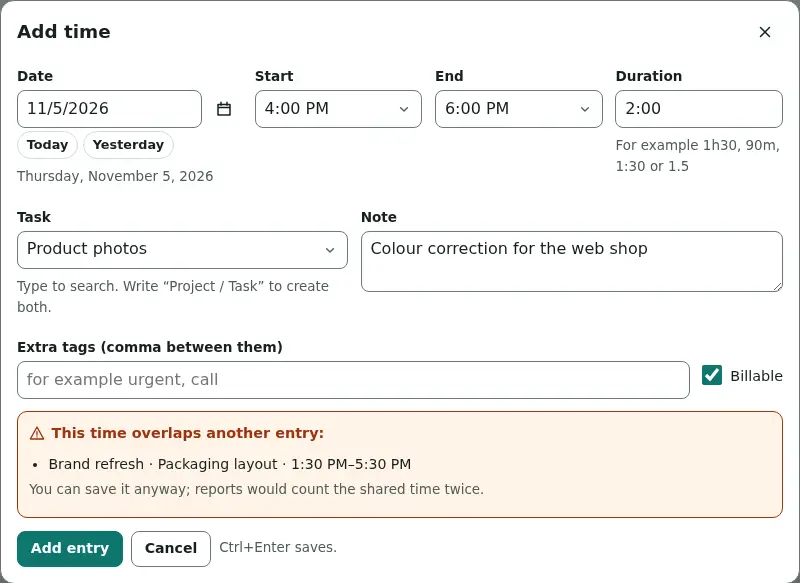
Если новое время пересекается с уже существующей записью, появится предупреждение с её названием. Сохранить всё равно можно, и это пригодится, если ты действительно занимался двумя делами одновременно. Но в отчётах общее время будет посчитано дважды.
Выбери дату в календаре
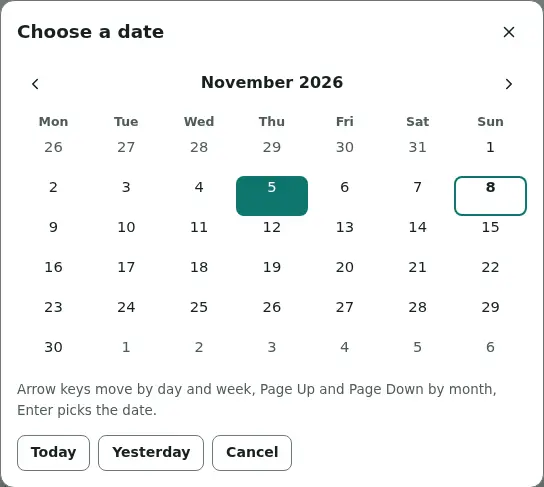
Кнопка с календарём рядом с полем Дата открывает сетку месяца. Клавиши со стрелками перемещают выбор на день или неделю, Page Up и Page Down — на месяц (вместе со Смена — на год), Дом и Конец — к началу и концу недели, а Enter выбирает дату. Кнопки Сегодня и Вчера всегда под рукой: они есть и в календаре, и под полем даты.
Создавай задачу на ходу
Задача — это выпадающий список с поиском: введи несколько букв из названия задачи, проекта или клиента. Если ничего не найдено, список предложит создать задачу. Напиши Проект / Задача, например Acme / Moodboard, и проект с задачей будут созданы сразу. Если такой проект уже есть, задача добавится в него.
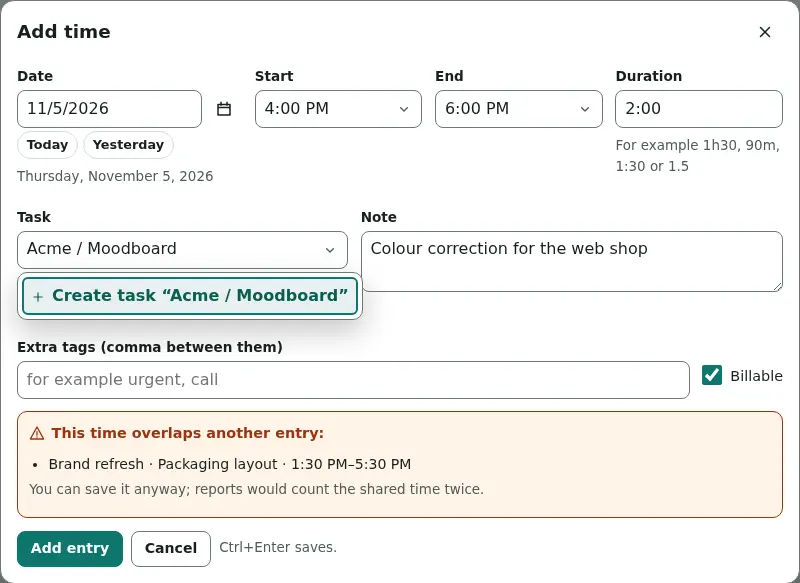
Новый проект получает следующий свободный цвет. Цвета, клиентов и почасовые ставки можно изменить позже на вкладке Задачи.
Заметки, теги и оплачиваемое время
В поле Заметка опиши, что ты делал. Заметка видна в списке, в календаре и в экспорте CSV. Дополнительные теги добавляются только к этой записи, в дополнение к собственным тегам задачи. Флажок Оплачиваемое сначала берёт значение из настроек проекта, но для каждой записи его можно изменить.
Готовы попробовать?