 Трекер времени и табели

Учитывай время по своим задачам, смотри на графиках, куда оно ушло, и делись отчётом только для чтения.
Запустить Timeslice → Уроки Встроенные инструменты (3)
Учёт времени для фрилансеров, студентов и команд: запусти таймер или введи время вручную, смотри свою неделю на временной шкале, а часы по проектам, тегам или клиентам — с суммами к оплате.
Скриншоты
Функции
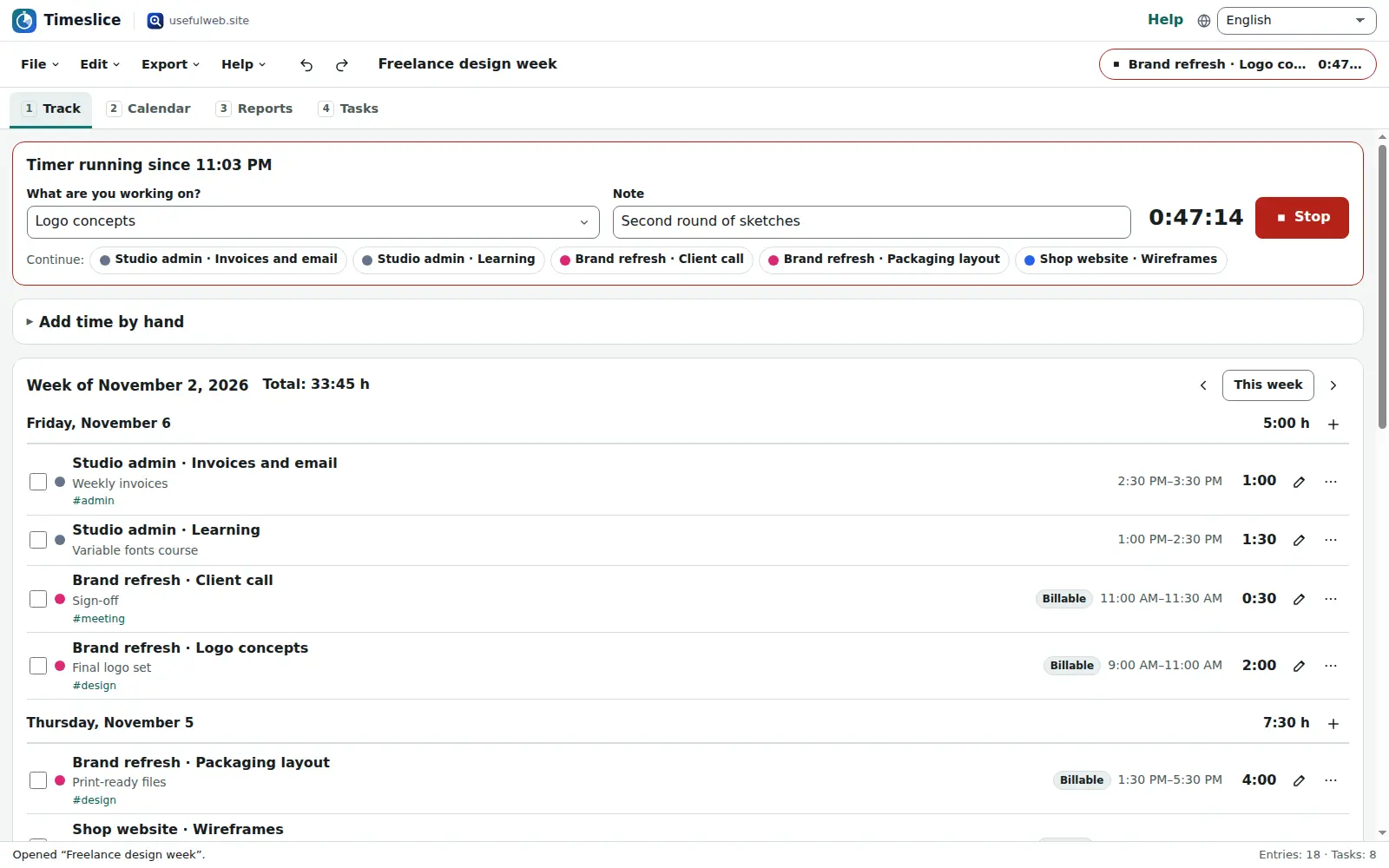
Timeslice — приватный трекер времени для фрилансеров, студентов и команд. Выбери задачу из своего списка с поиском, запусти таймер или добавь время через календарь, вводя время вроде «9-10:30» или «1h30». Затем смотри свою неделю на временной шкале, а часы по проектам, задачам, тегам или клиентам — на диаграммах с суммами к оплате. Поделись ссылкой на отчёт только для чтения или своим списком задач — твои данные хранятся в браузере, аккаунт не нужен.
Твои собственные задачи
Проекты с цветами, клиентами и ставками, задачи с тегами — выбираются из выпадающего списка с поиском, где можно сразу создать новую задачу.
Таймер в один клик
Запускай и останавливай одним кликом или клавишей T; идущий таймер переживает перезагрузку и отображается в заголовке вкладки.
Удобный выбор даты и времени
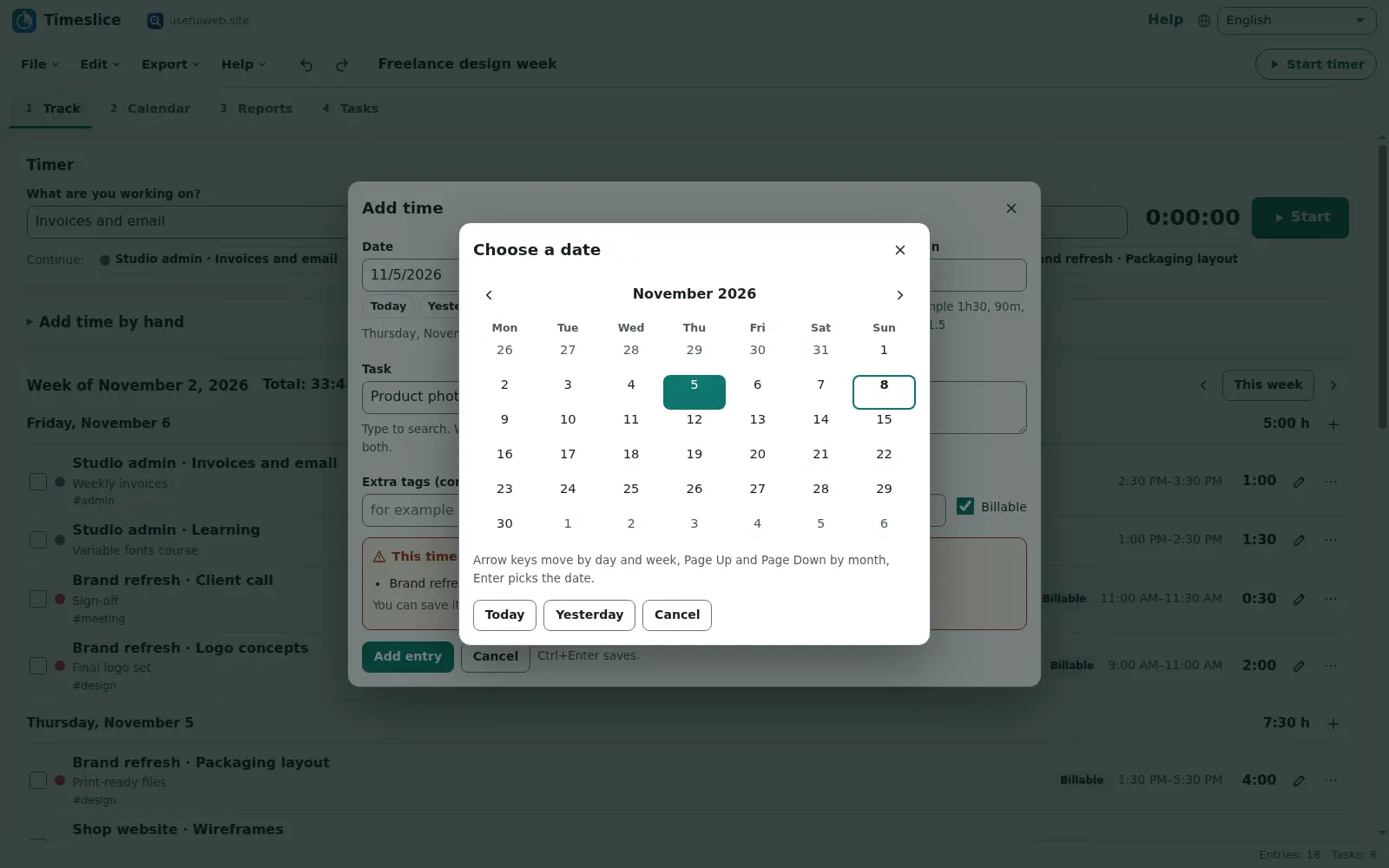
Удобный для клавиатуры месячный календарь с «сегодня» и «вчера», вводом дат в твоём формате, 12- или 24-часовым временем и длительностями вроде 1h30 или 90m.
Вид по дням, неделям и месяцам
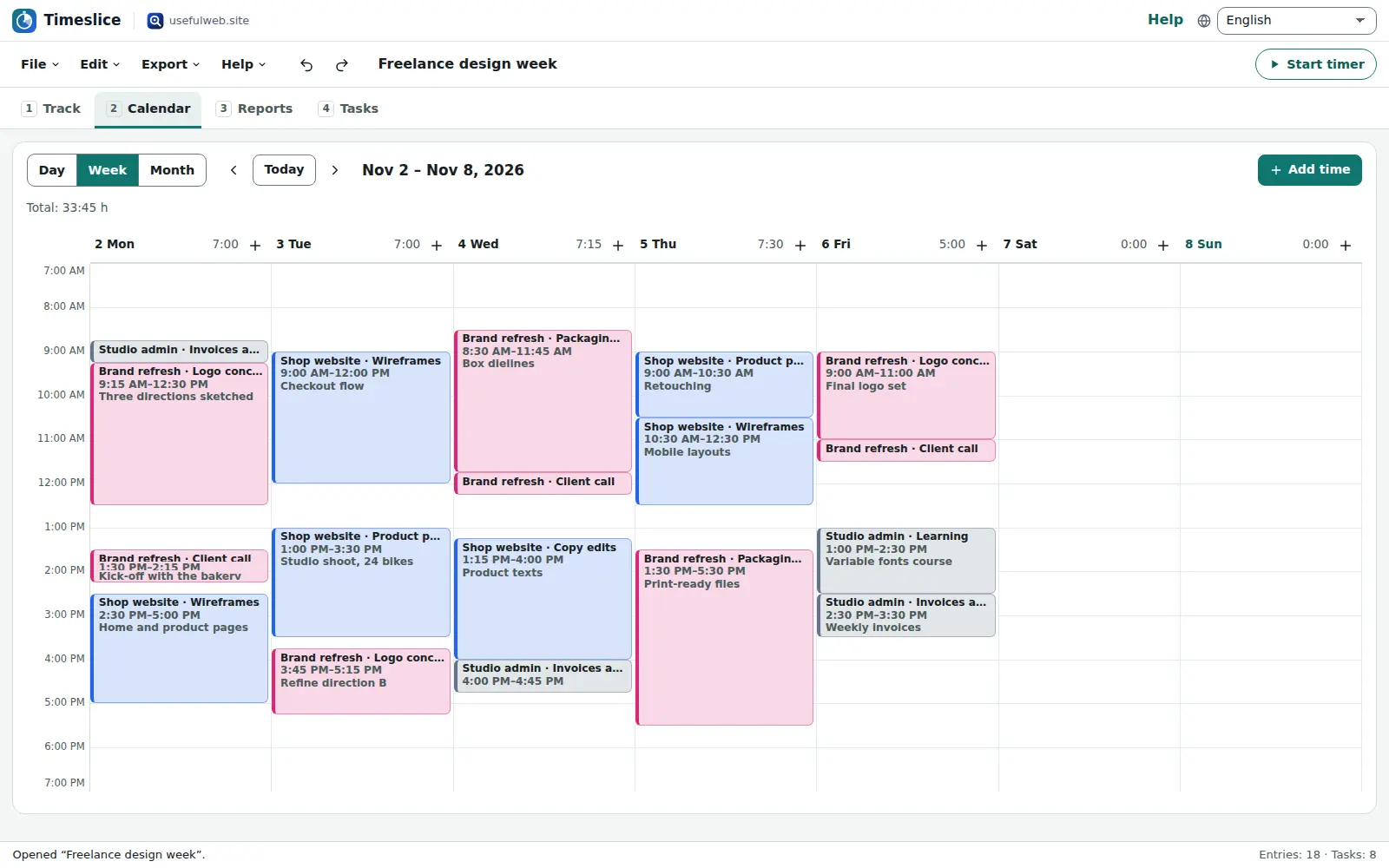
Смотри записи блоками на временной шкале, открывай любой блок для правки и добавляй время в любой день с клавиатуры.
Правка, разделение и объединение
Меняй время, задачу, заметки и теги, разделяй запись в нужный момент или объединяй несколько в одну — с возможностью отмены.
Предупреждения о пересечениях
Timeslice предупреждает, прежде чем ты сохранишь время, пересекающееся с другой записью, и отмечает пересечения в списке.
Графики и таблицы
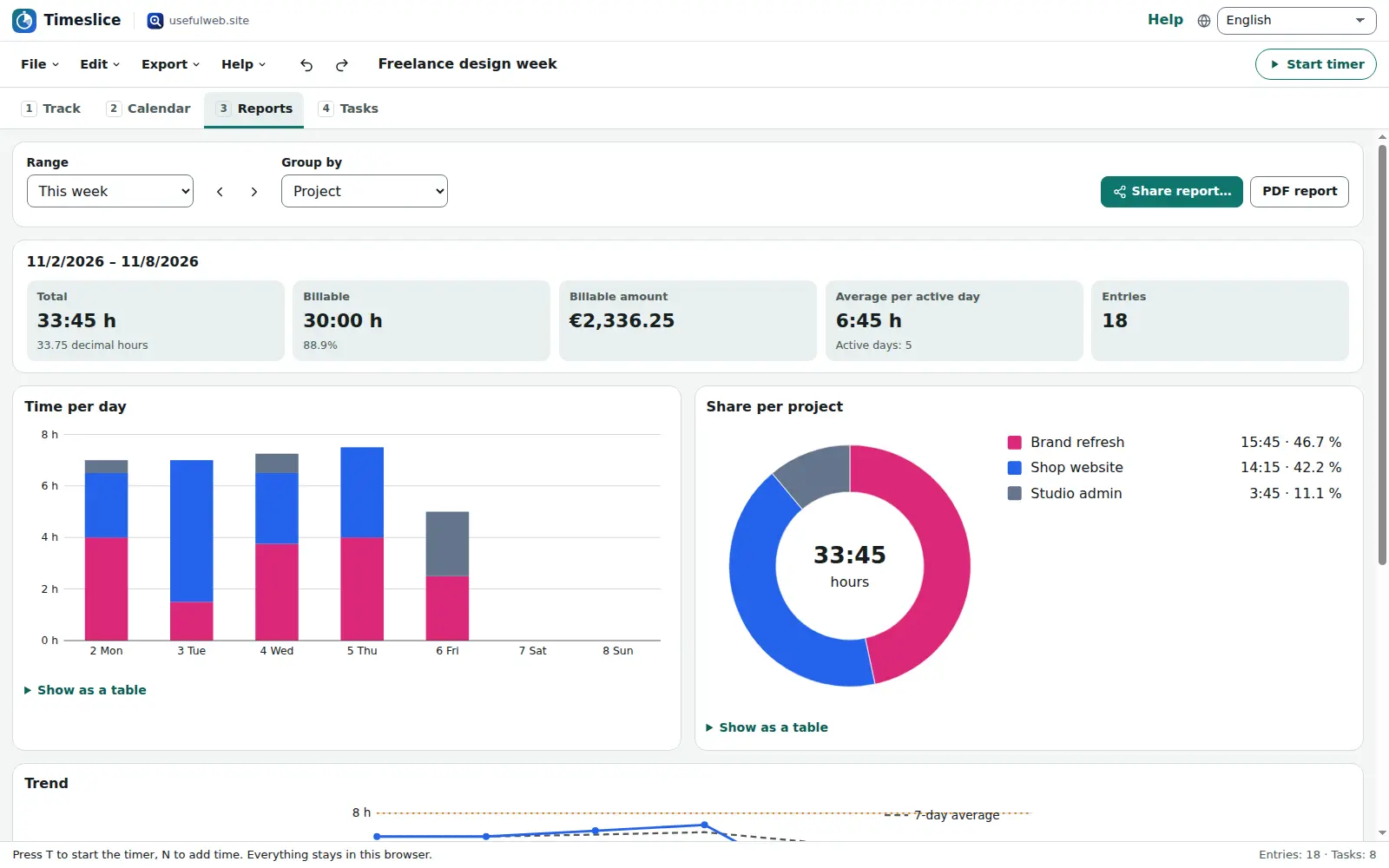
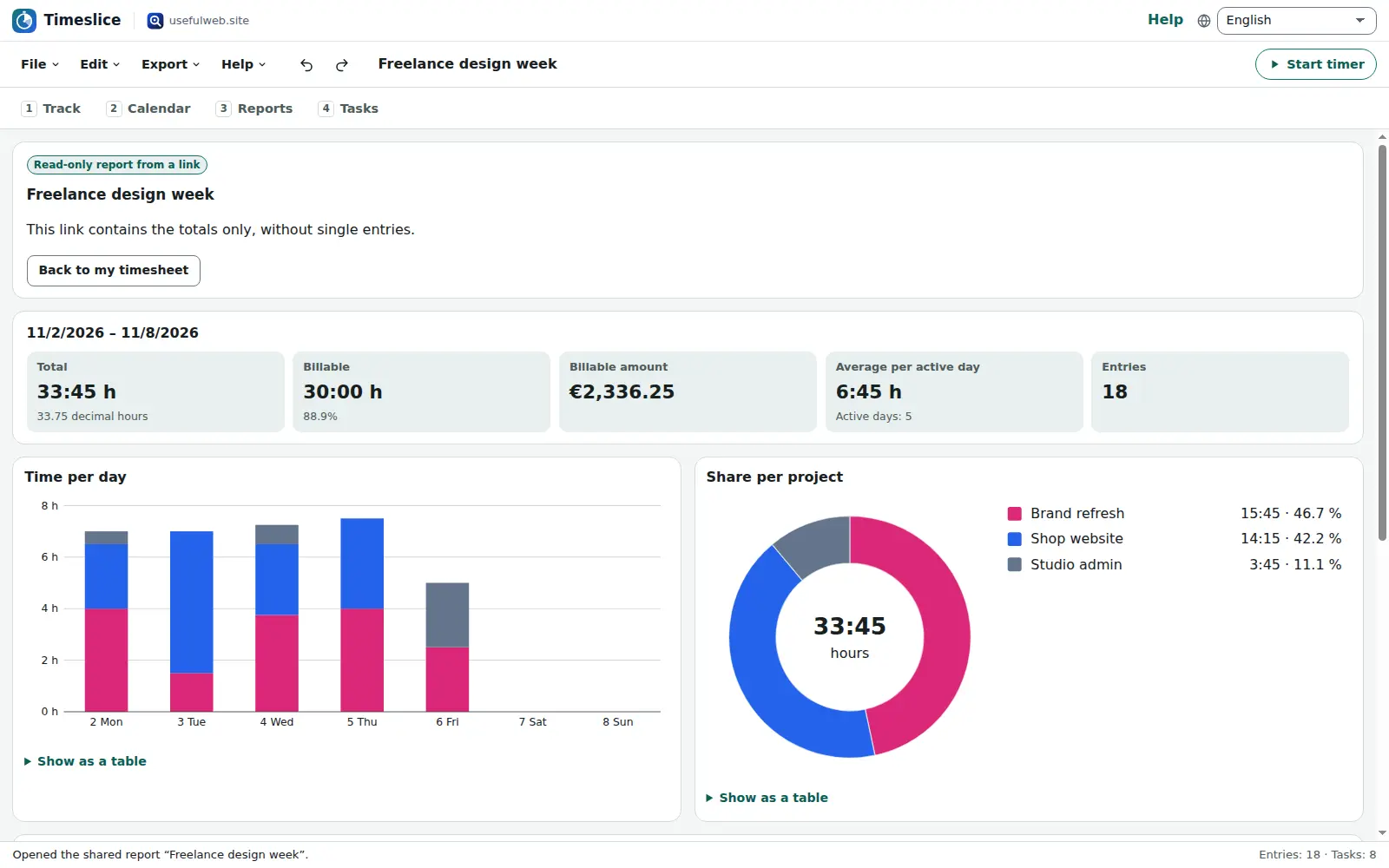
Столбцы с накоплением по дням, кольцевая диаграмма по проектам и линия тренда со средним за 7 дней — у каждого графика есть доступная таблица.
Оплачиваемые часы
Отметка «оплачиваемо» для каждой записи, почасовые ставки по проектам или задачам, суммы в твоей валюте и необязательное округление.
Ссылки на отчёты только для чтения
Поделись диапазоном в виде ссылки, которая содержит сам отчёт; получатели видят графики и таблицу и могут импортировать копию.
Командные табели
Сохрани в общее рабочее пространство: каждый учитывает своё время в одном живом списке задач, а админы видят все записи, утверждают недели и получают командные отчёты по участникам, проектам и задачам. Или отправь список задач ссылкой.
CSV, JSON, календарь и PDF
Экспортируй записи в CSV или ICS, весь табель — в JSON, а также PDF-отчёт для печати.
Напоминание о простое
Необязательно: когда возвращаешься после перерыва, выбери, засчитывать ли время отсутствия.
Конфиденциально и локально
Табели автоматически сохраняются в этом браузере; есть недавние файлы, отмена и повтор действий и файлы табелей. Данные отправляются на наш сервер, только если ты сохраняешь в командное рабочее пространство.
Инструменты API и MCP
Три инструмента: суммируют таблицу табеля, читают длительности и интервалы времени и находят пересекающиеся записи.


Шаблоны
Начни с готового проекта и измени его под себя.
Неделя дизайнера-фрилансера
Два клиента с почасовыми ставками, неоплачиваемая админработа студии и неделя записей с заметками — открывается на текущей неделе.
Журнал учёбы в сессию
Три предмета, лекции, задачи и эссе с тегами, чтобы видеть, сколько ушло на подготовку к экзаменам.
Спринт разработки
Работа над функциями, исправление багов, ревью и встречи за один спринт, включая одно пересечение для предупреждения.
Дом и хобби
Готовка, уборка, бег и занятия на гитаре: куда ушли вечера и выходные.
Пустой табель
Один проект и одна задача для начала. Добавляй свои задачи прямо из выпадающего списка задач.
Встроенные инструменты
Timeslice использует эти инструменты. У каждого из них есть собственная страница, и каждый работает самостоятельно — в браузере, через JSON API и через MCP.
- Timeslice — сводка табеля Движок TimesliceВставь табель: часы по проектам, задачам, тегам или клиентам, по дням и неделям, оплачиваемые суммы.
- Timeslice — разбор длительностей и интервалов времени Движок TimesliceПреврати 1h30, 90m, 1:30, 9-10:30 или 9am to 1pm в ч:мм, десятичные часы и ISO 8601.
- Timeslice — проверка пересечений в табеле Движок TimesliceНайди в табеле пересекающиеся записи времени, дважды посчитанные часы и пробелы в каждом дне.
Для ИИ-агентов
Timeslice работает на детерминированном движке. Те же функции доступны как инструменты с JSON API и MCP, поэтому скрипты и ИИ-агенты получают ровно те результаты, которые показывает приложение.
- Timeslice — сводка табеля – Вставь табель: часы по проектам, задачам, тегам или клиентам, по дням и неделям, оплачиваемые суммы.
Страница инструмента ·POST https://timeslice.usefulweb.site/api/v1/tools/timeslice-timesheet-summary/calculate· MCPtimeslice_timesheet_summary - Timeslice — разбор длительностей и интервалов времени – Преврати 1h30, 90m, 1:30, 9-10:30 или 9am to 1pm в ч:мм, десятичные часы и ISO 8601.
Страница инструмента ·POST https://timeslice.usefulweb.site/api/v1/tools/timeslice-duration-parser/calculate· MCPtimeslice_duration_parser - Timeslice — проверка пересечений в табеле – Найди в табеле пересекающиеся записи времени, дважды посчитанные часы и пробелы в каждом дне.
Страница инструмента ·POST https://timeslice.usefulweb.site/api/v1/tools/timeslice-overlap-check/calculate· MCPtimeslice_overlap_check
- Конечная точка MCP (Streamable HTTP):
https://timeslice.usefulweb.site/mcp - Формат файла проекта (JSON Schema): https://timeslice.usefulweb.site/project.schema.json
- Описание OpenAPI: /openapi.json · llms.txt · API и MCP
Создай проект через API, а затем открой его в приложении по ссылке на https://timeslice.usefulweb.site/app#project=<base64url JSON>.
Импорт и экспорт
Импорт
- Табель Timeslice (.timeslice.json)
- CSV-табели из других трекеров и таблиц (дата, начало, конец или длительность, задача, проект …)
- Ссылки на отчёты (#share=) и списки задач (#tasks=)
Экспорт
- Табель Timeslice (.timeslice.json)
- Записи в CSV
- Записи в виде файла календаря (.ics)
- Отчёт в PDF
- Диаграммы в SVG
- Ссылка на отчёт только для чтения
- Файл и ссылка списка задач
Сочетания клавиш
| Клавиши | Действие |
|---|---|
| T | Запустить или остановить таймер |
| N | Добавить запись времени |
| 1 … 4 | Переключение между Треком, Календарём, Отчётами и Задачами |
| ← / → | Предыдущий или следующий день, неделя или месяц в Календаре и Отчётах |
| Ctrl + Z | Отменить |
| Ctrl + Shift + Z | Повторить |
| Ctrl + S | Сохранить файл табеля |
| Ctrl + O | Открыть файл табеля |
| ? | Показать сочетания клавиш (там можно отключить однокнопочные сочетания) |
Частые вопросы
Нужна ли мне учётная запись?
Нет. Без входа Timeslice сохраняет твоё время только в этом браузере на этом устройстве — об этом сообщает уведомление под верхней панелью. Войди бесплатно с помощью ключа доступа или Google, чтобы учитывать время командой: выбери Файл → Сохранить в рабочее пространство и пригласи свою команду. Каждый записывает свои записи по общим задачам.
Где хранится моё время?
В этом браузере (IndexedDB) и в файлах табелей, которые ты сохраняешь сам. Аккаунт не нужен, а данные отправляются на наш сервер, только если ты сохраняешь табель в командное рабочее пространство. Если очистить данные сайта в браузере, локальные табели удалятся, поэтому для резервных копий сохраняй файл или используй Bundlekeep. Если ты вошёл в аккаунт и подключил Google Drive, то Файл → Сохранить в Google Drive также сохраняет копию в папке usefulweb/Timeslice на твоём Google Drive.
Что будет с таймером, если я закрою вкладку?
Он продолжает считать. Время начала сохраняется, поэтому, когда ты снова откроешь Timeslice, таймер покажет полное время. Одновременно работает только один таймер; запуск другой задачи останавливает первый и сохраняет его запись.
Как вводить время и длительности?
Пиши так же, как на бумаге: 9, 930, 9:30, 9:30pm или 21h30 для времени и 1h30, 90m, 1:30 или 1.5 для длительности. В поле времени можно ввести и диапазон, например 9-10:30. Число до 10 без единиц считается часами, большее целое число — минутами.
Что содержит ссылка на общий отчёт?
Выбранный диапазон с итогами по группам и по дням, упакованный в часть ссылки после #, которую браузеры никогда не отправляют на сервер. Записи и заметки включаются, только если ты их отметишь; тогда получатель сможет импортировать копию.
Может ли моя команда вести учёт по одним и тем же задачам?
Да. Войди и выбери Файл → Сохранить в рабочее пространство: список проектов и задач станет общим в реальном времени, а каждый участник ведёт свои записи. Без аккаунта поделись списком задач проекта ссылкой или файлом; проекты и задачи с одинаковыми названиями сопоставляются.
Кто видит какие записи в командном табеле?
Владельцы и админы видят все записи и командный отчёт. Участники видят свои записи и итоги команды по задачам и дням; админ может разрешить участникам видеть записи друг друга в разделе Команда → Настройки команды. Наблюдатели видят только отчёты, гости — ничего, если с ними не поделились документом. Рабочее пространство обеспечивает эти правила на сервере.
Как работает недельное утверждение?
В разделе Команда → Недельное утверждение участник отправляет завершённую неделю, после чего её записи блокируются. Админ утверждает её или возвращает с заметкой. Если время в утверждённой неделе потом меняется, неделя помечается как изменённая после утверждения.
Как считаются суммы к оплате?
Оплачиваемые часы, умноженные на почасовую ставку задачи, иначе её проекта, иначе на ставку по умолчанию из настроек. Необязательное округление (например, вверх до 15 минут) применяется к каждой записи в отчётах и экспорте; сами записи сохраняют точное время.
Есть ли таймер Pomodoro?
В Timeslice нет — он измеряет время, а не задаёт его. Для блоков фокуса и перерывов используй Focus Room, а потом занеси блоки сюда.
Можно ли импортировать время из другого трекера?
Да, в виде CSV со строкой заголовков: дата, начало, конец или длительность и по желанию проект, клиент, задача, теги, оплачиваемость, ставка и заметка. Timeslice покажет, что он распознал, прежде чем что-либо добавить.
Ограничения
Чего Timeslice (пока) не умеет:
- Время — по настенным часам, без часового пояса. В ночь перевода часов на летнее или зимнее время запись, проходящая через момент перевода, учитывает разницу по часам.
- Один таймер за раз; запись может длиться не более семи дней.
- Личные табели не синхронизируются между устройствами: переноси их через файлы, Bundlekeep или Google Drive либо сохрани в командное рабочее пространство — оно синхронизируется.
- Командные табели синхронизируют документы целиком: если двое одновременно переименуют одну задачу, появится запрос о конфликте. Недельное утверждение блокирует недели в Timeslice; запись о том, кто что утвердил, участники изменить не могут.
- Ссылка на отчёт охватывает не более 400 дней и 3000 записей; для больших диапазонов нужен файл.
- Никаких счетов и расчёта зарплаты: суммы — это часы × ставки, без налогов.
- Напоминание о простое замечает перерывы, только пока Timeslice открыт во вкладке браузера.
Уроки
Изучи Timeslice шаг за шагом.
- Запиши свой первый часЗапусти таймер для задачи, останови его, когда закончишь, и найди запись в списке этой недели. Таймер продолжает идти, даже если ты перезагрузишь или закроешь вкладку.Начальный 4 мин
- Добавляй время с помощью выбора даты и времениДобавь запись, которую забыл засечь: введи время так, как говоришь (mon, 9-10:30, 1h30), или выбери его в календаре. Новую задачу можно создать прямо в выпадающем списке.Начальный 5 мин
- Твои дни в календареНа вкладке «Календарь» записи отображаются блоками на шкале времени: по дням, по неделям или в виде месяца с итогами за каждый день. Разделяй и объединяй записи, чтобы навести порядок в учёте.Начальный 4 мин
- Отчёты и диаграммыСмотри, на что ушло твоё время по проектам, задачам, тегам или клиентам за неделю, месяц или любой диапазон: в виде диаграмм с таблицей за каждой из них. Скачивай всё это в PDF, CSV или файлом календаря.Средний 5 мин
- Как поделиться отчётом или списком задачОтправь отчёт только для чтения в виде ссылки (данные хранятся прямо в ней) или поделись списком задач, чтобы коллега учитывал время по тем же задачам.Средний 4 мин
- Проекты, задачи и переезд из другого трекераРаспределяй задачи по проектам с клиентами, цветами, тегами и почасовыми ставками, архивируй завершённое и переноси старые часы из CSV-экспорта другого трекера времени или из электронной таблицы.Средний 5 мин
- Командные табели в общем рабочем пространствеСохрани Timeslice в рабочее пространство Teamspaces, чтобы твоя команда учитывала время по одному общему списку задач, который обновляется в реальном времени, — с личными записями, командными отчётами и недельным утверждением.Средний 6 мин
Другие приложения
-

Paperwell
Студия документов: PDF, OCR, удаление данных, формы и чтение договоров
Все твои документы в одном досье: инструменты PDF, OCR, удаление данных, формы и чтение договоров.
-

Bundlekeep
Локальная резервная копия проектов
Сохраняй проекты из всех приложений usefulweb в один файл, проверяй его и восстанавливай любую часть.
-

Wikinest
База знаний и командная вики
Командная вики: пространства, деревья страниц, версии, комментарии и права для каждого пространства.
-

Trackwell
Трекер задач
Отслеживание проблем с рабочими процессами, спринтами, SLA и ролями в команде.
-

Deckwright
Студия презентаций
Пиши на Markdown — получай доступную презентацию: диаграммы, схемы, PDF, HTML и PowerPoint.
-

Laneboard
Канбан-доски
Канбан-доски: списки, карточки, чек-листы, сроки и блок-схемы.