Урок 5 из 7
Как поделиться отчётом или списком задач
Средний 4 мин
Отправь отчёт только для чтения в виде ссылки (данные хранятся прямо в ней) или поделись списком задач, чтобы коллега учитывал время по тем же задачам.
В Timeslice нет учётных записей и хранилища на сервере, поэтому делиться можно через ссылки и файлы, которые сами содержат данные.
Поделиться отчётом только для чтения
На вкладке Отчёты выбери период и группировку, которые хочешь показать, и нажми Поделиться отчётом… (эта команда есть и в меню Экспорт). Ссылка содержит этот отчёт: итоги по группам и по дням, а также диаграммы.
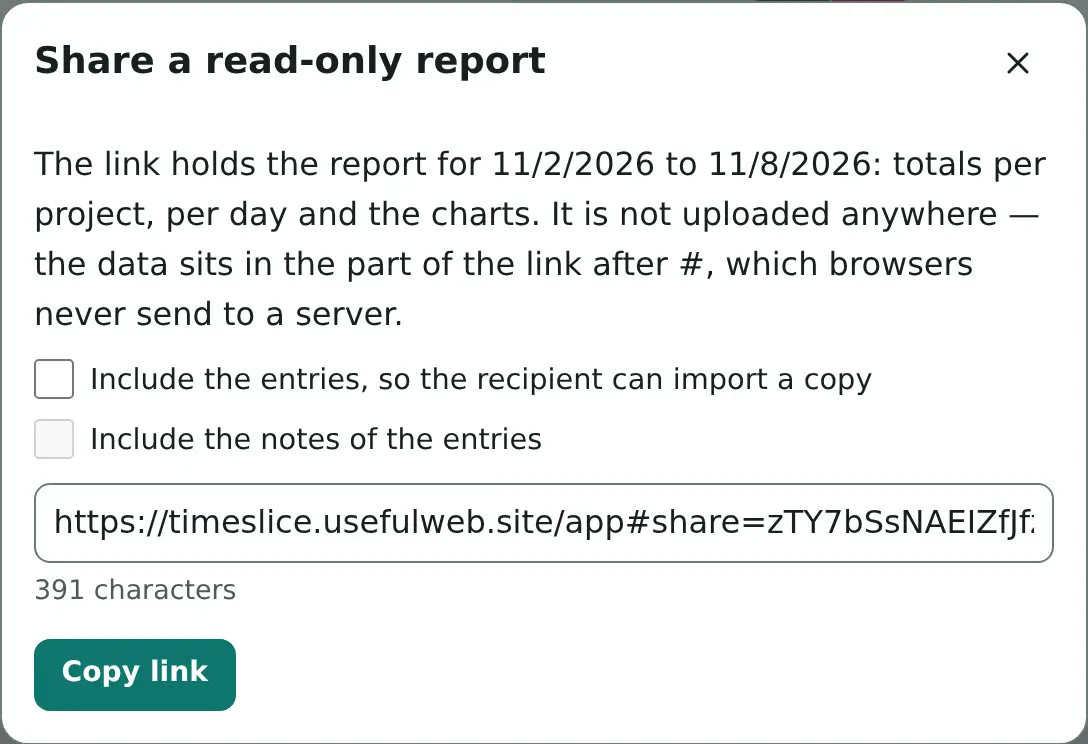
Данные находятся в части ссылки после #. Браузеры никогда не отправляют эту часть на сервер, поэтому отчёт попадает от тебя прямо к получателю и больше никуда. Данные сжаты, а в диалоге видна длина ссылки. Очень длинная ссылка может не поместиться в сообщение в некоторых мессенджерах, в таком случае лучше отправь файл табеля.
Два флажка определяют, сколько данных будет в ссылке:
- Включить записи, чтобы получатель мог импортировать копию добавляет отдельные записи с их временем и задачами.
- Включить заметки к записям добавляет ещё и заметки. Не включай его, если твои заметки личные.
Что видит получатель
По ссылке открывается отчёт только для чтения: Отчёт только для чтения по ссылке, карточки, диаграммы и таблицы в той валюте, которую ты использовал. Собственный табель получателя остаётся нетронутым. Если в ссылке есть записи, кнопка Импортировать копию открывает их как новый табель, а Назад к моему табелю закрывает отчёт.
Поделиться списком задач
Чтобы коллега учитывал время по тем же проектам и задачам, нажми Поделиться списком задач… на вкладке Задачи или Поделиться списком задач этого проекта… в меню отдельного проекта. Выбери проекты, которыми хочешь поделиться. Список содержит названия, клиентов, цвета, теги и ставки, но не время и не заметки.
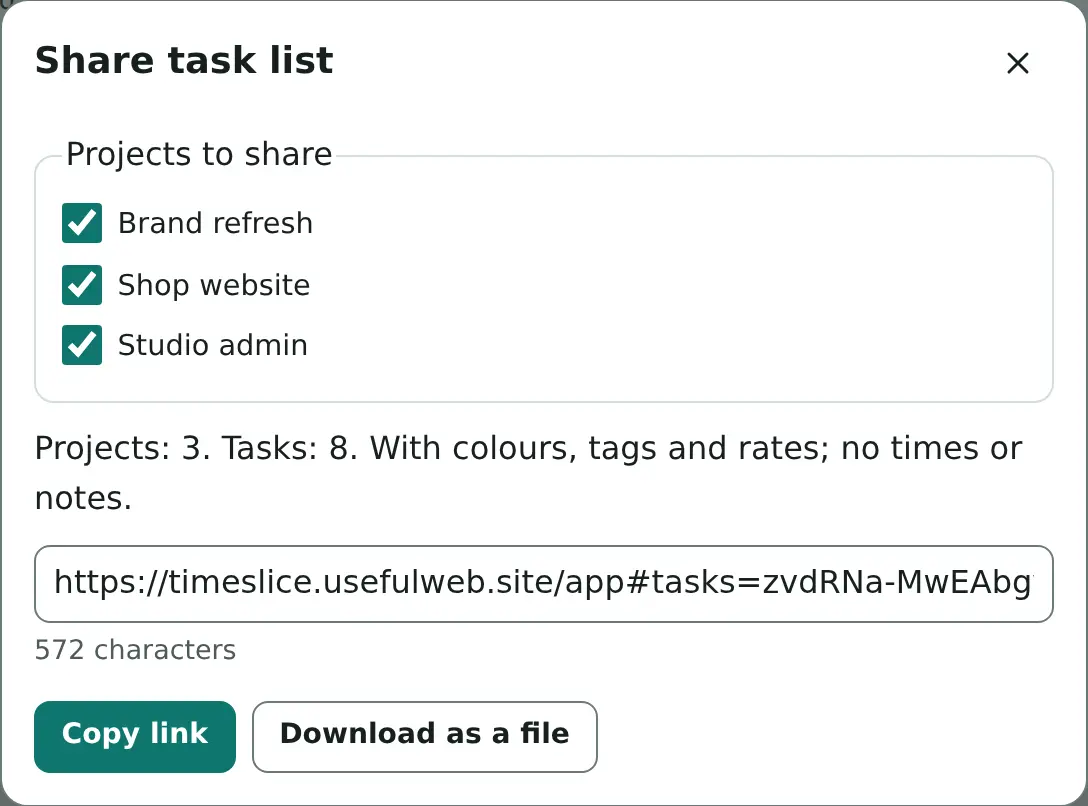
Когда коллега откроет ссылку, Timeslice спросит его, прежде чем что-либо добавить, и покажет, сколько новых проектов и задач появится. Проекты и задачи с одинаковыми названиями сохраняются, поэтому если импортировать обновлённый список дважды, дубликатов не будет. Скачать как файл сохраняет тот же список в файл .timeslice-tasks.json, который можно прочитать командой Импортировать файл списка задач… на вкладке Задачи.
Поделиться всем табелем
Файл → Сохранить как… сохраняет всё (записи, проекты, задачи и настройки) в файл .timeslice.json. Отправь его по почте или положи в общую папку, а на другой стороне его можно открыть через Файл → Открыть файл…. Этот файл также служит тебе резервной копией: Timeslice хранит твои табели в этом браузере, и если очистить данные браузера, они удалятся.
Готовы попробовать?