Урок 6 из 7
Проекты, задачи и переезд из другого трекера
Средний 5 мин
Распределяй задачи по проектам с клиентами, цветами, тегами и почасовыми ставками, архивируй завершённое и переноси старые часы из CSV-экспорта другого трекера времени или из электронной таблицы.
Во вкладке Задачи хранятся списки, из которых берётся выпадающий список задач. Заполнять её заранее не обязательно: любой выпадающий список задач создаёт задачи прямо на ходу. Но именно здесь удобно наводить порядок.
Проекты и задачи
Проект объединяет задачи и хранит Клиент, цвет, Почасовая ставка и признак того, будут ли новые записи Оплачиваемое. Задача относится к проекту или ни к какому проекту и может иметь свои теги, цвет и ставку. Оставь ставку задачи пустой, чтобы использовать ставку проекта. Если ставки нет ни у задачи, ни у проекта, берётся Почасовая ставка по умолчанию из Файл → Настройки….
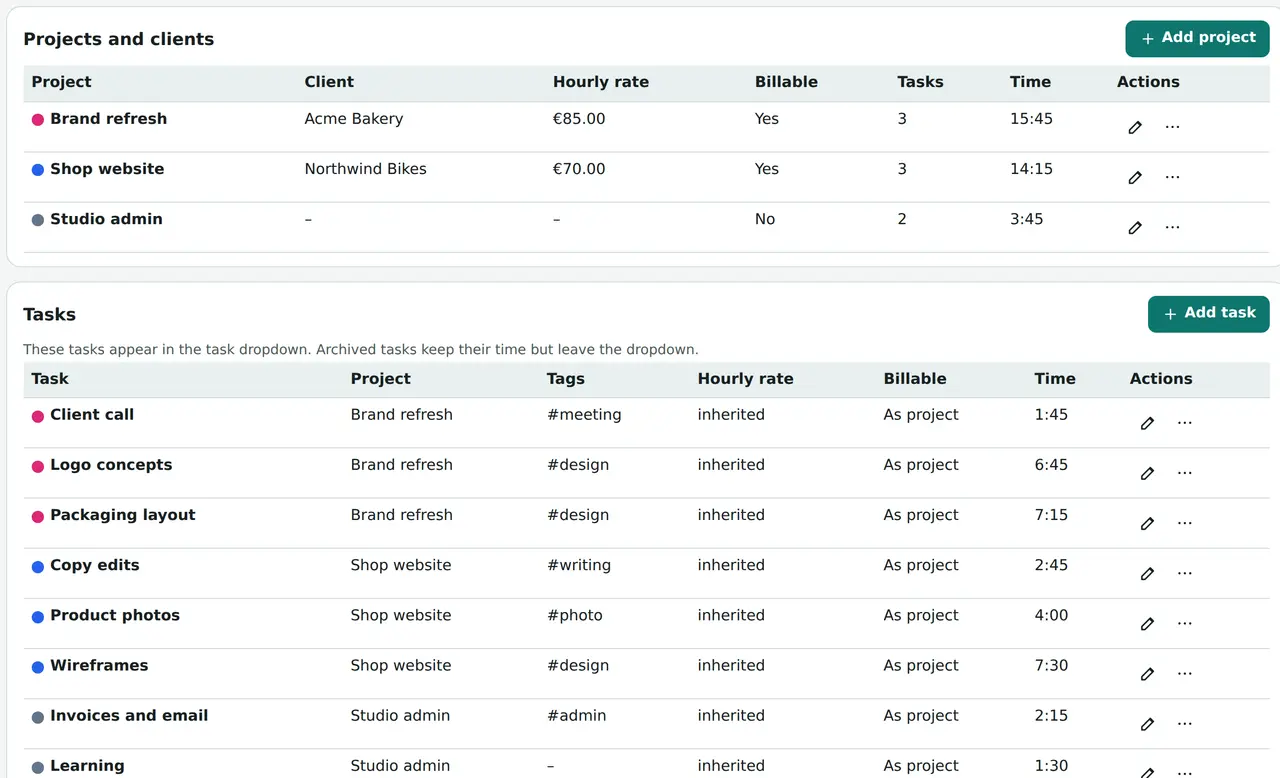
Каждая таблица показывает, сколько времени приходится на каждый проект и каждую задачу. Карандаш открывает строку для редактирования, а меню с тремя точками предлагает Добавить задачу в этот проект…, Поделиться списком задач этого проекта…, Запустить таймер для этой задачи, Архивировать и Удалить….
Когда проект завершён, обычно нужно именно Архивировать: задача исчезает из выпадающего списка, но её время остаётся во всех отчётах. Удалить… для задачи сохраняет её записи как Без задачи, а для проекта сохраняет его задачи, но уже без проекта. Оба действия можно отменить сочетанием Ctrl+Z.
Теги объединяют работу из разных проектов: встреча, дизайн, администрирование. Задай их у задачи, добавляй Дополнительные теги к отдельным записям и выбери Группировать по: Тег в разделе Отчёты. Запись с двумя тегами учитывается в обоих, и отчёт об этом сообщает.
Переезд из другого трекера
Файл → Импорт CSV… читает CSV-экспорт большинства трекеров времени и электронных таблиц. Вставь таблицу или нажми Выбрать CSV-файл…. Timeslice находит столбцы по их названиям на английском или немецком: дата, начало, конец, длительность, проект, задача, клиент, заметка, теги, оплачиваемое, ставка. Разделитель (запятую, точку с запятой или табуляцию) он тоже определяет сам.
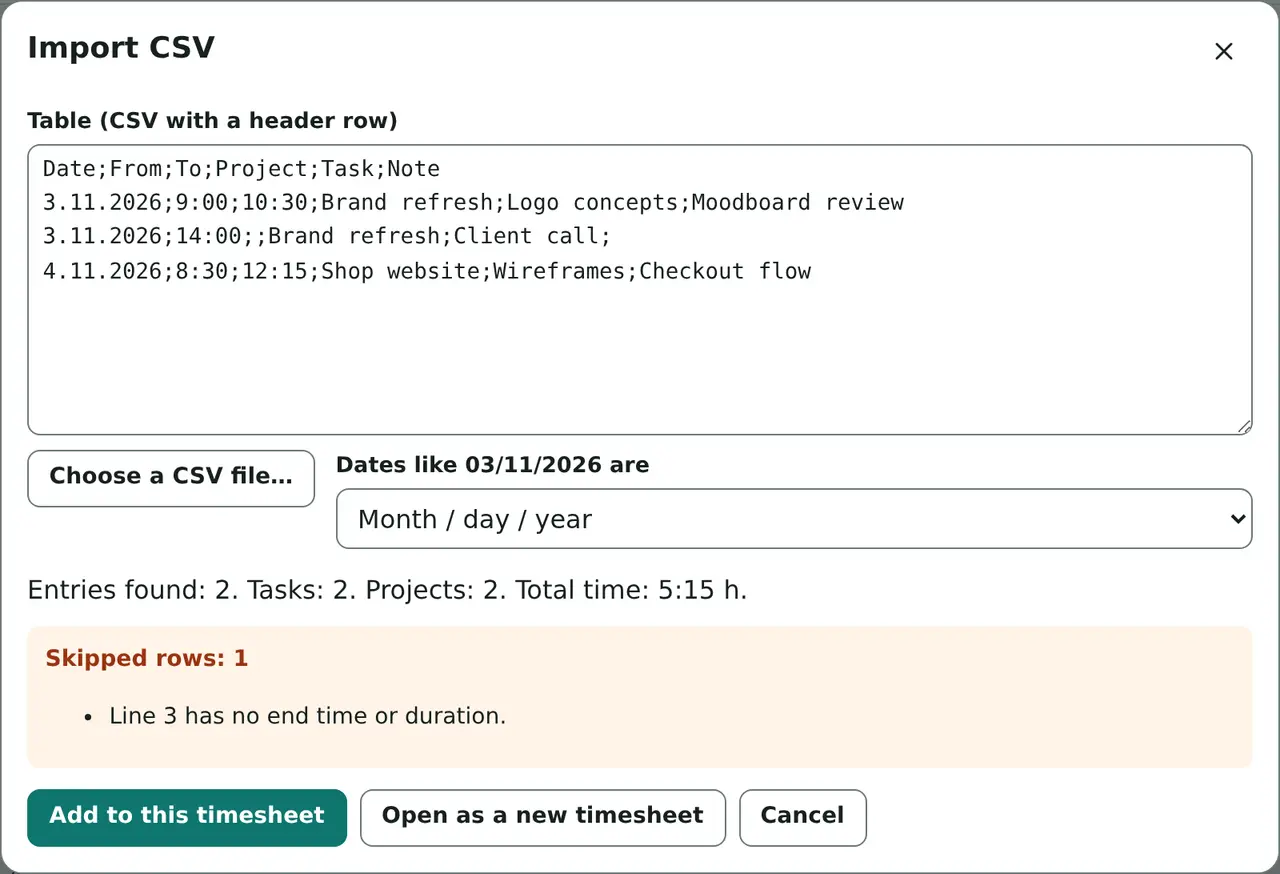
Проверь настройку Даты вида 03/11/2026 — это: означает ли такая дата 3 ноября или 11 марта, зависит от того, откуда взят файл. Ещё до импорта предпросмотр подсчитывает найденные записи, задачи и проекты и перечисляет каждую строку, которую пришлось пропустить, с указанием причины. Строки, в которых есть только дата и длительность, размещаются одна за другой начиная с 9:00 в свой день.
Добавить в этот табель объединяет строки с открытым табелем: проекты и задачи сопоставляются по названию, а точные дубликаты пропускаются, поэтому повторный импорт того же файла ничего не добавит. Открыть как новый табель держит импортированные данные отдельно.
Несколько табелей
Файл → Новый табель создаёт пустой табель, Недавние табели… переключает между табелями, сохранёнными в этом браузере, а Шаблоны… открывает примеры: неделю фрилансера, журнал учёбы, спринт разработки ПО, а также дом и хобби. Они переносятся на текущую неделю, чтобы отчётам было что показать.
Готовы попробовать?