Урок 7 из 7
Командные табели в общем рабочем пространстве
Средний 6 мин
Сохрани Timeslice в рабочее пространство Teamspaces, чтобы твоя команда учитывала время по одному общему списку задач, который обновляется в реальном времени, — с личными записями, командными отчётами и недельным утверждением.
Timeslice работает без учётной записи. Если команде нужен один общий список задач, итоги по команде и этап утверждения, сохрани табель в общее рабочее пространство. Каждый по-прежнему учитывает своё время сам, а рабочее пространство хранит данные и решает, кто что видит.
Создай командный табель
- Открой табель, проекты и задачи которого должна использовать команда.
- Выбери Файл → Сохранить в рабочее пространство…. Если ты ещё не вошёл, войди с ключом доступа (или через Google), затем выбери рабочее пространство или создай новое.
- Дай командному табелю название и нажми Сохранить.
Проекты и задачи становятся общим списком команды. Твои собственные записи переносятся в твой личный лист в рабочем пространстве. В строке состояния видно рабочее пространство, состояние сохранения и тех, у кого командный табель открыт прямо сейчас.
Чтобы пригласить людей, выбери Файл → Доступ и права…. Там ты создаёшь ссылки-приглашения с ролью и копируешь прямую ссылку на командный табель. Когда кто-то открывает эту ссылку, Timeslice открывает для него командный табель и создаёт ему собственный пустой лист.
Кто что видит
- Владельцы и администраторы видят записи всех членов команды, командный отчёт и список недельного утверждения.
- Члены учитывают своё время, могут добавлять и редактировать проекты и задачи и видят итоги команды по каждой задаче и дню. Записи других членов остаются скрытыми, пока администратор не включит Члены могут видеть записи друг друга в Команда → Настройки команды….
- Просмотры видят только командный отчёт. Timeslice показывает пометку «только для чтения» и отклоняет любые изменения.
- Гости ничего не видят, пока кто-нибудь не откроет им доступ к документу по имени.
Эти правила хранятся вместе с документами в рабочем пространстве, поэтому их соблюдение обеспечивает сервер: данные скрываются на сервере, а не только в приложении.
Изменения в списке задач доходят до всех за одну-две секунды. Если два человека одновременно меняют одну и ту же задачу, Timeslice спрашивает, загрузить ли чужую версию, оставить твою или сохранить твою как копию. Изменения в разных задачах объединяются без вопросов.
Командный отчёт
Выбери Команда → Командный отчёт…, чтобы увидеть время всей команды за выбранный период: с группировкой по членам команды, проектам, задачам или клиентам, с такими же столбчатыми, кольцевыми диаграммами и графиками динамики, как в твоих собственных отчётах, и с таблицей под каждой диаграммой. Под диаграммами список показывает время каждого члена команды и то, видишь ли ты его записи.
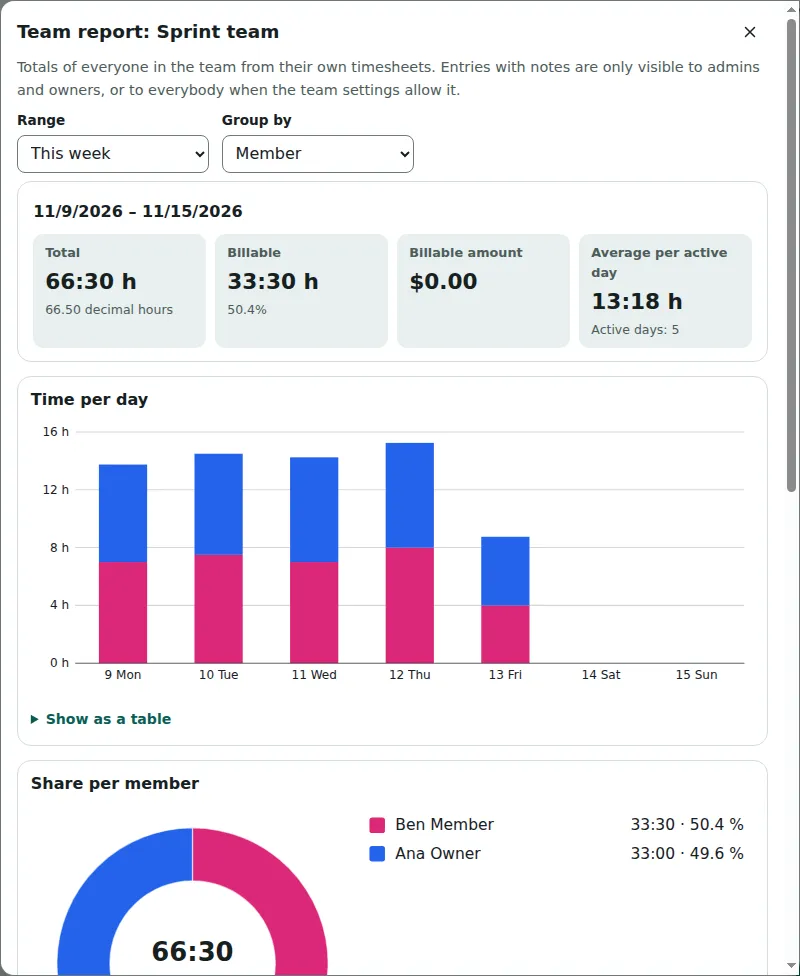
Итоги команды в CSV скачивает по одной строке на каждого члена команды, день и задачу с часами и оплачиваемыми часами. Видимые тебе записи в CSV скачивает записи, которые тебе разрешено читать, со столбцом члена команды в начале.
Недельное утверждение
Когда неделя заполнена, открой Команда → Недельное утверждение… и нажми Отправить неделю. После этого записи недели блокируются, чтобы ты случайно их не изменил. Отозвать снова разблокирует неделю, пока по ней никто не принял решения.
Администраторы видят список Недели команды по одной неделе за раз. Он открывается на самой новой неделе, ожидающей решения. Утвердить принимает неделю; Отклонить… возвращает её с комментарием, который член команды видит рядом с неделей, и разблокирует её. Открыть заново снова разблокирует утверждённую неделю. Блокировку обеспечивает само рабочее пространство, поэтому заблокированные недели нельзя изменить и из другого приложения или с другого устройства. Если администратор меняет время в утверждённой неделе, у недели появляется пометка Изменено после утверждения.
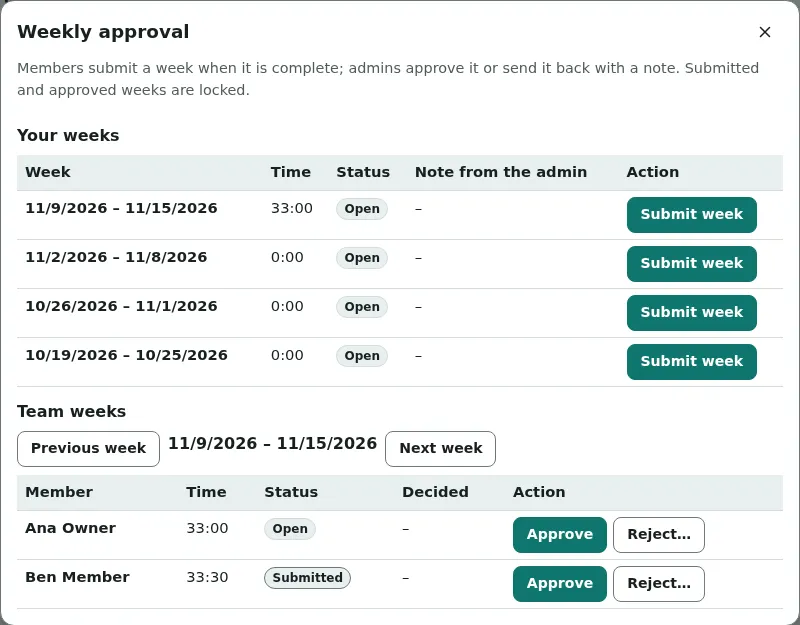
Записывать решения по утверждению могут только владельцы и администраторы; члены команды могут их только читать. Администратор может отключить утверждение в Команда → Настройки команды….
Останови синхронизацию
Файл → Остановить синхронизацию с рабочим пространством сохраняет текущее состояние как обычный табель в этом браузере; для всех остальных командный табель остаётся в рабочем пространстве. Если открыть другой табель или шаблон, ты тоже выйдешь из командного табеля. Пока ты из него не вышел, Timeslice снова открывает командный табель при следующем запуске, если ты вошёл в систему.
Готовы попробовать?