Урок 1 из 7
Запиши свой первый час
Начальный 4 мин
Запусти таймер для задачи, останови его, когда закончишь, и найди запись в списке этой недели. Таймер продолжает идти, даже если ты перезагрузишь или закроешь вкладку.
Timeslice открывается на вкладке Трек. Если ты открываешь его из шаблона, например Неделя дизайнера-фрилансера, неделя уже заполнена записями, и ты можешь увидеть, как выглядит рабочая неделя, прежде чем добавлять свои.
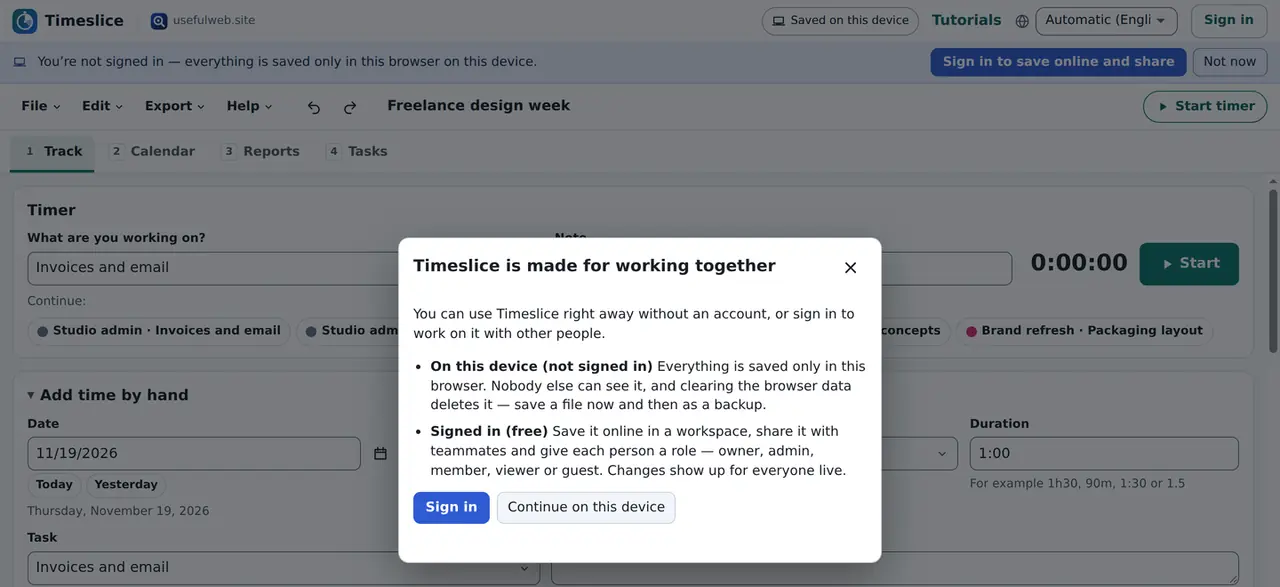
Пока ты не вошёл в аккаунт, всё сохраняется только в этом браузере. После первого изменения полоса под верхней панелью один раз сообщает об этом, а значок Сохранено на этом устройстве в верхней панели открывает меню с пунктом Сохранять на этом устройстве или онлайн? — там коротко объясняется разница. Нажми кнопку Войти в правом верхнем углу (бесплатно), чтобы сохранять данные онлайн в рабочем пространстве и делиться ими с командой. Или выбери Продолжить на этом устройстве и Не сейчас, чтобы и дальше работать локально.
Запусти таймер
Вверху, в разделе Таймер, поле Над чем ты работаешь? — это выпадающий список задач. Введи несколько букв названия задачи и выбери её стрелками и клавишей Enter или просто щёлкни по ней. Заметку к записи можно ввести в соседнее поле. Нажми Начало или просто нажми Т в любом месте приложения.

Прошедшее время отображается на панели, на кнопке таймера в верхней панели и в заголовке вкладки браузера, так что его видно и из других вкладок. Таймер сохраняется сразу: перезагрузи страницу или закрой браузер, и когда ты вернёшься, он всё ещё будет идти.
Под таймером в разделе Продолжить: перечислены задачи, с которыми ты работал последними. Один щелчок снова запускает таймер для этой задачи.
Останови его
Нажми Стоп (или ещё раз Т). Время превращается в запись за сегодня с твоей заметкой. Если ты остановишь таймер через несколько секунд, Timeslice покажет, сколько секунд сохранено. Время меньше секунды не сохраняется вовсе.
Если запустить таймер для другой задачи, пока уже идёт один, первый остановится и запустится новый, поэтому таймер всегда работает только один.
Найди запись
В списке ниже показана неделя, самый новый день сверху. У каждого дня есть итог, а у каждой записи — задача, заметка, теги, время начала и окончания и продолжительность. Оплачиваемое отмечает время, которое можно выставить клиенту в счёт.
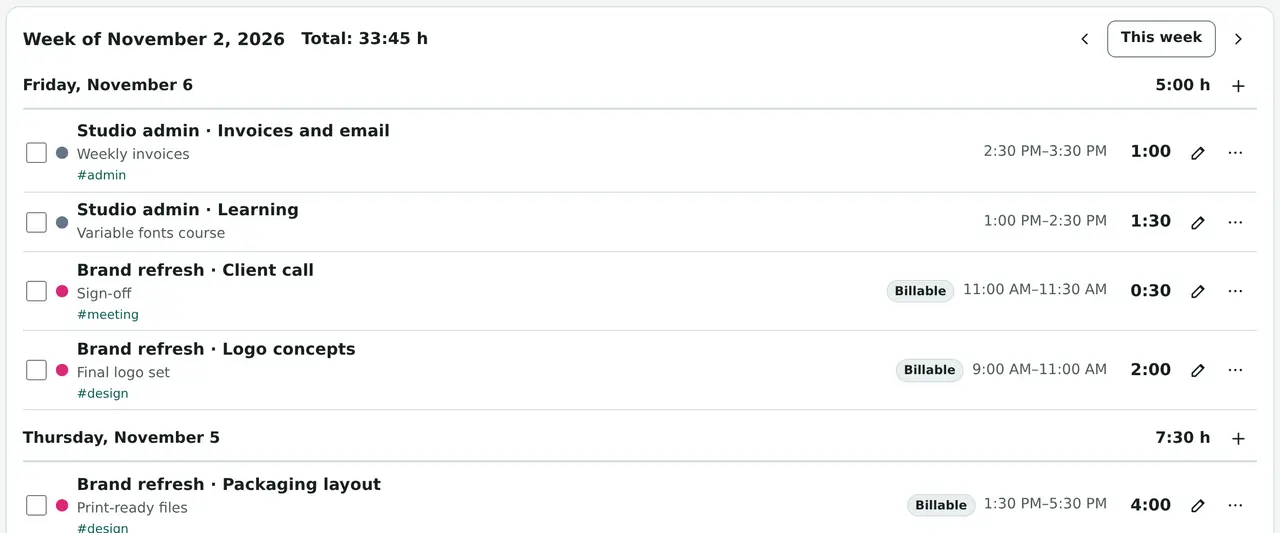
Карандаш открывает запись для редактирования, а три точки открывают другие действия: Продолжить эту задачу сейчас, Разделить…, Дублировать на сегодня и Удалить. Стрелки рядом с На этой неделе переключают на предыдущую или следующую неделю.
Если ты забыл остановить таймер
Если ты задал Напоминание о простое в меню Файл → Настройки…, Timeslice спросит С возвращением, когда пройдёт указанное число минут без движений мыши и нажатий клавиш, пока таймер идёт. Сохранить время засчитывает время твоего отсутствия. Убрать время отсутствия и не останавливать таймер сохраняет запись до момента, когда ты отошёл, и запускает новую с текущего момента. Третья кнопка останавливает таймер на моменте, когда ты отошёл.
Без аккаунта всё сохраняется в этом браузере.
Готовы попробовать?