Урок 2 з 7
Додай час через вибір дати й часу
Початковий 5 хв
Додай запис, для якого забув увімкнути таймер: введи час так, як говориш, наприклад, пн, 9-10:30, 1h30, або вибери його в календарі. Нове завдання можна створити просто зі списку.
Не кожну годину ти відстежуєш таймером. Діалог Додати час відкривають кнопка Додати час вручну на вкладці Трек, кнопка з плюсом поруч із днем, кнопка Додати час у календарі та клавіша Пн (N).
Вводь час так, як говориш
Кожне поле розуміє короткий запис, тому миша тобі майже не знадобиться:
- Дата приймає сьогодні, учора, -2 (два дні тому) і день тижня, наприклад, пн або чт (останній такий день, включно із сьогоднішнім). Також можна ввести дату в порядку, прийнятому у твоїй мові, наприклад, 5.11.2026 або 11/5/2026.
- Початок і Кінець приймають 9, 930, 9:30, 9:30pm, 21h30 або полудень. Введи в Початок проміжок, наприклад, 9-10:30, 4pm-6 або 14:00 + 45m, і Timeslice сам заповнить Кінець і Тривалість.
- Тривалість приймає 1h30, 90m, 1:30, 1.5 або 1,5 h. Якщо її змінити, зміниться й час завершення.
Enter підтверджує поле, а діалог залишається відкритим. Ctrl+Enter зберігає запис. Якщо тобі зручніше клацати, натисни стрілку в полі Початок або Кінець: там є список часу з кроком пів години.
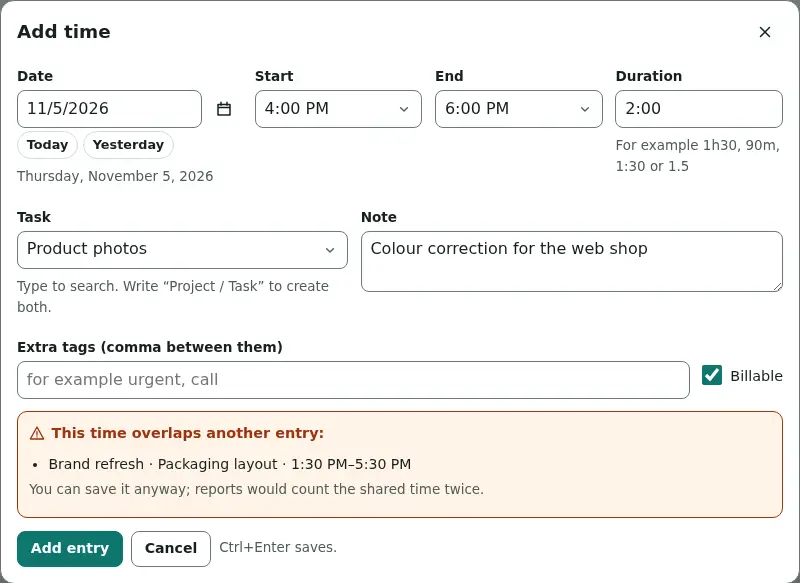
Якщо новий час перетинається з уже наявним записом, з'явиться попередження з назвою цього запису. Зберегти все одно можна. Це корисно, коли ти справді робив дві справи одночасно. Але у звітах спільний час буде пораховано двічі.
Вибери дату в календарі
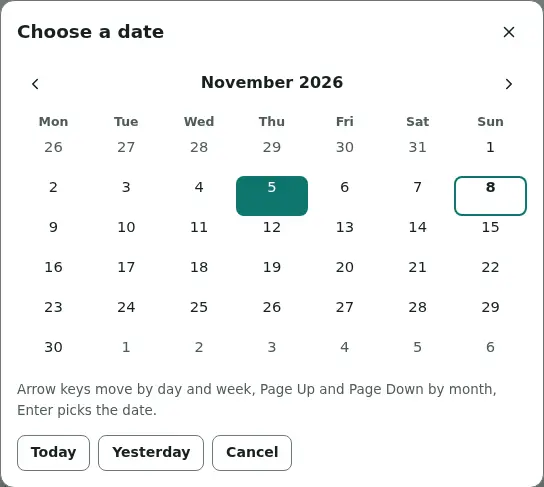
Кнопка календаря поруч із полем Дата відкриває сітку місяця. Клавіші зі стрілками переходять на день і на тиждень, Page Up і Page Down на місяць (разом із Зміна (Shift) на рік). Дім (Home) і Кінець (End) переходять на початок і кінець тижня, а Enter вибирає дату. Кнопки Сьогодні та Учора є і в календарі, і під полем дати, тож потрібна дата завжди за одне клацання.
Створи завдання на ходу
Завдання — це список із пошуком. Введи кілька літер назви завдання, проєкту або клієнта. Якщо нічого не знайдено, список запропонує створити новий запис. Напиши Проєкт / Завдання, наприклад, Acme / Moodboard, щоб створити проєкт і завдання за один раз. Якщо такий проєкт уже існує, його буде використано.
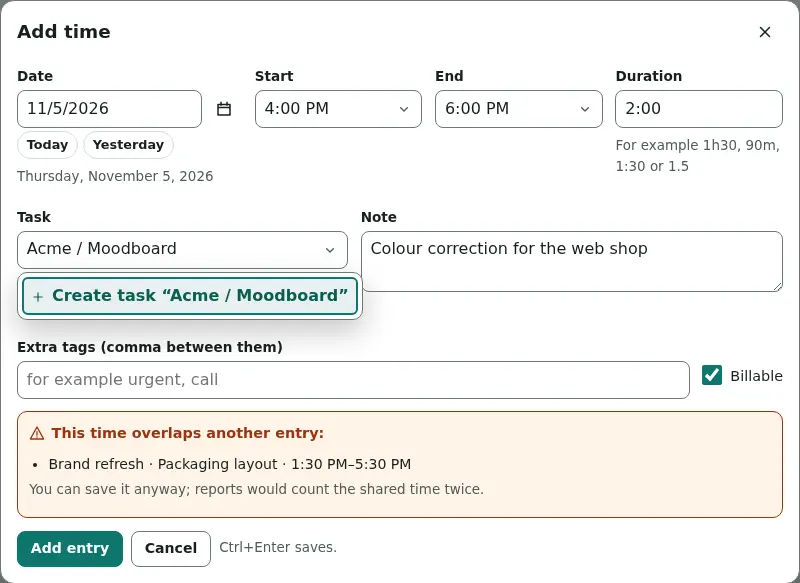
Новий проєкт отримує наступний вільний колір. Кольори, клієнтів і погодинні ставки можна змінити пізніше на вкладці Завдання.
Нотатки, теги й оплачуваний час
Нотатка описує, що ти зробив. Її видно в списку, у календарі та в експорті CSV. Додаткові теги додають теги лише до цього запису, крім тегів самого завдання. Значення Оплачуване спершу береться з налаштування проєкту, але його можна змінити для кожного запису.
Готові спробувати?