 Облік часу й табелі

Відстежуй час на власних завданнях, дивись на діаграмах, куди він пішов, і ділися звітом лише для читання.
Запустити Timeslice → Уроки Вбудовані інструменти (3)
Облік часу для фрилансерів, студентів і команд: запусти таймер або введи час вручну, переглянь свій тиждень на часовій шкалі й години за проєктами, тегами чи клієнтами із сумами до оплати.
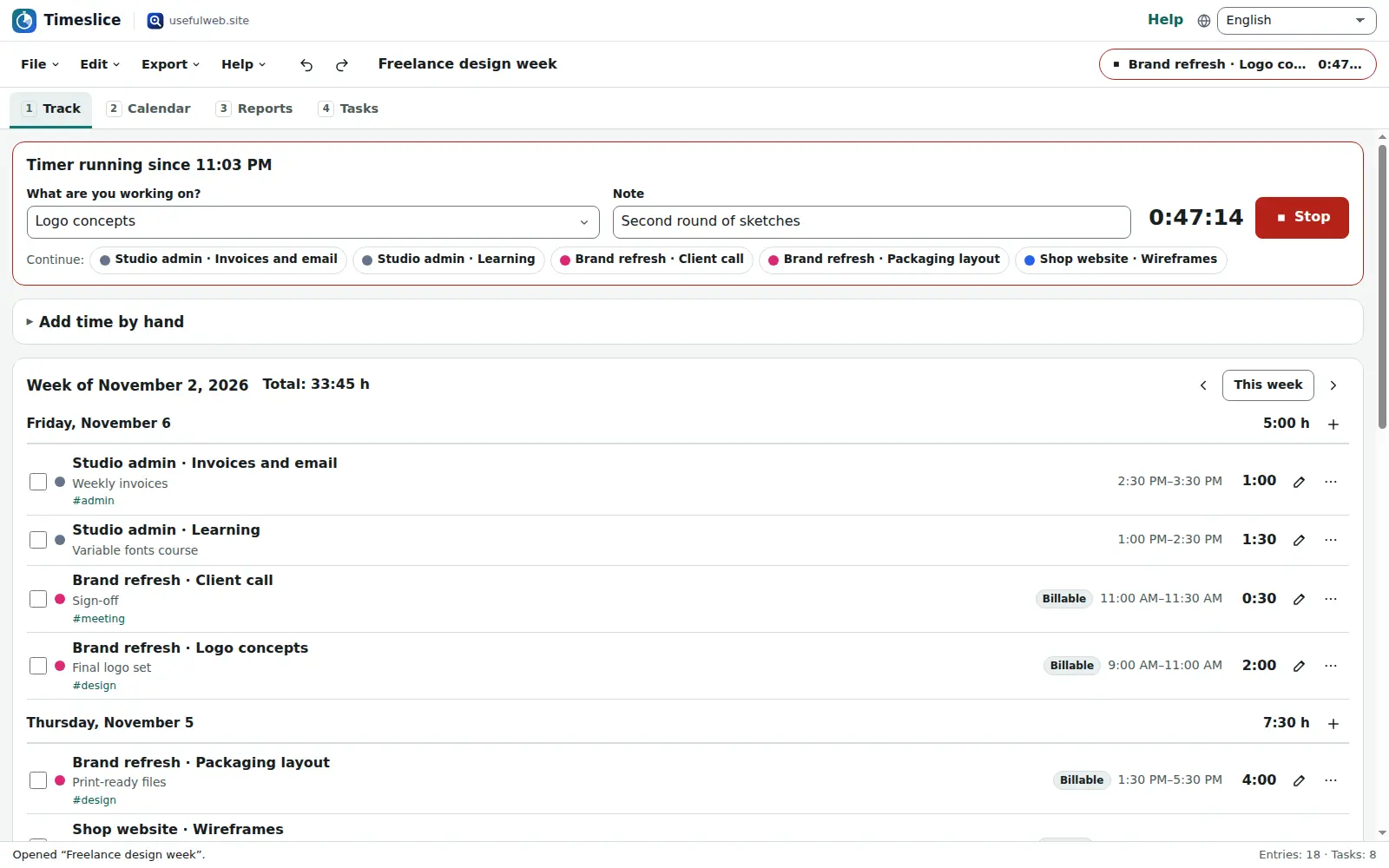
Знімки екрана
Функції
Timeslice — приватний трекер часу для фрилансерів, студентів і команд. Вибери завдання зі свого списку з пошуком, запусти таймер або додай час через календар і введи час у форматі «9-10:30» чи «1h30». Потім переглянь свій тиждень на часовій шкалі, а години за проєктами, завданнями, тегами чи клієнтами — на діаграмах із сумами до оплати. Поділися посиланням на звіт лише для читання або своїм списком завдань. Твої дані зберігаються в браузері, обліковий запис не потрібен.
Твої власні завдання
Проєкти з кольорами, клієнтами й ставками, завдання з тегами — вибір зі спадного списку з пошуком, де можна одразу створити й нове завдання.
Таймер в один клік
Запускай і зупиняй одним кліком або клавішею T; запущений таймер не зникає після перезавантаження й показується в назві вкладки.
Зручний вибір дати й часу
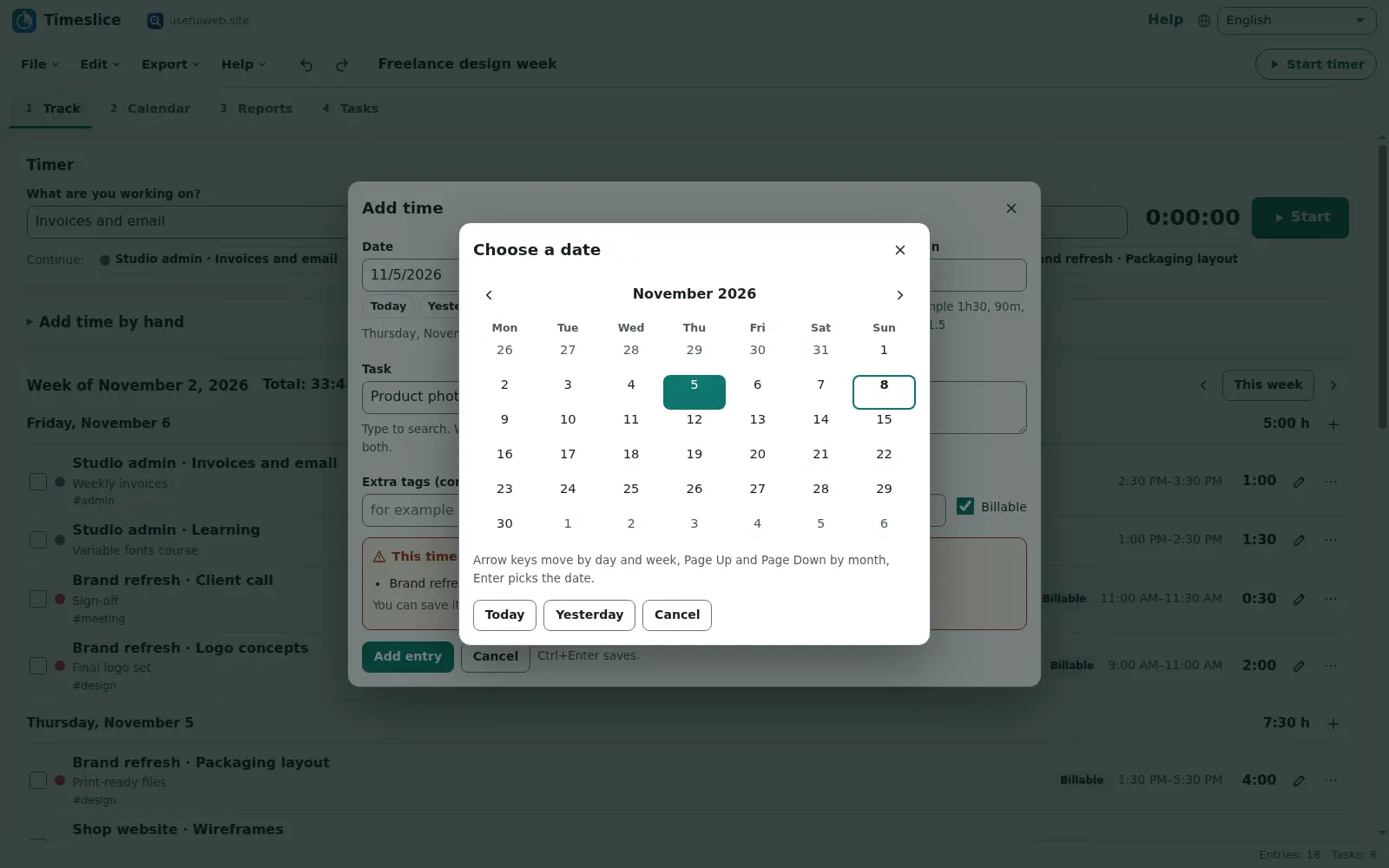
Зручний для клавіатури місячний календар із «сьогодні» та «вчора», введенням дат у твоєму форматі, 12- або 24-годинним часом і тривалостями на кшталт 1h30 чи 90m.
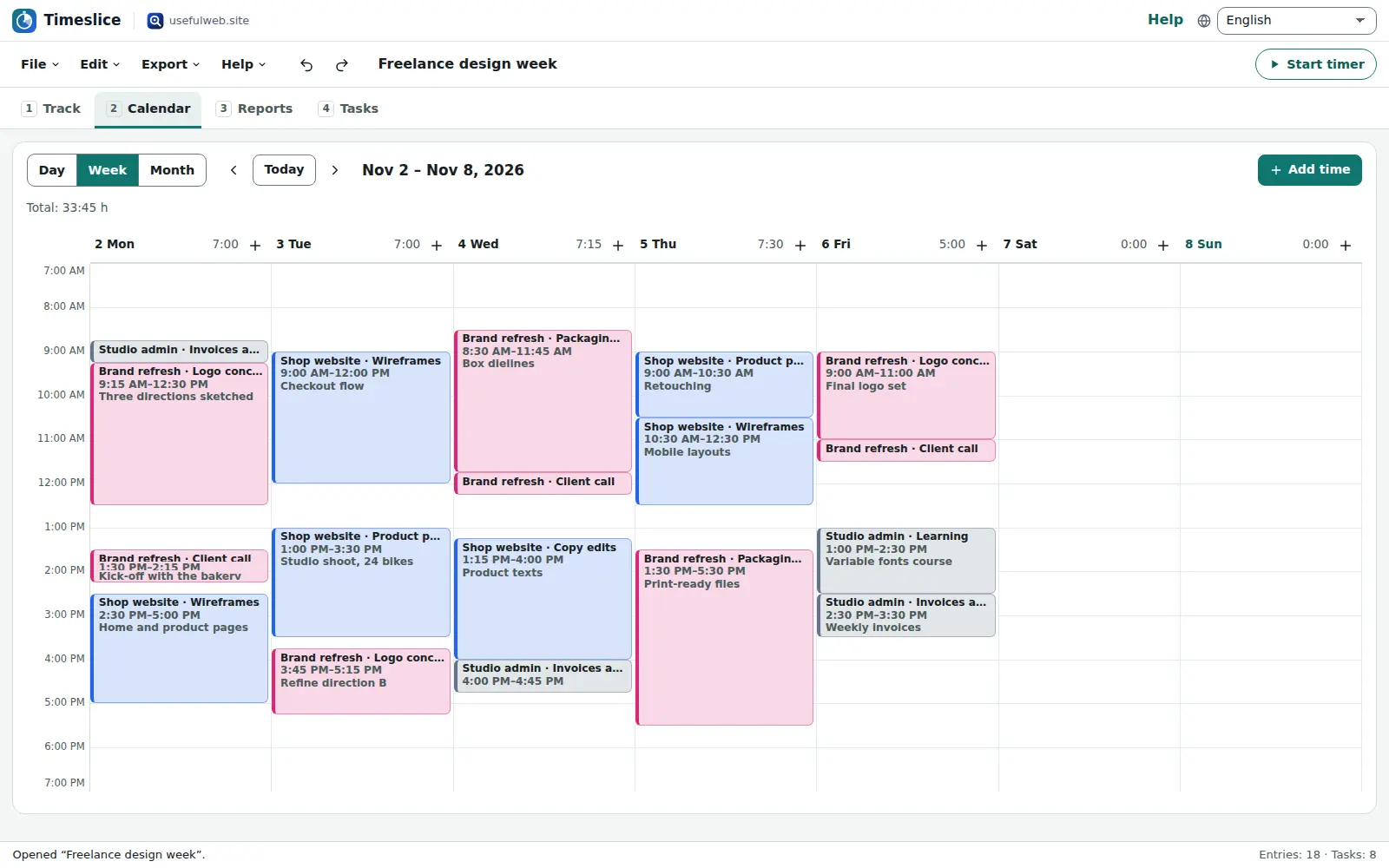
Подання за день, тиждень і місяць
Переглядай записи як блоки на часовій шкалі, відкривай будь-який блок для редагування й додавай час до будь-якого дня з клавіатури.
Редагування, розділення й об'єднання
Змінюй час, завдання, нотатки й теги, розділяй запис у певний момент або об'єднуй кілька в один — з можливістю скасування.
Попередження про накладання
Timeslice попереджає, перш ніж ти збережеш час, що накладається на інший запис, і позначає накладання в списку.
Діаграми й таблиці
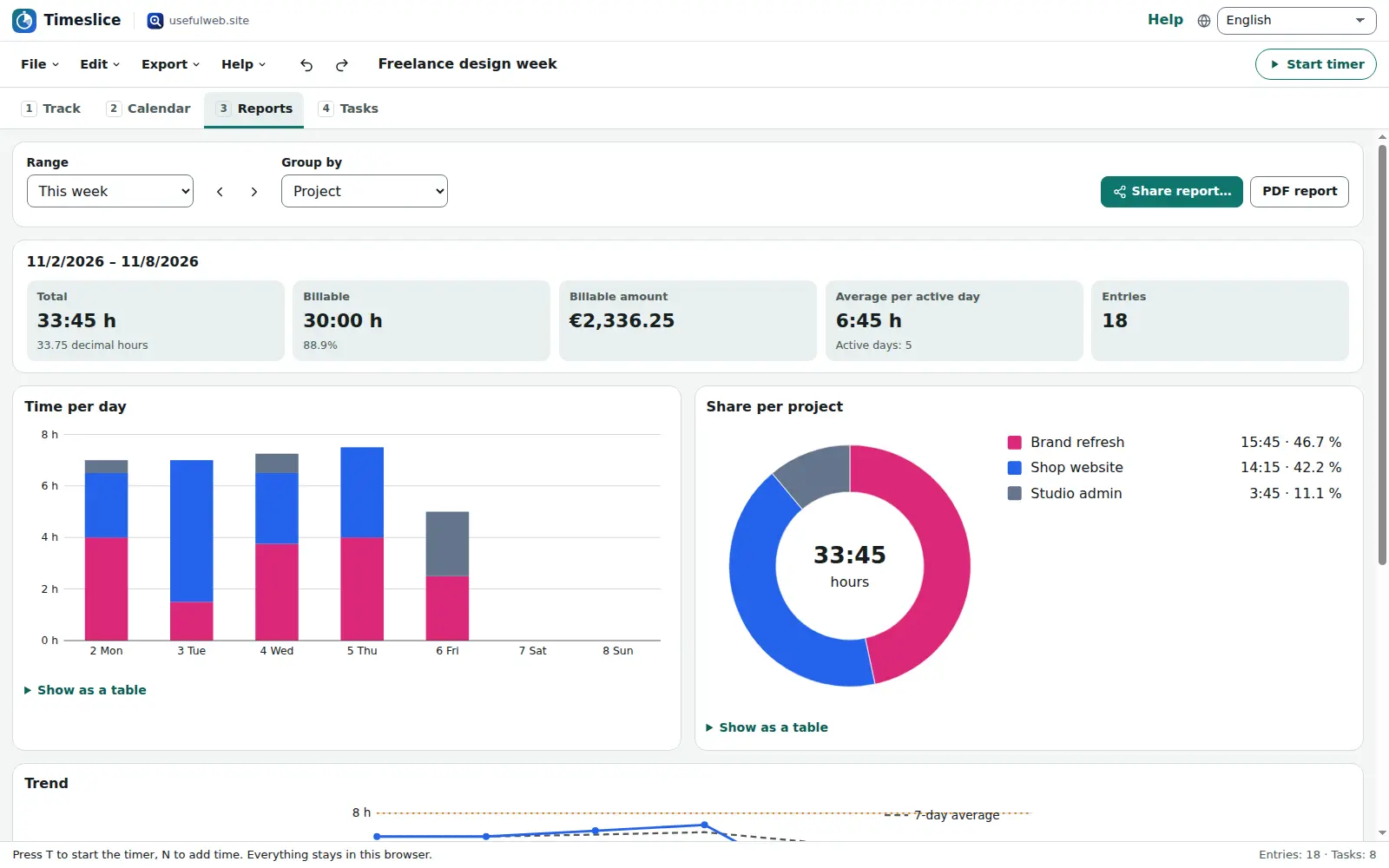
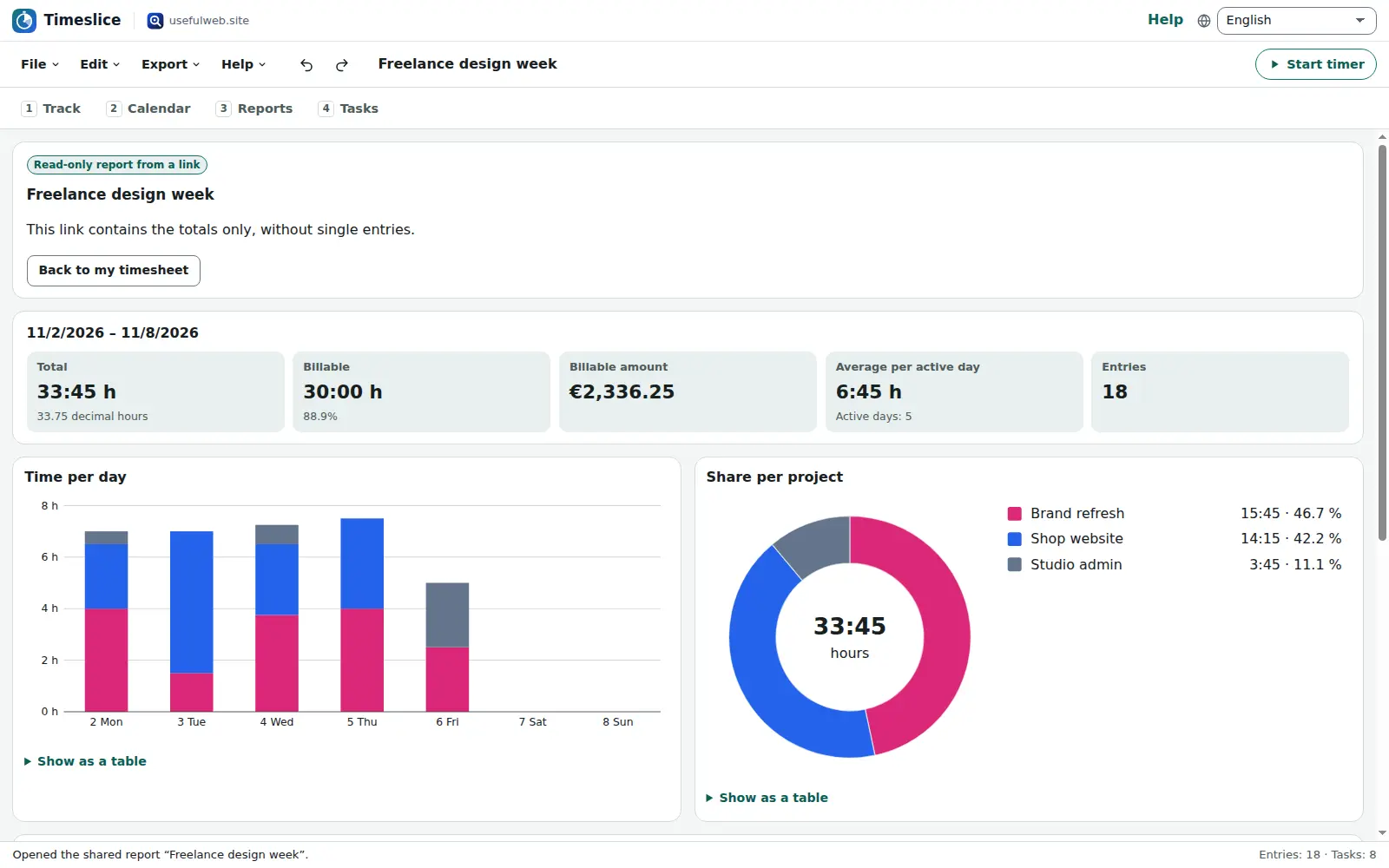
Складені стовпці за днями, кільцева діаграма за проєктами та лінія тренду із 7-денним середнім — кожна з доступною таблицею.
Оплачувані години
Позначка оплачуваності для кожного запису, погодинні ставки для проєктів чи завдань, суми у твоїй валюті та необов'язкове округлення.
Посилання на звіти лише для читання
Поділися діапазоном як посиланням, що містить сам звіт; одержувачі бачать діаграми й таблицю і можуть імпортувати копію.
Командні табелі
Збережи в спільний робочий простір: кожен відстежує свій час в одному живому списку завдань, адміністратори бачать усі записи, затверджують тижні й отримують командні звіти за учасниками, проєктами та завданнями. Або надішли список завдань посиланням.
CSV, JSON, календар і PDF
Експортуй записи як CSV чи ICS, увесь табель — як JSON, а також звіт у PDF для друку.
Нагадування про бездіяльність
Необов'язково: коли повертаєшся після перерви, вибери, чи зараховувати час відсутності.
Приватно й локально
Табелі автоматично зберігаються в цьому браузері: є нещодавні файли, скасування й повторення дій і файли табелів. Дані надсилаються на наш сервер, лише якщо ти зберігаєш у командний робочий простір.
Інструменти API і MCP
Три інструменти підсумовують таблицю табеля, розпізнають тривалості й проміжки часу та знаходять записи, що накладаються.


Шаблони
Почніть із готового проєкту та змініть його під себе.
Тиждень фриланс-дизайнера
Два клієнти з погодинними ставками, адміністрування студії без оплати і тиждень записів із нотатками — відкривається на поточному тижні.
Журнал навчання під час сесії
Три предмети, лекції, задачі та есе з тегами, щоб бачити, скільки часу пішло на підготовку до іспитів.
Спринт розробки
Розробка функцій, виправлення помилок, рев'ю та зустрічі за один спринт, включно з одним накладанням для попередження.
Дім і хобі
Готування, прибирання, біг і гра на гітарі: куди пішли вечори та вихідні.
Порожній табель
Один проєкт і одне завдання для початку. Додавай власні завдання прямо зі спадного списку завдань.
Вбудовані інструменти
Timeslice використовує ці інструменти. Кожен із них також має власну сторінку й працює окремо: у браузері, через JSON API та через MCP.
- Timeslice — зведення табеля Рушій застосунку TimesliceВстав табель: години за проєктом, завданням, тегом чи клієнтом, за днями й тижнями, суми до оплати.
- Timeslice — розпізнавач тривалостей і часових проміжків Рушій застосунку TimesliceПеретвори 1h30, 90m, 1:30, 9-10:30 або 9am to 1pm на г:хх, десяткові години та ISO 8601.
- Timeslice — перевірка накладань у табелі Рушій застосунку TimesliceЗнайди записи часу, що накладаються, години, пораховані двічі, і прогалини в кожному дні табеля.
Для ШІ-агентів
Timeslice працює на детермінованому рушії. Ті самі функції доступні як інструменти з JSON API та MCP, тож скрипти й ШІ-агенти отримують саме ті результати, які показує застосунок.
- Timeslice — зведення табеля – Встав табель: години за проєктом, завданням, тегом чи клієнтом, за днями й тижнями, суми до оплати.
Сторінка інструмента ·POST https://timeslice.usefulweb.site/api/v1/tools/timeslice-timesheet-summary/calculate· MCPtimeslice_timesheet_summary - Timeslice — розпізнавач тривалостей і часових проміжків – Перетвори 1h30, 90m, 1:30, 9-10:30 або 9am to 1pm на г:хх, десяткові години та ISO 8601.
Сторінка інструмента ·POST https://timeslice.usefulweb.site/api/v1/tools/timeslice-duration-parser/calculate· MCPtimeslice_duration_parser - Timeslice — перевірка накладань у табелі – Знайди записи часу, що накладаються, години, пораховані двічі, і прогалини в кожному дні табеля.
Сторінка інструмента ·POST https://timeslice.usefulweb.site/api/v1/tools/timeslice-overlap-check/calculate· MCPtimeslice_overlap_check
- Кінцева точка MCP (Streamable HTTP):
https://timeslice.usefulweb.site/mcp - Формат файлу проєкту (JSON Schema): https://timeslice.usefulweb.site/project.schema.json
- Опис OpenAPI: /openapi.json · llms.txt · API і MCP
Створи проєкт через API, а потім відкрий його в застосунку за посиланням на https://timeslice.usefulweb.site/app#project=<base64url JSON>.
Імпорт і експорт
Імпорт
- Табель Timeslice (.timeslice.json)
- CSV-табелі з інших трекерів і таблиць (дата, початок, кінець або тривалість, завдання, проєкт …)
- Посилання на звіти (#share=) і списки завдань (#tasks=)
Експорт
- Табель Timeslice (.timeslice.json)
- Записи як CSV
- Записи як файл календаря (.ics)
- Звіт як PDF
- Діаграми як SVG
- Посилання на звіт лише для читання
- Файл і посилання списку завдань
Клавіатурні скорочення
| Клавіші | Дія |
|---|---|
| T | Запустити або зупинити таймер |
| N | Додати запис часу |
| 1 … 4 | Перемикання між Обліком, Календарем, Звітами та Завданнями |
| ← / → | Попередній або наступний день, тиждень чи місяць у Календарі та Звітах |
| Ctrl + Z | Скасувати |
| Ctrl + Shift + Z | Повторити |
| Ctrl + S | Зберегти файл табеля |
| Ctrl + O | Відкрити файл табеля |
| ? | Показати гарячі клавіші (там можна вимкнути одноклавішні скорочення) |
Поширені запитання
Чи потрібен мені обліковий запис?
Ні. Без входу Timeslice зберігає твій час лише в цьому браузері на цьому пристрої — про це повідомляє примітка під верхньою панеллю. Увійди безкоштовно за допомогою ключа доступу або Google, щоб відстежувати час командою: вибери Файл → Зберегти в робочий простір, а потім запроси свою команду; кожен записує власні записи до спільних завдань.
Де зберігається мій час?
У цьому браузері (IndexedDB) і у файлах табелів, які ти зберігаєш сам. Обліковий запис не потрібен, а дані надсилаються на наш сервер, лише якщо ти зберігаєш табель у командний робочий простір. Якщо очистити дані сайту в браузері, локальні табелі буде видалено, тож зберігай файл або використовуй Bundlekeep для резервних копій. Якщо ти ввійшов і підключив Google Drive, Файл → Зберегти в Google Drive також зберігає копію в папці usefulweb/Timeslice на твоєму Google Drive.
Що стається з таймером, коли я закриваю вкладку?
Він продовжує рахувати. Час початку зберігається, тож коли ти знову відкриєш Timeslice, таймер покаже весь час. Одночасно працює лише один таймер; запуск іншого завдання зупиняє перший і зберігає його запис.
Як вводити час і тривалості?
Пиши так, як написав би на папері: 9, 930, 9:30, 9:30pm або 21h30 для часу і 1h30, 90m, 1:30 або 1.5 для тривалості. У полі часу можна також ввести проміжок, наприклад 9-10:30. Просте число до 10 вважається годинами, більше ціле число — хвилинами.
Що містить посилання на спільний звіт?
Вибраний діапазон із підсумками за групами й днями, упакований у частину посилання після #, яку браузери ніколи не надсилають на сервер. Записи й нотатки включаються, лише якщо ти їх позначиш; тоді одержувач може імпортувати копію.
Чи може моя команда вести облік за тими самими завданнями?
Так. Увійди й вибери Файл → Зберегти в робочий простір: проєкт і список завдань стають спільними в реальному часі, а кожен учасник відстежує власні записи. Без облікового запису поділися списком завдань проєкту посиланням або файлом; проєкти й завдання з однаковими назвами зіставляються.
Хто бачить які записи в командному табелі?
Власники та адміністратори бачать усі записи й командний звіт. Учасники бачать свої записи та підсумки команди за завданнями й днями; адміністратор може дозволити учасникам бачити записи одне одного в розділі Команда → Налаштування команди. Глядачі бачать лише звіти, гості — нічого, якщо з ними не поділилися документом. Робочий простір забезпечує ці правила на сервері.
Як працює щотижневе затвердження?
У розділі Команда → Щотижневе затвердження учасник подає завершений тиждень, після чого його записи блокуються. Адміністратор затверджує тиждень або повертає його з нотаткою. Якщо час у затвердженому тижні згодом зміниться, тиждень буде позначено як змінений після затвердження.
Як розраховуються суми до оплати?
Оплачувані години, помножені на погодинну ставку завдання, інакше його проєкту, інакше на ставку за замовчуванням із налаштувань. Необов'язкове округлення (наприклад, угору до 15 хвилин) застосовується до кожного запису у звітах і експорті; самі записи зберігають точний час.
Чи є таймер Pomodoro?
Не в Timeslice — він вимірює час, а не задає його. Для блоків зосередження й перерв використовуй Focus Room, а потім запиши блоки тут.
Чи можна імпортувати час з іншого трекера?
Так, як CSV з рядком заголовків: дата, початок, кінець або тривалість і, за бажанням, проєкт, клієнт, завдання, теги, оплачуваність, ставка й нотатка. Timeslice показує, що він розпізнав, ще до того, як щось буде додано.
Обмеження
Чого Timeslice (поки) не вміє:
- Час — це час за годинником без часового поясу. У ніч переведення годинника на літній чи зимовий час запис, що охоплює момент зміни, рахує різницю за годинником.
- Одночасно лише один таймер; запис може тривати щонайбільше сім днів.
- Особисті табелі не синхронізуються між пристроями: переноси їх файлами, через Bundlekeep чи Google Drive або збережи в командний робочий простір, який синхронізується.
- Командні табелі синхронізують документи повністю: якщо двоє одночасно перейменують одне завдання, з'явиться запит щодо конфлікту. Щотижневе затвердження блокує тижні в Timeslice; запис про те, хто що затвердив, учасники змінити не можуть.
- Посилання на звіт може охоплювати щонайбільше 400 днів і 3000 записів; для довших діапазонів потрібен файл.
- Без рахунків-фактур і зарплати: суми — це години, помножені на ставки, без податків.
- Нагадування про бездіяльність помічає перерви, лише поки Timeslice відкритий у вкладці браузера.
Уроки
Опануй Timeslice крок за кроком.
- Відстеж свою першу годинуЗапусти таймер для завдання, зупини його, коли закінчиш, і знайди запис у списку цього тижня. Таймер не зупиняється, навіть якщо ти перезавантажиш або закриєш вкладку.Початковий 4 хв
- Додай час через вибір дати й часуДодай запис, для якого забув увімкнути таймер: введи час так, як говориш, наприклад, пн, 9-10:30, 1h30, або вибери його в календарі. Нове завдання можна створити просто зі списку.Початковий 5 хв
- Переглядай свої дні в календаріВкладка «Календар» показує твої записи як блоки на хронології — по днях, по тижнях або як місяць із денними підсумками. Розділяй і об'єднуй записи, щоб навести лад в обліку.Початковий 4 хв
- Звіти та діаграмиДивись, на що пішов твій час за проєктом, завданням, тегом або клієнтом — за тиждень, місяць чи будь-який діапазон — у вигляді діаграм із таблицею за кожною з них, і завантажуй це як PDF, CSV або файл календаря.Середній 5 хв
- Поділитися звітом або списком завданьНадішли звіт лише для читання як посилання (дані містяться в самому посиланні) або поділися списком завдань, щоб колега відстежував час за тими самими завданнями.Середній 4 хв
- Проєкти, завдання та перехід з іншого трекераУпорядковуй завдання в проєктах із клієнтами, кольорами, тегами й погодинними ставками, архівуй завершене та переноси свої старі години з експорту CSV іншого трекера часу або з електронної таблиці.Середній 5 хв
- Командні табелі в спільному робочому просторіЗбережи Timeslice у робочий простір Teamspaces, щоб твоя команда відстежувала час в одному живому списку завдань з приватними записами, командними звітами й щотижневим затвердженням.Середній 6 хв
Інші застосунки
-

Paperwell
Студія документів: PDF, OCR, приховування, форми й читання договорів
Твої документи в одному досьє: інструменти PDF, OCR, приховування даних, форми та читання договорів.
-

Bundlekeep
Локальна резервна копія проєктів
Створюй резервну копію проєктів з усіх застосунків usefulweb в одному файлі, перевіряй її та відновлюй будь-яку частину.
-

Wikinest
База знань і командна вікі
Командна вікі: простори, дерева сторінок, версії, коментарі й дозволи для кожного простору.
-

Trackwell
Трекер проблем
Відстеження проблем із робочими процесами, спринтами, SLA та ролями в команді.
-

Deckwright
Студія презентацій
Пиши Markdown і отримуй доступну презентацію з діаграмами та схемами у форматі PDF, HTML або PowerPoint.
-

Laneboard
Канбан-дошки
Канбан-дошки: списки, картки, чеклісти, терміни та блок-схеми.