Урок 3 з 7
Переглядай свої дні в календарі
Початковий 4 хв
Вкладка «Календар» показує твої записи як блоки на хронології — по днях, по тижнях або як місяць із денними підсумками. Розділяй і об'єднуй записи, щоб навести лад в обліку.
Вкладка Календар показує кожен запис як блок на хронології. Кнопки День, Тиждень і Місяць перемикають вигляд. Стрілками та кнопкою Сьогодні можна переходити в часі, а також клавішами зі стрілками ← і →, коли жодне поле не має фокуса.
Тиждень і день
У вигляді тижня кожен день має свій стовпець, а над ним стоїть підсумок дня. Кожен блок показує завдання, час і нотатку в кольорі завдання. Записи, що перекриваються, стоять поруч, тож жоден блок не ховається за іншим. Червона лінія позначає поточний час у стовпці сьогоднішнього дня.
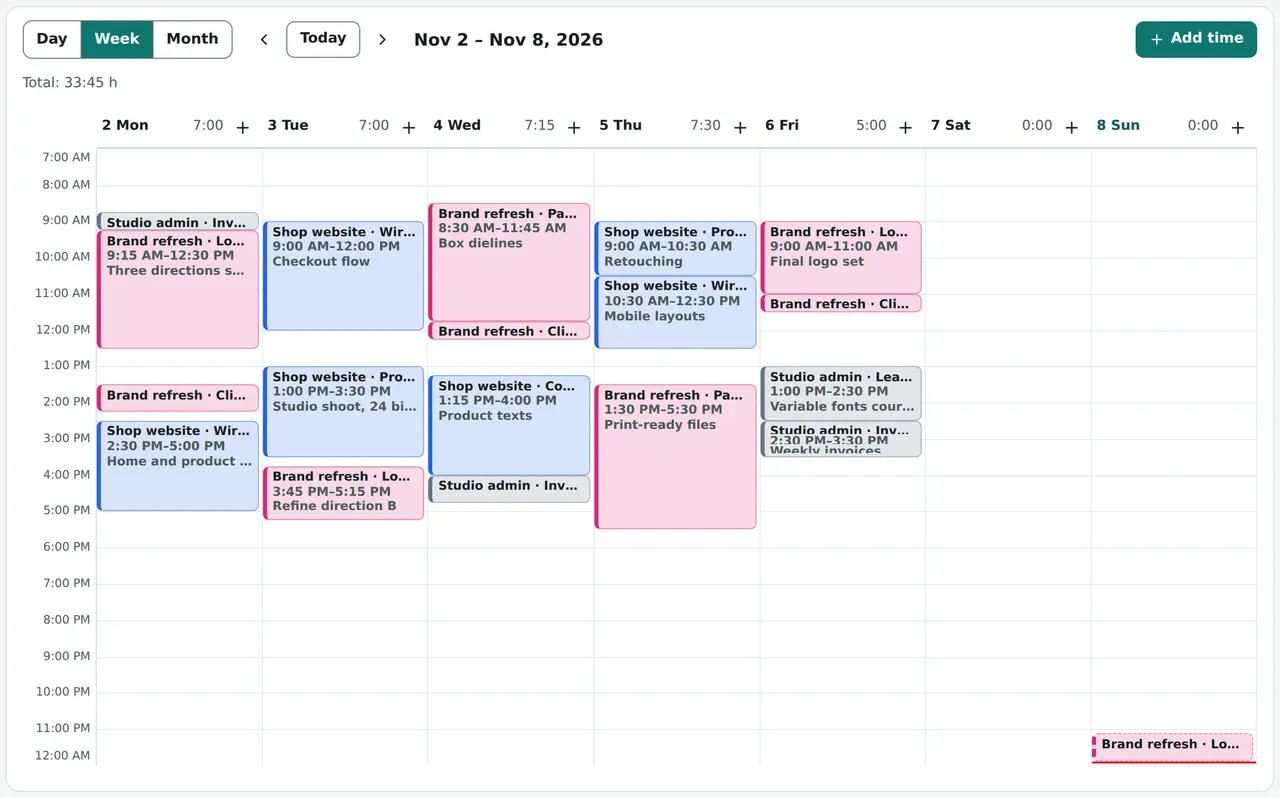
Натисни на блок (або перейди до нього клавішею Tab і натисни Enter), щоб редагувати запис. Плюс біля дня додає час у цей день. Хронологія показує лише години, коли ти справді працював, і трохи запасу. Тож звичайний робочий день заповнює весь екран, а не тонку смужку в 24-годинній сітці. Час після півночі продовжується в стовпці наступного дня.
Вигляд дня — це та сама хронологія для одного дня, але з більшим місцем для нотаток.
Місяць
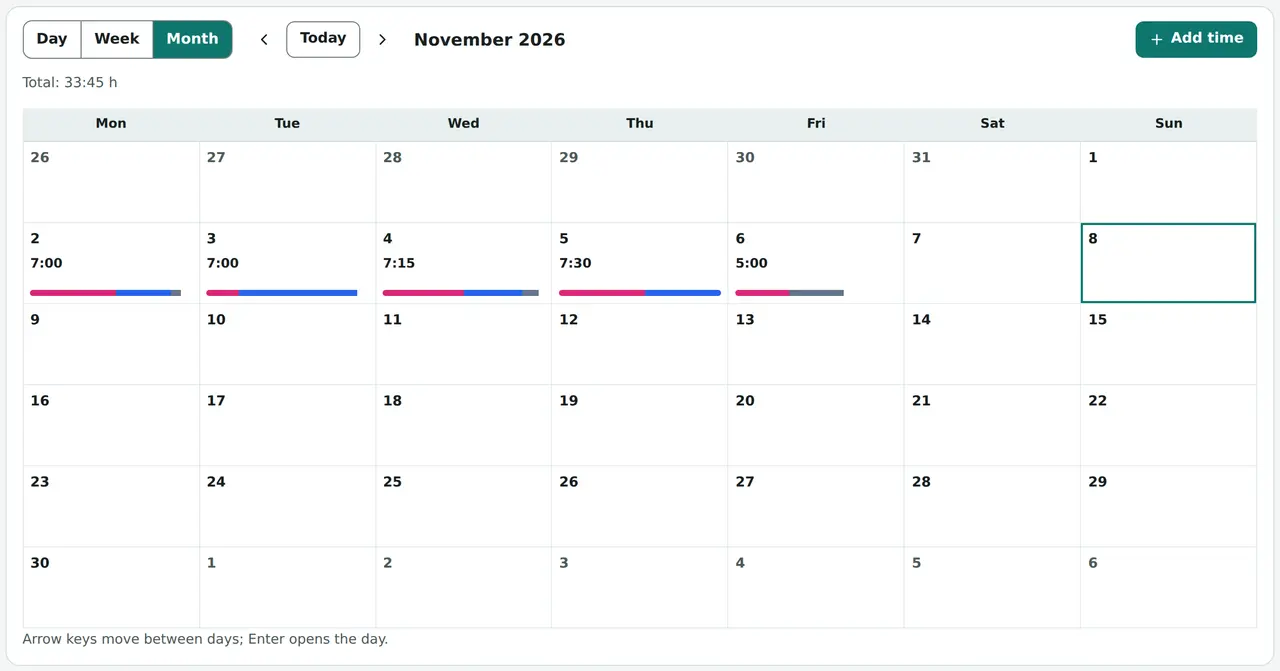
Вигляд місяця показує підсумок кожного дня і невелику смужку в кольорах проєктів, над якими ти працював. Клавіші зі стрілками переміщують між днями, а Enter (або клік) відкриває цей день у вигляді дня.
Розділення й об'єднання
Працював над двома справами в одному проміжку часу? Відкрий три крапки запису на вкладці Трек і вибери Розділити…. Введи час, на якому треба розділити. Друга частина отримає те саме завдання, нотатку й теги, а її завдання ти зможеш змінити потім.
Щоб об'єднати записи, постав позначки біля них у списку й натисни Об'єднати… на панелі, що з'явиться. Timeslice покаже, як виглядатиме об'єднаний запис — від першого початку до останнього завершення, — і назве будь-який проміжок чи перекриття між ними, перш ніж ти підтвердиш. Видалити вибрані записи в меню Редагувати видаляє кілька записів одразу.
Будь-яку зміну можна скасувати за допомогою Ctrl+Z і повторити за допомогою Ctrl+Y або Ctrl+Shift+Z.
Готові спробувати?