Урок 5 з 7
Поділитися звітом або списком завдань
Середній 4 хв
Надішли звіт лише для читання як посилання (дані містяться в самому посиланні) або поділися списком завдань, щоб колега відстежував час за тими самими завданнями.
У Timeslice немає облікових записів і сховища на сервері, тому ділитися можна через посилання та файли, які самі містять дані.
Поділитися звітом лише для читання
На вкладці Звіти вибери період і групування, які хочеш показати, і натисни Поділитися звітом… (ця команда є також у меню Експорт). Посилання містить цей звіт: підсумки за групами, за днями та діаграми.
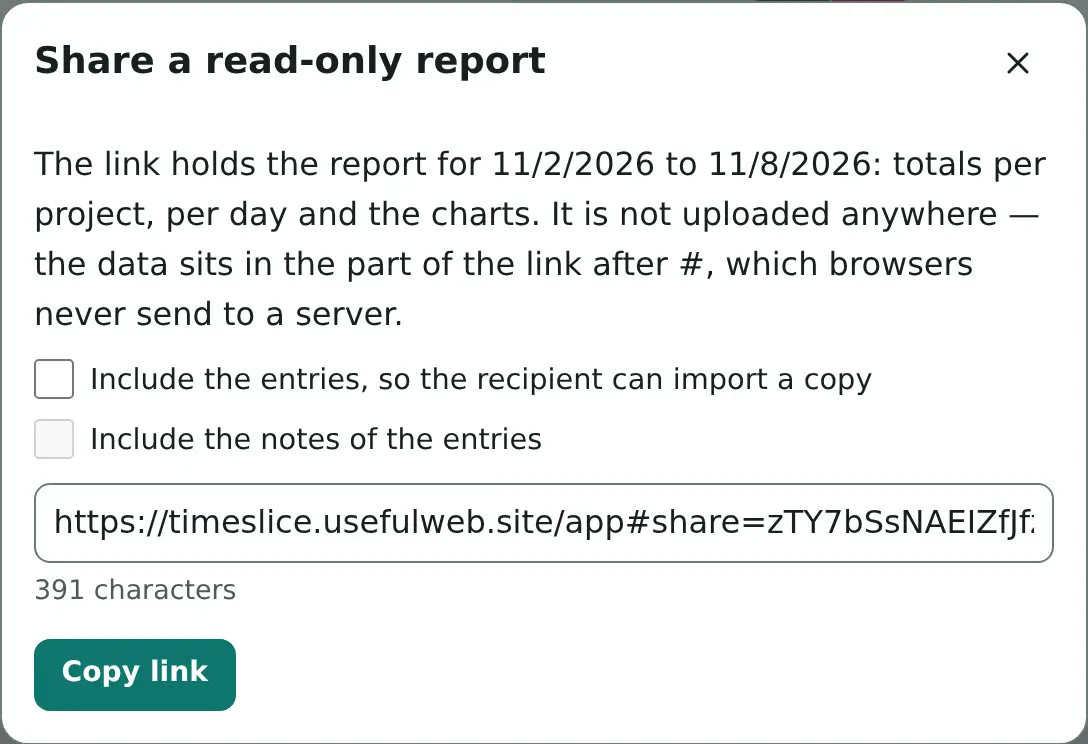
Дані зберігаються в частині посилання після #. Браузери ніколи не надсилають цю частину на сервер, тож звіт іде від тебе до отримувача і більше нікуди. Дані стиснуті, а діалог показує довжину посилання. Дуже довгі посилання можуть не вміститися в деяких месенджерах, тому в такому разі надішли файл табеля.
Два прапорці визначають, скільки даних містить посилання:
- Додати записи, щоб отримувач міг імпортувати копію додає окремі записи з їхнім часом і завданнями.
- Додати нотатки до записів додає ще й нотатки. Не вмикай його, якщо твої нотатки особисті.
Що бачить отримувач
Після відкриття посилання звіт показується лише для читання: Звіт лише для читання з посилання, картки, діаграми й таблиці у твоїй валюті. Власний табель отримувача залишається без змін. Якщо посилання містить записи, Імпортувати копію відкриває їх як новий табель, а Назад до мого табеля закриває звіт.
Поділитися списком завдань
Щоб колега відстежував час за тими самими проєктами й завданнями, натисни Поділитися списком завдань… на вкладці Завдання або Поділитися списком завдань цього проєкту… в меню окремого проєкту. Вибери проєкти, якими хочеш поділитися. Список містить назви, клієнтів, кольори, теги й ставки, але без часу та нотаток.
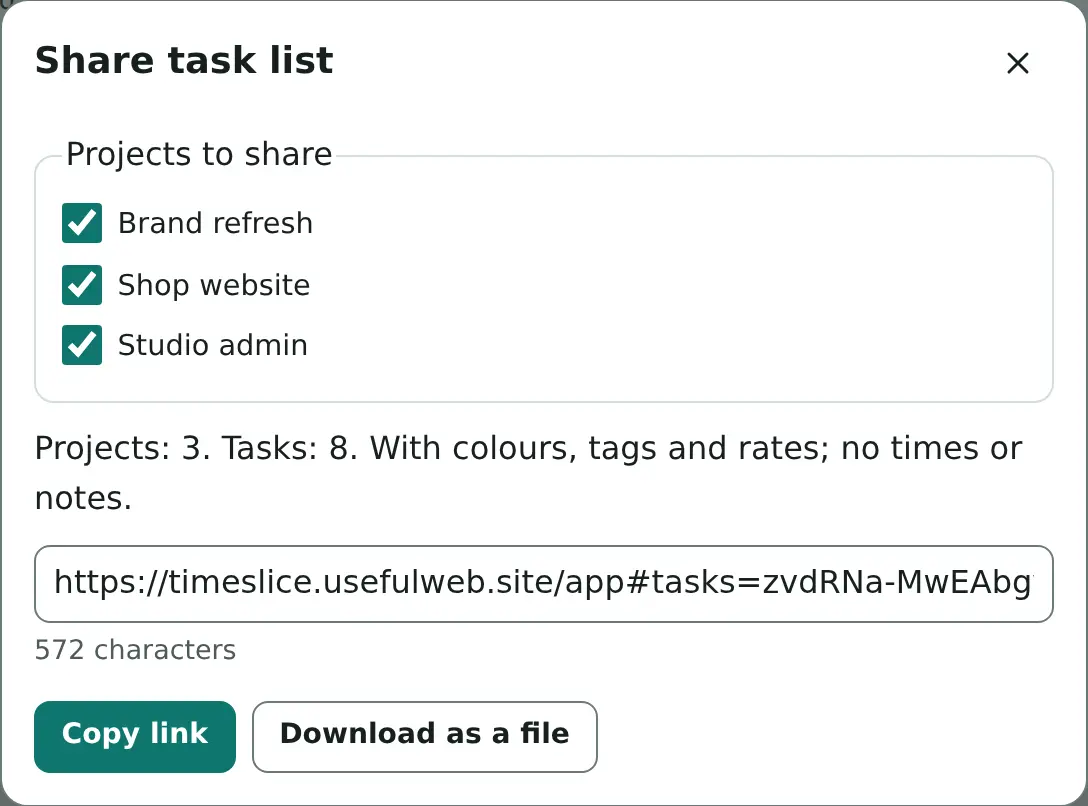
Коли колега відкриває посилання, Timeslice спершу питає дозволу й повідомляє, скільки нових проєктів і завдань буде додано. Проєкти й завдання з однаковою назвою зберігаються, тож якщо імпортувати оновлений список двічі, дублікатів не з'явиться. Завантажити як файл зберігає той самий список як файл .timeslice-tasks.json, який можна відкрити командою Імпортувати файл списку завдань… на вкладці Завдання.
Поділитися всім табелем
Файл → Зберегти як… зберігає все (записи, проєкти, завдання й налаштування) як файл .timeslice.json. Надішли його поштою або поклади в спільну папку, а на іншому боці його відкриють через Файл → Відкрити файл…. Цей файл також слугує твоєю резервною копією: Timeslice зберігає табелі в цьому браузері, і якщо очистити дані браузера, вони зникнуть.
Готові спробувати?