Урок 6 з 7
Проєкти, завдання та перехід з іншого трекера
Середній 5 хв
Упорядковуй завдання в проєктах із клієнтами, кольорами, тегами й погодинними ставками, архівуй завершене та переноси свої старі години з експорту CSV іншого трекера часу або з електронної таблиці.
На вкладці Завдання зберігаються списки, з яких формується випадний список завдань. Заповнювати її заздалегідь не обов'язково: у будь-якому випадному списку завдань можна створювати завдання на льоту. Але саме тут зручно наводити лад.
Проєкти та завдання
Проєкт об'єднує завдання і містить такі дані: Клієнт, колір, Погодинна ставка, а також чи будуть нові записи типу Оплачуване. Завдання належить до одного проєкту або до жодного й може мати власні теги, колір і ставку. Залиш ставку завдання порожньою, щоб використовувати ставку проєкту. Якщо ставки немає ні там, ні там, застосовується Погодинна ставка за замовчуванням з Файл → Налаштування….
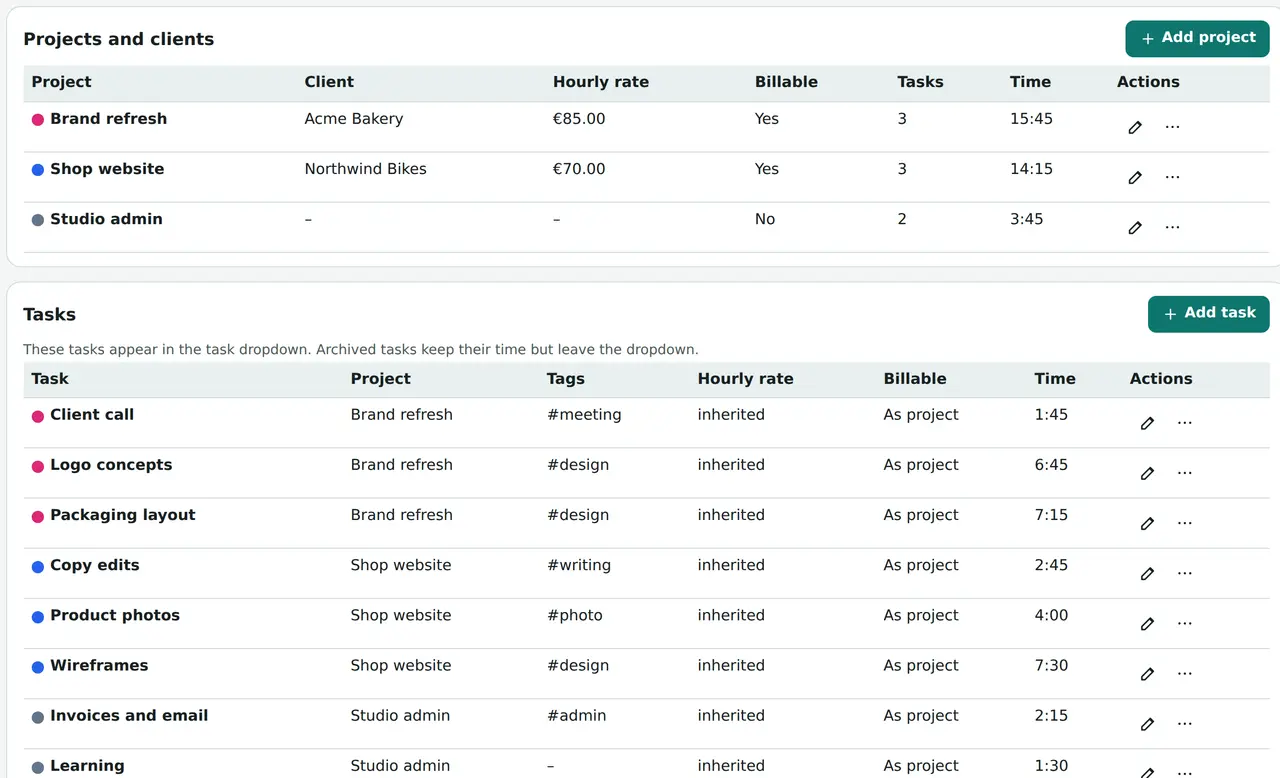
У кожній таблиці видно, скільки часу припадає на кожен проєкт і кожне завдання. Олівець відкриває рядок для редагування. За трьома крапками є пункти Додай завдання до цього проєкту…, Поділитися списком завдань цього проєкту…, Запустити таймер для цього завдання, Архівувати і Видалити….
Коли проєкт завершено, зазвичай тобі потрібна дія Архівувати: завдання зникає з випадного списку, але його час залишається в усіх звітах. Якщо застосувати Видалити… до завдання, його записи збережуться як Без завдання. Якщо до проєкту, його завдання залишаться, але вже без проєкту. Обидві дії можна скасувати через Ctrl+Z.
Теги групують роботу з різних проєктів, наприклад meeting, design, admin. Признач їх завданню, додай Extra tags до окремих записів і вибери Group by: Tag у розділі Звіти. Запис із двома тегами враховується під обома, і звіт про це повідомляє.
Перехід з іншого трекера
Файл → Імпорт CSV… читає експорт CSV більшості трекерів часу й електронних таблиць. Встав таблицю або натисни Вибери файл CSV…. Timeslice сам знаходить стовпці за їхніми назвами англійською чи німецькою (дата, початок, кінець, тривалість, проєкт, завдання, клієнт, нотатка, теги, оплачуване, ставка) і так само сам визначає роздільник (кома, крапка з комою або табуляція).
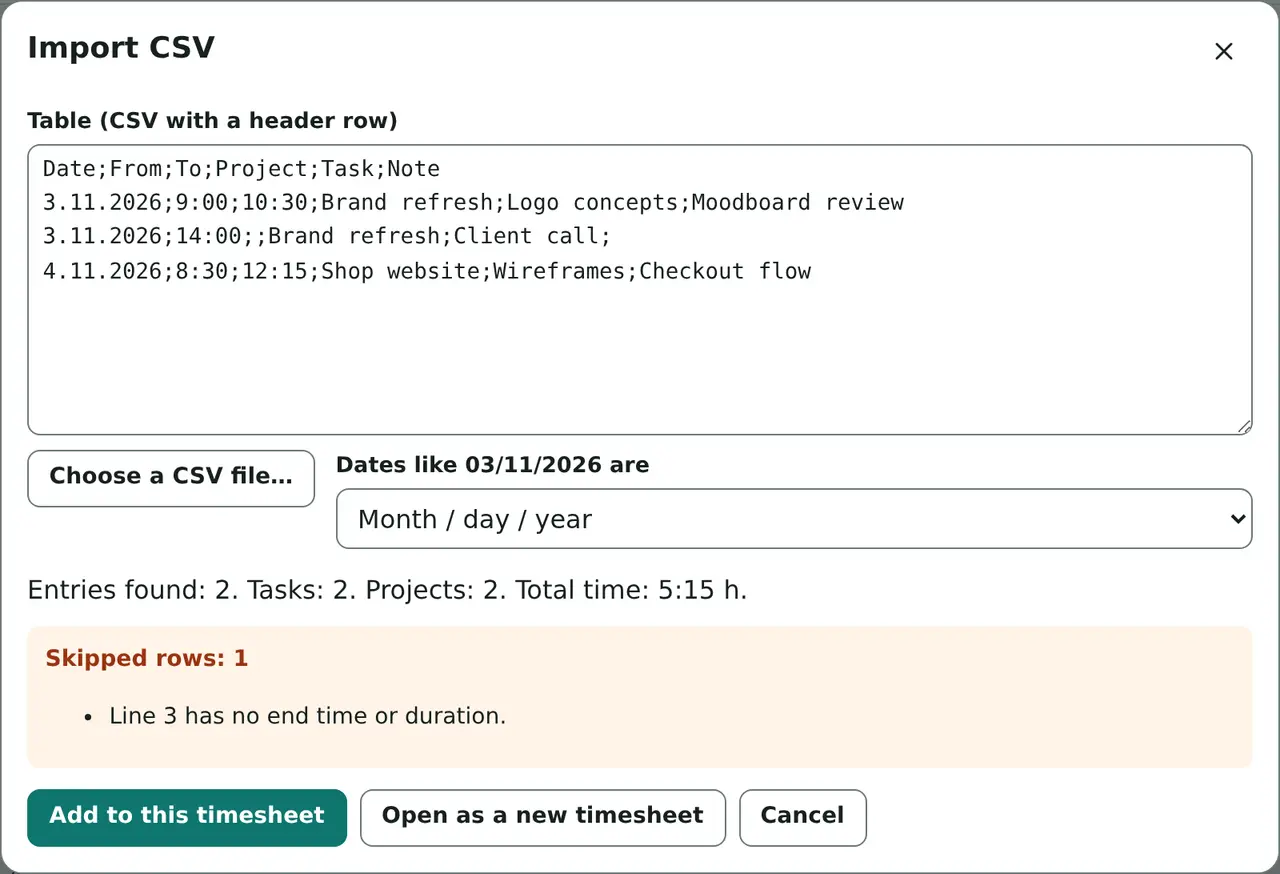
Перевір налаштування Дати на кшталт 03/11/2026 — це: чи означає ця дата 3 листопада, чи 11 березня, залежить від того, звідки походить файл. Ще до імпорту попередній перегляд показує, скільки записів, завдань і проєктів знайдено, і перелічує кожен рядок, який довелося пропустити, разом із причиною. Рядки, де є лише дата й тривалість, розміщуються один за одним у свій день, починаючи з 9:00.
Додати до цього табеля об'єднує рядки з відкритим табелем: проєкти й завдання зіставляються за назвою, а точні дублікати пропускаються, тож повторний імпорт того самого файлу нічого не додасть. Відкрити як новий табель тримає імпортовані дані окремо.
Кілька табелів
Файл → Новий табель створює порожній табель. Недавні табелі… перемикає між табелями, збереженими в цьому браузері. Шаблони… відкриває приклади: тиждень фрилансера, журнал навчання, спринт розробки ПЗ, а також дім і хобі. Їх перенесено на поточний тиждень, щоб звітам було що показати.
Готові спробувати?