Урок 7 з 7
Командні табелі в спільному робочому просторі
Середній 6 хв
Збережи Timeslice у робочий простір Teamspaces, щоб твоя команда відстежувала час в одному живому списку завдань з приватними записами, командними звітами й щотижневим затвердженням.
Timeslice працює без облікового запису. Якщо команді потрібні один спільний список завдань, підсумки команди й крок затвердження, збережи табель у спільний робочий простір. Кожен і далі відстежує свій час, а робочий простір зберігає дані й визначає, хто що бачить.
Створення командного табеля
- Відкрий табель, проєкти й завдання якого має використовувати команда.
- Вибери Файл → Зберегти в робочий простір…. Якщо ти ще не ввійшов, увійди з ключем доступу (passkey) або через Google, а потім вибери робочий простір або створи новий.
- Дай командному табелю назву й натисни Зберегти.
Проєкти й завдання стають спільним списком команди. Твої власні записи переходять у твій особистий аркуш у робочому просторі. Рядок стану показує робочий простір, стан збереження й людей, у яких командний табель відкритий саме зараз.
Щоб запросити людей, вибери Файл → Доступ і дозволи…. Там ти створюєш посилання-запрошення з певною роллю й копіюєш пряме посилання на командний табель. Коли хтось відкриває це посилання, Timeslice відкриває для нього командний табель і створює йому власний порожній аркуш.
Хто що бачить
- Власники й адміністратори бачать записи всіх учасників, командний звіт і список щотижневого затвердження.
- Учасники відстежують власний час, можуть додавати й редагувати проєкти та завдання і бачать підсумки команди за кожним завданням і днем. Записи інших учасників залишаються приватними, якщо адміністратор не ввімкне Учасники можуть бачити записи одне одного в Команда → Налаштування команди….
- Глядачі бачать лише командний звіт. Timeslice показує примітку про доступ лише для читання й відхиляє будь-які зміни.
- Гості нічого не бачать, якщо ніхто не надасть їм доступ до документа особисто.
Ці правила зберігаються разом із документами в робочому просторі, тож їх застосовує сервер: приховування відбувається на сервері, а не лише в застосунку.
Зміни в списку завдань доходять до всіх протягом секунди-двох. Якщо двоє людей змінюють те саме завдання одночасно, Timeslice запитує, чи завантажити їхню версію, залишити твою чи зберегти твою як копію. Зміни в різних завданнях об'єднуються без запитань.
Командний звіт
Вибери Команда → Командний звіт…, щоб побачити час усієї команди за певний період: згрупований за учасником, проєктом, завданням або клієнтом, з тими самими стовпчиковими, кільцевими й трендовими діаграмами, що й у твоїх власних звітах, і таблицею під кожною діаграмою. Під діаграмами список показує час кожного учасника й те, чи можеш ти бачити його записи.
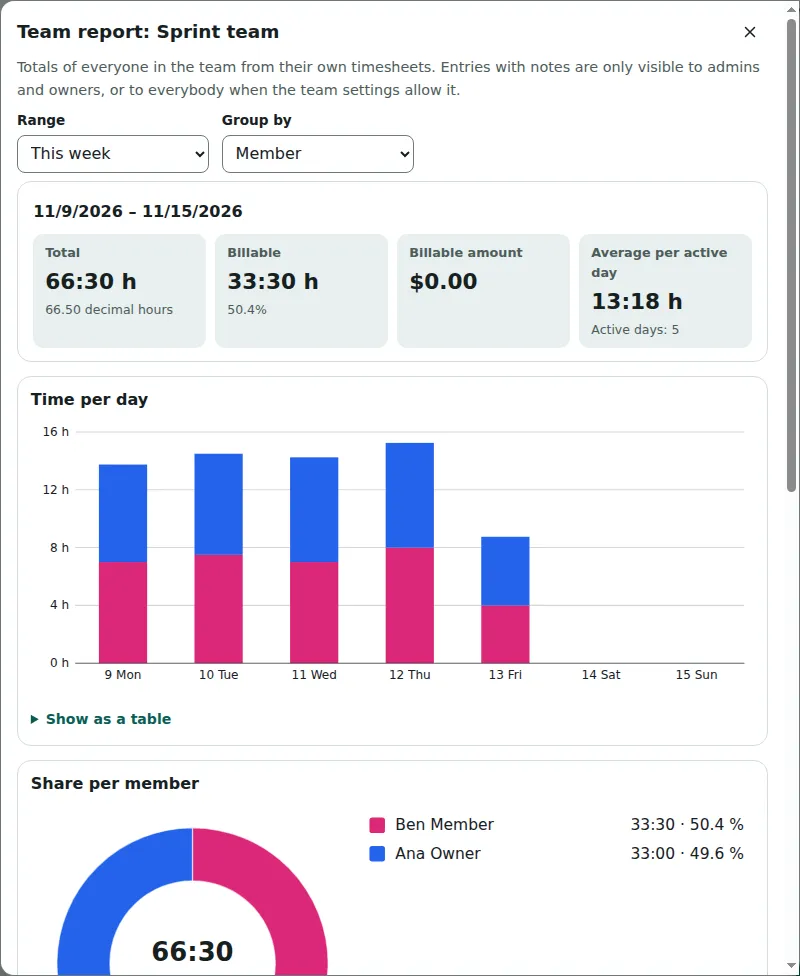
Підсумки команди як CSV завантажує по одному рядку на учасника, день і завдання з годинами й оплачуваними годинами. Доступні тобі записи як CSV завантажує записи, які тобі дозволено читати, зі стовпцем учасника на початку.
Щотижневе затвердження
Коли тиждень завершено, відкрий Команда → Щотижневе затвердження… і натисни Подати тиждень. Після цього записи тижня блокуються, тож ти не зможеш випадково їх змінити. Відкликати знову розблоковує тиждень, поки ніхто ще не ухвалив рішення.
Адміністратори бачать список Тижні команди окремо для кожного тижня. Він відкривається на найновішому тижні, що чекає на рішення. Затвердити приймає тиждень; Відхилити… повертає його з приміткою, яку учасник бачить поруч із тижнем, і розблоковує його. Знову відкрити знову розблоковує затверджений тиждень. Блокування застосовує сам робочий простір, тож заблоковані тижні не можна змінити й з іншого застосунку чи пристрою. Якщо адміністратор змінює час у затвердженому тижні, біля тижня з'являється Змінено після затвердження.
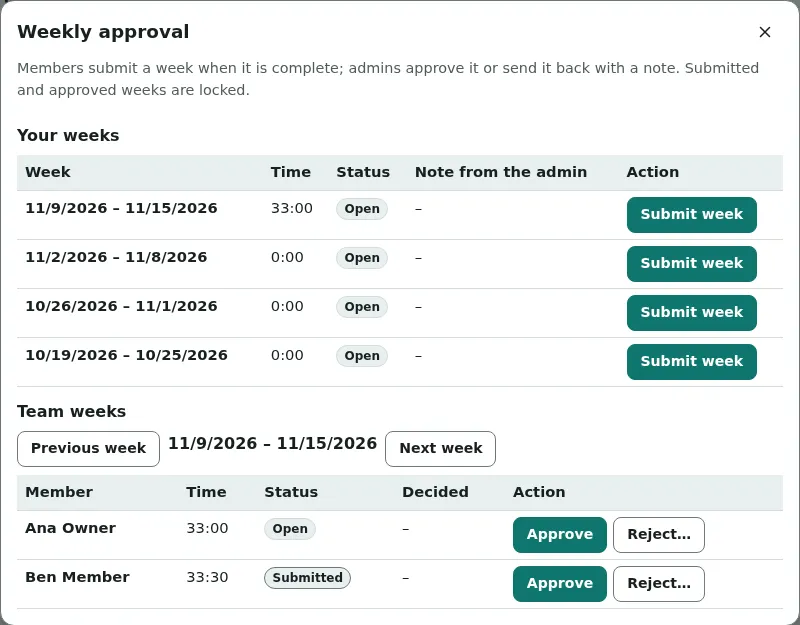
Записувати рішення про затвердження можуть лише власники й адміністратори; учасники можуть їх читати. Адміністратор може вимкнути затвердження в Команда → Налаштування команди….
Зупинення синхронізації
Файл → Зупинити синхронізацію з робочим простором зберігає поточний стан як звичайний табель у цьому браузері; для всіх інших командний табель залишається в робочому просторі. Відкриття іншого табеля або шаблону теж виводить тебе з командного табеля. Поки ти з нього не вийдеш, Timeslice знову відкриватиме командний табель під час кожного запуску, якщо ти ввійшов в обліковий запис.
Готові спробувати?