第 6 篇,共 7 篇
项目、任务以及从其他计时工具迁移
中级 5 分钟
在项目中整理任务,设置客户、颜色、标签和时薪,归档已完成的内容,并通过其他计时工具的 CSV 导出文件或电子表格带入你以前的工时。
任务标签页保存着任务下拉列表背后的各个列表。你不必先填写它,因为每个任务下拉列表都能随时创建任务,但这里是整理任务的地方。
项目和任务
项目用于归组任务,并记录客户端、颜色、时薪以及新条目是否可计费。任务可以属于某个项目,也可以不属于任何项目,并且可以有自己的标签、颜色和费率。任务的费率留空时,会使用项目的费率;两者都没有费率时,则使用文件 → 设置…中的默认时薪。
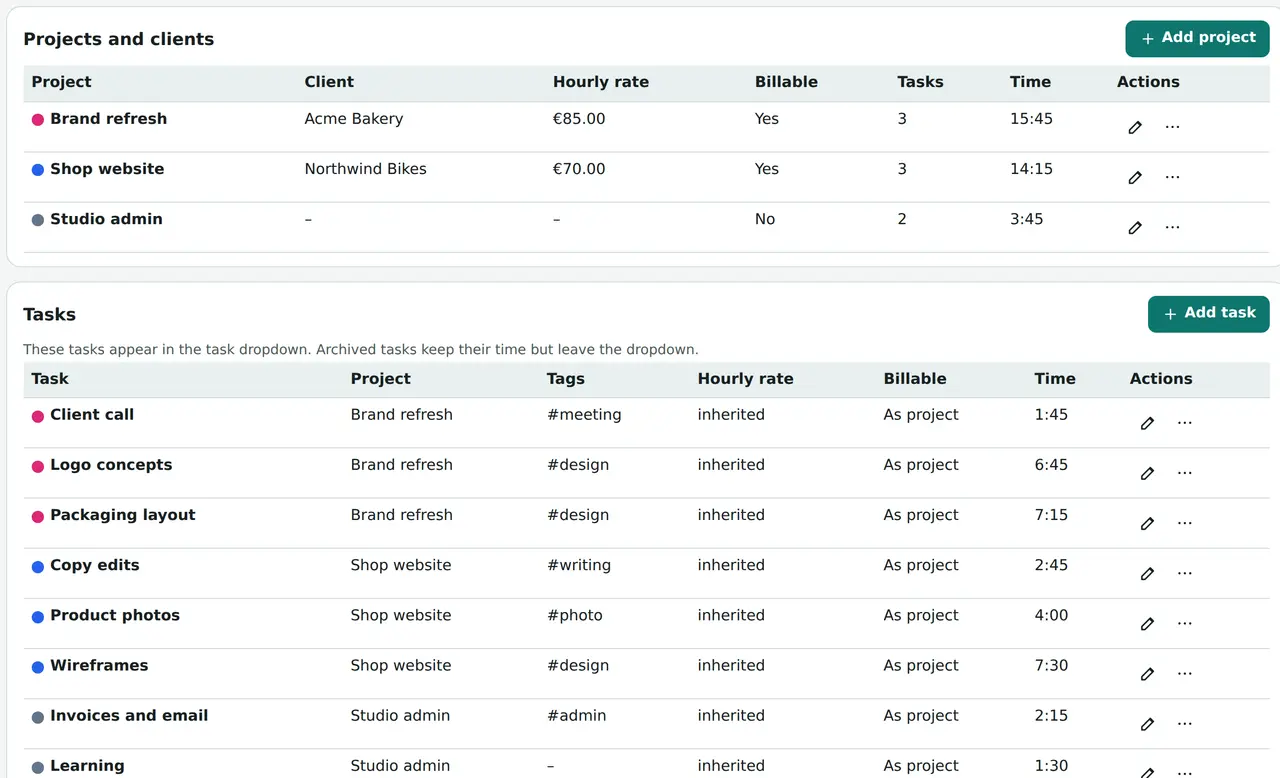
每张表都会显示每个项目和任务上记录了多少时间。点击铅笔图标可以编辑一行;三个点的菜单提供向此项目添加任务…、分享此项目的任务列表…、为此任务启动计时器、归档和删除…。
项目完成后,通常适合选择归档:任务会从下拉列表中移除,但它的时间仍会出现在所有报告中。对任务使用删除…时,它的条目会保留为无任务;对项目使用时,它的任务会保留,但不再属于任何项目。这两种操作都可以用 Ctrl+Z 撤销。
标签可以跨项目归类工作,例如 meeting、design、admin。你可以在任务上设置标签,在单个条目上添加额外标签,然后在报告中选择分组依据:标签。带有两个标签的条目会分别计入这两个标签,报告中也会注明这一点。
从其他计时工具迁移
文件 → 导入 CSV…可以读取大多数计时工具和电子表格导出的 CSV 文件。你可以粘贴表格,也可以点击选择 CSV 文件…。Timeslice 会根据英文或德文列名识别各列,包括日期、开始、结束、时长、项目、任务、客户、备注、标签、可计费和费率,还会自动识别分隔符(逗号、分号或制表符)。
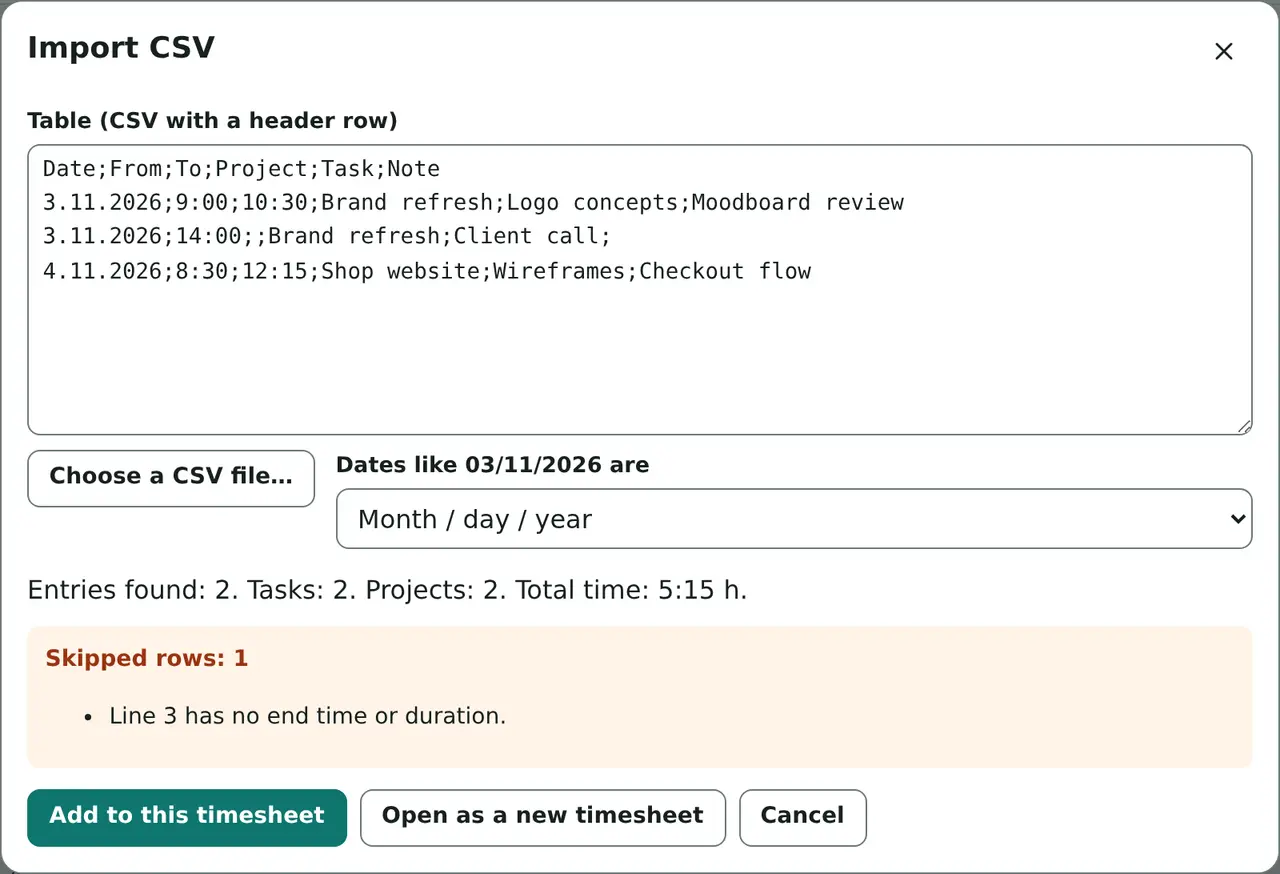
请检查像 03/11/2026 这样的日期是:这个日期表示 11 月 3 日还是 3 月 11 日,取决于文件的来源。在导入任何数据之前,预览会统计找到的条目、任务和项目数量,并列出每一行被跳过的数据及原因。只有日期和时长的行会从当天 9:00 开始依次排列。
添加到此时间表会把这些行合并到当前打开的工时表中:项目和任务按名称匹配,完全相同的重复条目会被跳过,所以同一个文件导入两次也不会重复添加。作为新工时表打开会把导入的数据单独保存。
多个工时表
文件 → 新建工时表会创建一个空工时表,最近的工时表…可以在此浏览器中保存的工时表之间切换,模板…会打开示例,包括自由职业者的一周、学习日志、软件冲刺以及家庭和爱好。这些示例会移到本周,让报告有内容可显示。
准备好试试了吗?