第 5 篇,共 7 篇
分享报告或任务列表
中级 4 分钟
以链接形式发送只读报告(数据就包含在链接本身中),或分享你的任务列表,让同事按相同的任务记录时间。
Timeslice 没有账户,也不在服务器上存储数据,因此分享通过自带数据的链接和文件来完成。
分享只读报告
在报告选项卡中,选择你想展示的时间范围和分组方式,然后点击分享报告…(也可在导出菜单中找到)。链接包含该报告:每个分组、每天的合计以及图表。
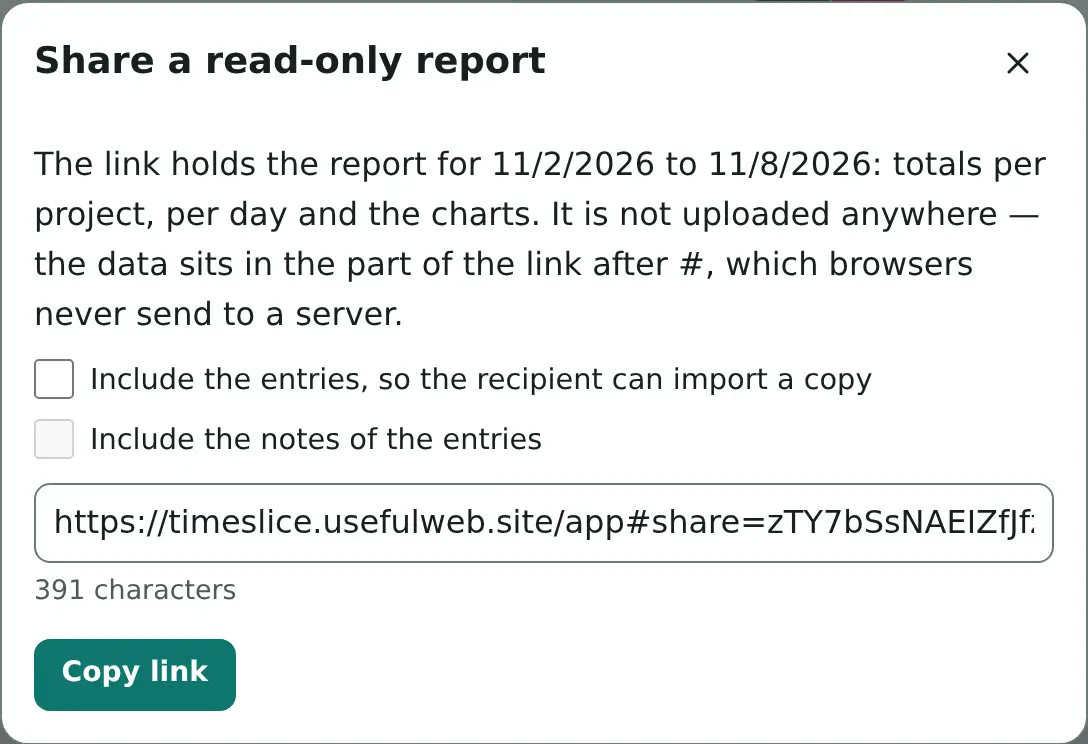
数据位于链接中 # 之后的部分。浏览器从不会把这部分发送到服务器,因此报告只从你传到接收者,不会经过其他地方。数据经过压缩,对话框会显示链接的长度;过长的链接可能无法在所有聊天应用中发送,这时请改为发送时间表文件。
两个复选框决定链接携带多少内容:
- 包含条目,以便接收者导入副本会加入各条单独的条目及其时间和任务。
- 包含条目备注还会加入备注。如果你的备注是私密的,请不要勾选。
接收者看到的内容
打开链接后,报告以只读方式显示:来自链接的只读报告、卡片、图表和表格,并使用你所用的货币。接收者自己的时间表不受影响。如果链接包含条目,导入副本会将其作为新的时间表打开;返回我的时间表则关闭报告。
分享任务列表
若要让同事按相同的项目和任务记录时间,请在任务选项卡中点击分享任务列表…,或在某个项目的菜单中点击分享此项目的任务列表…。选择要分享的项目。列表包含名称、客户、颜色、标签和费率,不含时间和备注。
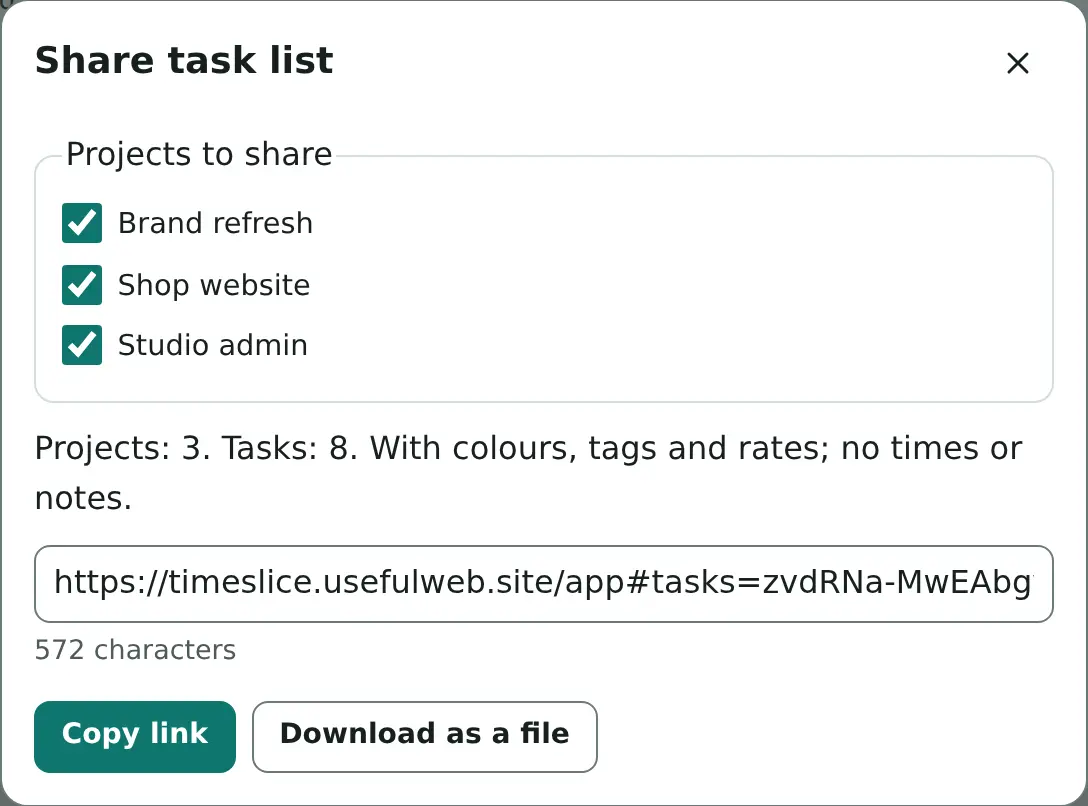
同事打开链接时,Timeslice 会在添加任何内容之前先询问,并说明将新增多少个项目和任务。同名的项目和任务会保留,因此将更新后的列表导入两次也不会产生重复项。下载为文件会将同一列表保存为 .timeslice-tasks.json 文件,可通过任务选项卡中的导入任务列表文件…读取。
分享整个时间表
文件 → 另存为…会将所有内容(条目、项目、任务和设置)保存为 .timeslice.json 文件。你可以通过邮件发送,或放到共享文件夹中;对方通过文件 → 打开文件…打开它。它也是你的备份:Timeslice 将你的时间表保存在当前浏览器中,清除浏览器数据会将其删除。
准备好试试了吗?