 时间追踪与工时表

在你自己的任务上记录时间,用图表查看时间去向,并分享只读报告。
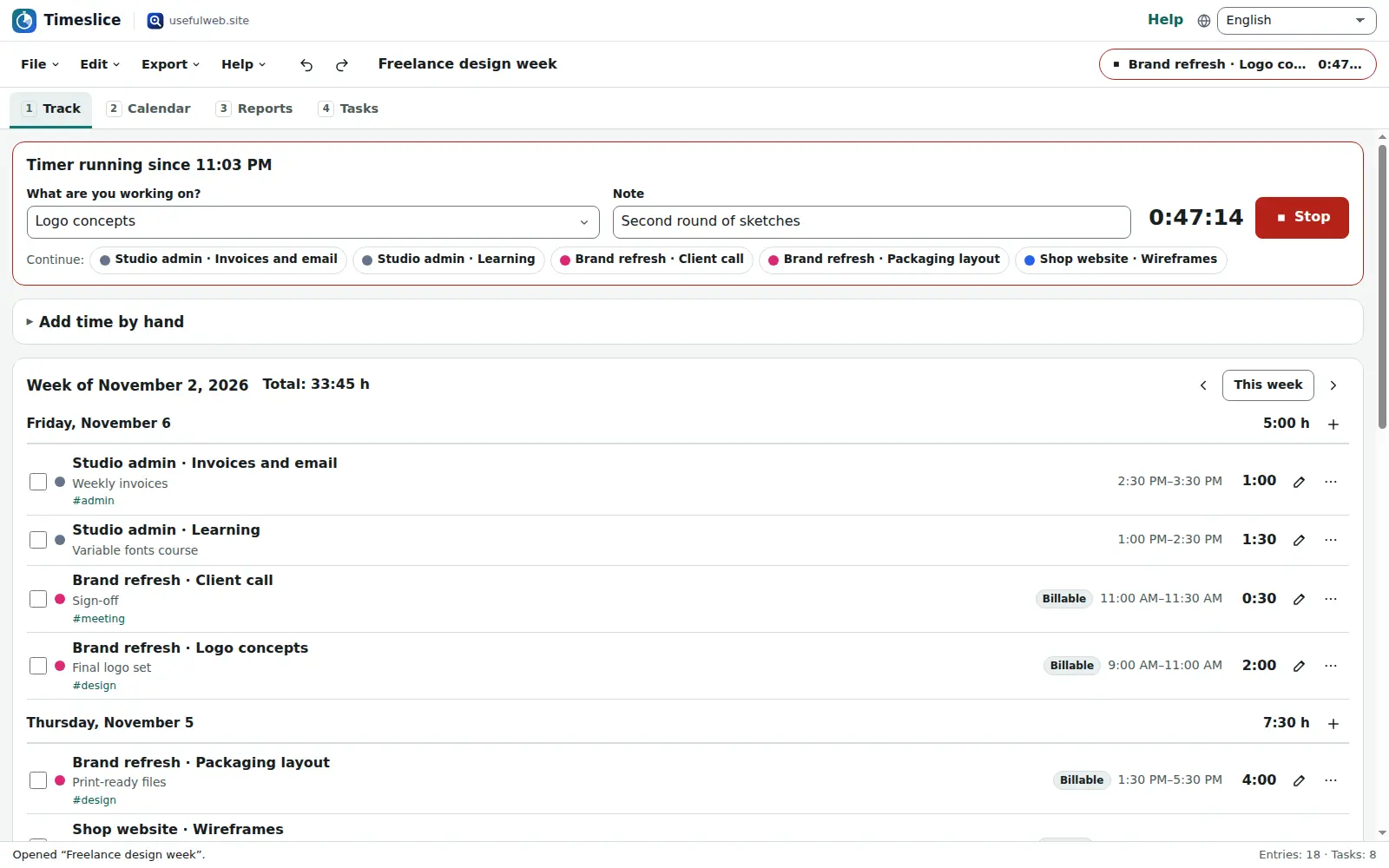
为自由职业者、学生和队伍记录时间:启动计时器或输入时间,以时间轴查看你的一周,并按项目、标签或客户查看工时及可计费合计。
截图
功能
Timeslice 是面向自由职业者、学生和队伍的私密时间记录工具。从你自己的可搜索列表中选择任务,启动计时器,或用日历日期选择器和“9-10:30”“1h30”这样的输入添加时间,然后以时间轴查看你的一周,并通过图表查看按项目、任务、标签或客户统计的工时及可计费合计。分享只读报告链接或你的任务列表——数据保存在你的浏览器中,无需账户。
你自己的任务
项目可设颜色、客户和费率,任务可加标签——从可搜索的下拉菜单中选择,也可以在其中随时新建任务。
一键计时器
单击或按 T 键即可开始和停止;运行中的计时器在重新加载后仍会保留,并显示在标签页标题中。
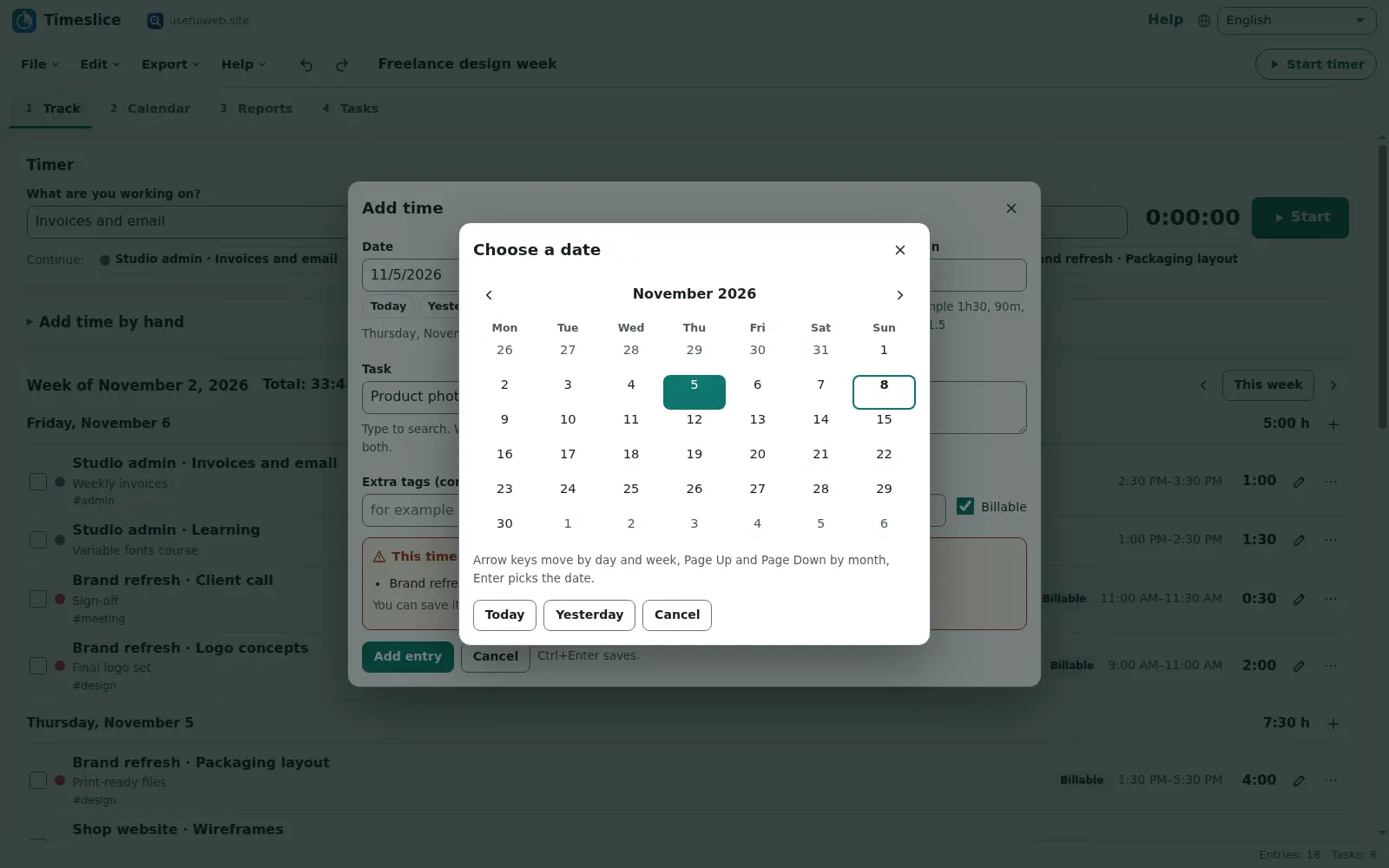
便捷的日期和时间选择器
支持键盘操作的月历,含今天和昨天,可按你的格式输入日期,支持 12 或 24 小时制时间以及 1h30、90m 这样的时长。
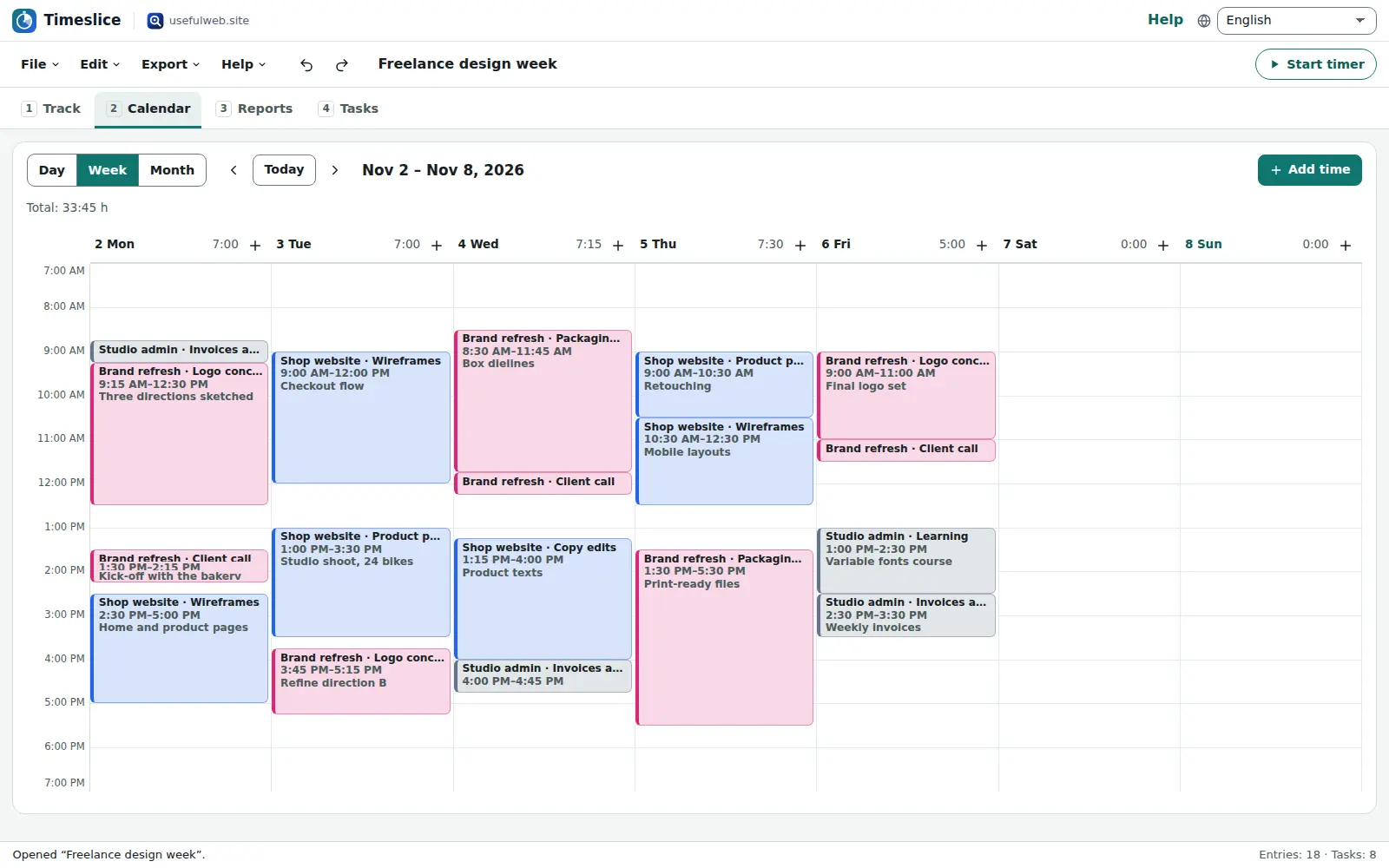
日、周、月视图
以时间轴上的方块查看条目,打开任意方块即可编辑,并可用键盘为任意一天添加时间。
编辑、拆分和合并
修改时间、任务、备注和标签,在某一时刻拆分条目或将多个条目合并为一个,支持撤销。
重叠警告
当你要保存的时间与其他条目重叠时,Timeslice 会先发出警告,并在列表中标出重叠。
图表和表格
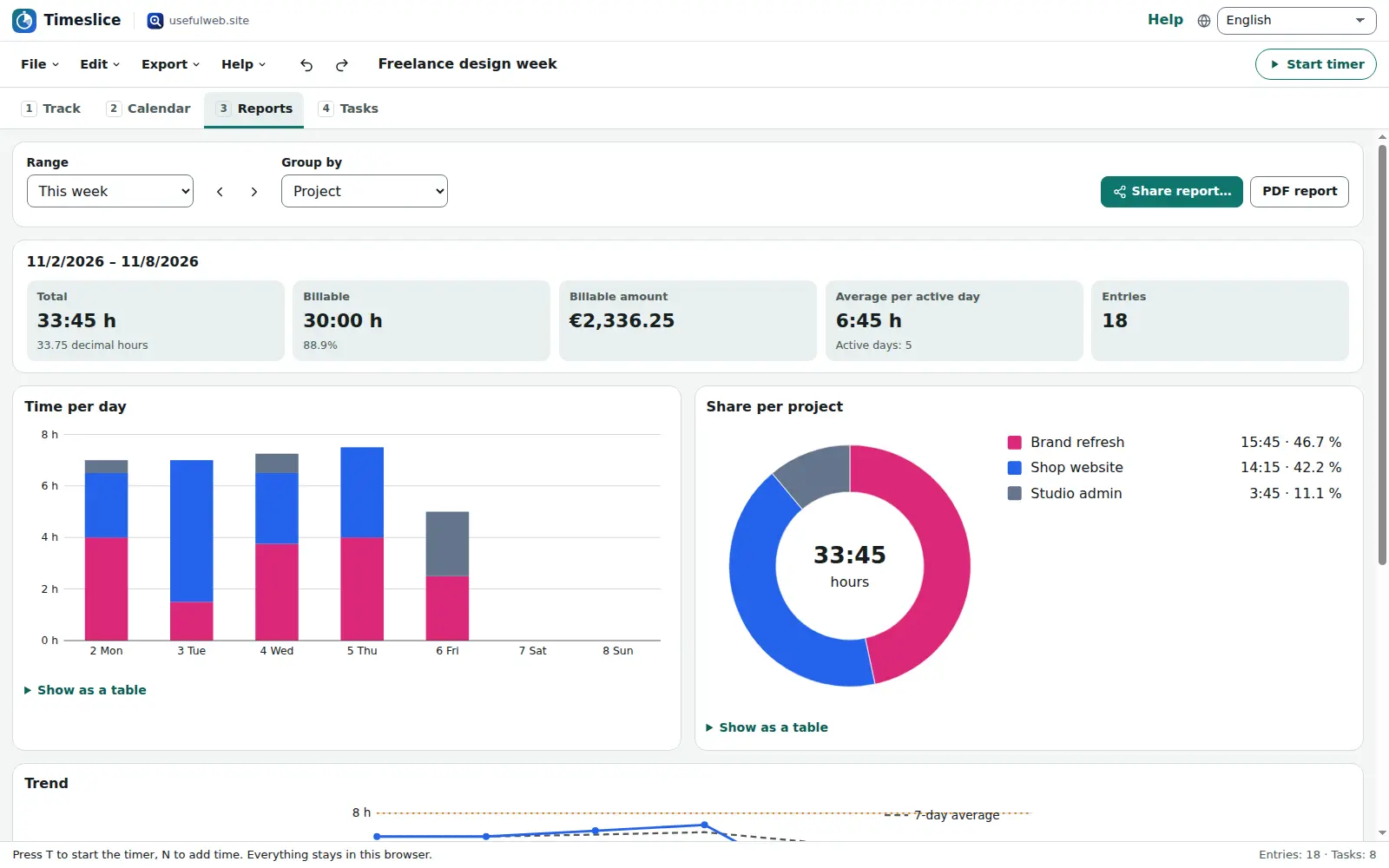
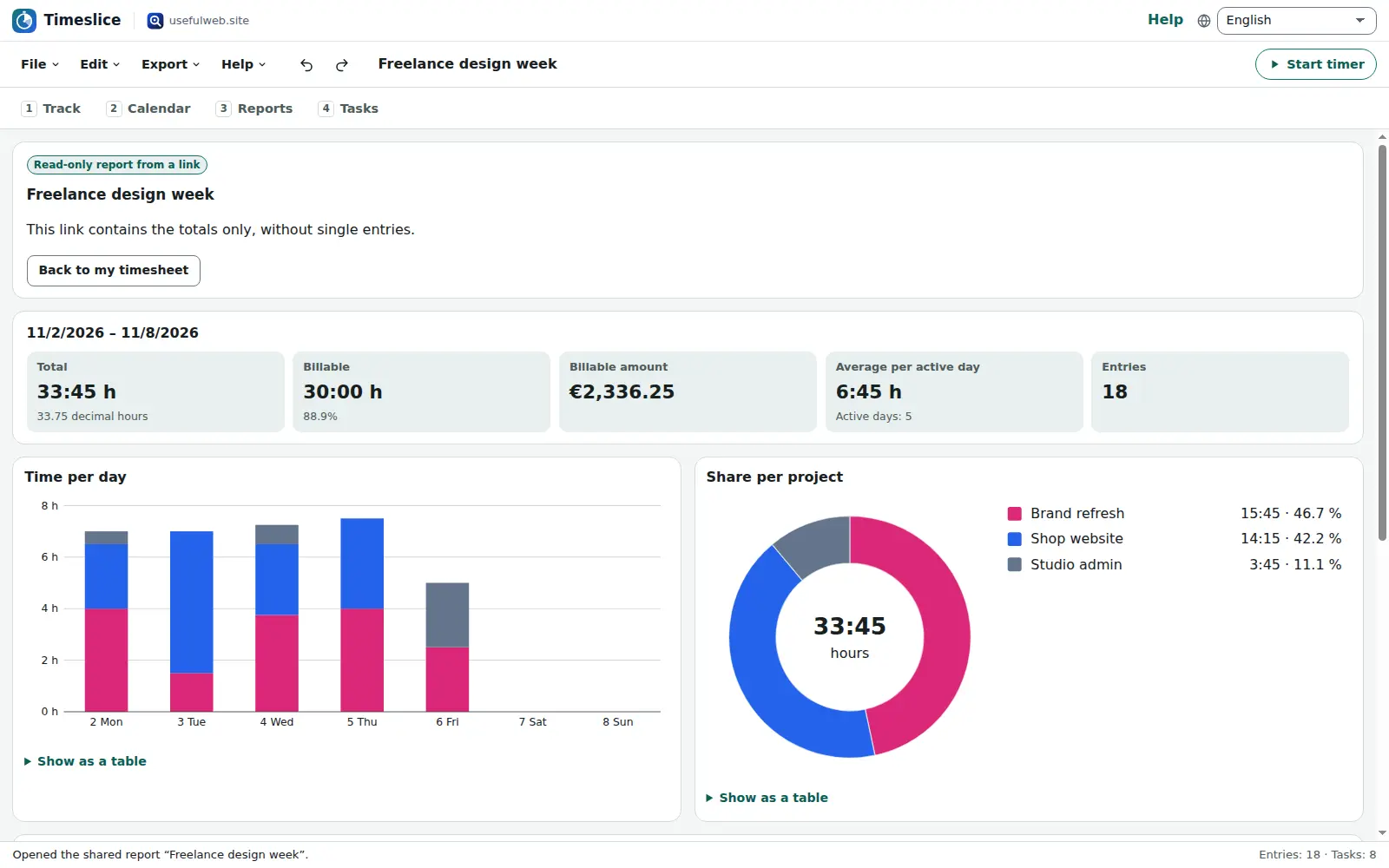
每日堆叠柱状图、按项目的环形图以及带 7 天平均值的趋势线——每个图表都配有无障碍表格。
可计费小时
每个条目可标记是否计费,按项目或任务设置时薪,以你的货币显示金额,并可选择舍入。
只读报告链接
将某个时间范围分享为包含报告本身的链接;接收者可以查看图表和表格,并导入副本。
队伍工时表
保存到共享工作区:每个人在同一份实时任务列表上记录自己的时间,管理员可看到所有条目、审批每周记录,并获取按成员、项目和任务的队伍报告。也可以把任务列表作为链接发送。
CSV、JSON、日历和 PDF
将条目导出为 CSV 或 ICS,将整个工时表导出为 JSON,并生成可打印的 PDF 报告。
空闲提醒
可选:休息后回来时,选择离开的时间是否计入。
私密且本地
工时表会自动保存在此浏览器中,并支持最近文件、撤销与重做以及工时表文件。只有保存到队伍工作区时,数据才会发送到我们的服务器。
API 与 MCP 工具
三个工具:汇总工时表、解析时长和时间范围、查找重叠条目。


模板
从现成的项目开始,再按需修改。
自由职业设计周
两个按小时计费的客户,一项不可计费的工作室行政事务,外加一周带备注的条目——打开时显示本周。
考试学期学习记录
三门科目的讲座、习题和论文,均加了标签,方便你查看考试准备投入了多少时间。
软件冲刺
一个冲刺中的功能开发、缺陷修复、评审和会议,其中包含一处用于演示警告的重叠。
家务和爱好
做饭、打扫、跑步和吉他练习:晚上和周末的时间都去哪了。
空白工时表
提供一个项目和一个任务作为起点。可直接在任务下拉菜单中添加你自己的任务。
内置工具
Timeslice 使用以下工具。每款工具都有自己的页面,也可以单独使用:在浏览器中、通过 JSON API 或通过 MCP。
- Timeslice 时间表汇总 Timeslice 引擎粘贴工时表:按项目、任务、标签或客户,按天和按周统计小时数及可计费合计。
- Timeslice 时长与时间范围解析器 Timeslice 引擎将 1h30、90m、1:30、9-10:30 或 9am to 1pm 转换为 h:mm、小数小时和 ISO 8601。
- Timeslice 时间表重叠检查 Timeslice 引擎找出工时表中每天相互重叠的时间条目、重复计算的小时数和空档。
面向 AI 智能体
Timeslice 基于确定性引擎运行。同样的功能也以带 JSON API 和 MCP 的工具形式提供,因此脚本和 AI 智能体得到的结果与应用中显示的完全一致。
- Timeslice 时间表汇总 – 粘贴工时表:按项目、任务、标签或客户,按天和按周统计小时数及可计费合计。
工具页面 ·POST https://timeslice.usefulweb.site/api/v1/tools/timeslice-timesheet-summary/calculate· MCPtimeslice_timesheet_summary - Timeslice 时长与时间范围解析器 – 将 1h30、90m、1:30、9-10:30 或 9am to 1pm 转换为 h:mm、小数小时和 ISO 8601。
工具页面 ·POST https://timeslice.usefulweb.site/api/v1/tools/timeslice-duration-parser/calculate· MCPtimeslice_duration_parser - Timeslice 时间表重叠检查 – 找出工时表中每天相互重叠的时间条目、重复计算的小时数和空档。
工具页面 ·POST https://timeslice.usefulweb.site/api/v1/tools/timeslice-overlap-check/calculate· MCPtimeslice_overlap_check
- MCP 端点(Streamable HTTP):
https://timeslice.usefulweb.site/mcp - 项目文件格式(JSON Schema): https://timeslice.usefulweb.site/project.schema.json
- OpenAPI 描述: /openapi.json · llms.txt · API 与 MCP
通过 API 构建项目,然后用指向 https://timeslice.usefulweb.site/app#project=<base64url JSON> 的链接在应用中打开。
导入与导出
导入
- Timeslice 工时表(.timeslice.json)
- 来自其他计时工具和电子表格的 CSV 工时表(日期、开始、结束或时长、任务、项目……)
- 报告链接(#share=)和任务列表(#tasks=)
导出
- Timeslice 工时表(.timeslice.json)
- 条目导出为 CSV
- 条目导出为日历文件(.ics)
- 报告导出为 PDF
- 图表(SVG)
- 只读报告链接
- 任务列表文件和链接
键盘快捷键
| 按键 | 操作 |
|---|---|
| T | 开始或停止计时器 |
| N | 添加时间条目 |
| 1 … 4 | 在记录、日历、报告和任务之间切换 |
| ← / → | 在日历和报告中切换到上一个或下一个日、周或月 |
| Ctrl + Z | 撤销 |
| Ctrl + Shift + Z | 重做 |
| Ctrl + S | 保存工时表文件 |
| Ctrl + O | 打开工时表文件 |
| ? | 显示键盘快捷键(可在其中关闭单键快捷键) |
常见问题
我需要账户吗?
不需要。未登录时,Timeslice 只会把你的时间保存在此设备的此浏览器中,顶栏下方会有相应提示。使用通行密钥或 Google 免费登录即可团队协作计时:选择“文件 → 保存到工作区”,然后邀请你的团队;每个人都针对共享任务记录自己的条目。
我的时间存储在哪里?
保存在此浏览器中(IndexedDB)以及你自己保存的工时表文件中。无需账户,只有当你把工时表保存到队伍工作区时,数据才会发送到我们的服务器。清除浏览器的网站数据会删除本地工时表,所以请保存文件或使用 Bundlekeep 备份。登录并连接 Google Drive 后,“文件 → 保存到 Google Drive”还会在你自己 Google Drive 的 usefulweb/Timeslice 文件夹中保留一份副本。
关闭标签页后计时器会怎样?
它会继续计时。开始时间已保存,所以再次打开 Timeslice 时,计时器会显示完整时长。同一时间只能运行一个计时器;启动另一个任务会停止第一个并保存其条目。
如何输入时间和时长?
像在纸上写一样输入:时间可写 9、930、9:30、9:30pm 或 21h30,时长可写 1h30、90m、1:30 或 1.5。在时间字段中也可以输入范围,例如 9-10:30。不超过 10 的单个数字按小时计,更大的整数按分钟计。
共享的报告链接包含什么?
所选范围及按组和按天的合计会被打包进链接中 # 之后的部分,浏览器从不会将这部分发送到服务器。只有勾选时才会包含条目和备注;此时接收者可以导入副本。
我的团队能按相同的任务记录时间吗?
可以。登录后选择“文件 → 保存到工作区”:项目和任务列表会实时共享,每个成员记录自己的条目。没有账户时,可以把项目的任务列表作为链接或文件共享;同名的项目和任务会自动匹配。
在队伍工时表中,谁能看到哪些条目?
所有者和管理员可看到所有条目和队伍报告。成员可看到自己的条目,以及队伍按任务和日期的总计;管理员可在“队伍 → 队伍设置”中允许成员互相查看条目。查看者只能看报告,访客则什么都看不到,除非有文档共享给他们。工作区在服务器上执行这些规则。
每周审批如何运作?
在“队伍 → 每周审批”中,成员提交已完成的一周,该周的条目随即锁定。管理员可批准,或附上备注退回。如果已批准的一周之后时间有变动,该周会显示为“批准后已更改”。
可计费金额如何计算?
可计费小时数乘以任务的时薪,若无则用其项目的时薪,再无则用设置中的默认费率。可选的舍入(例如向上取整到 15 分钟)在报告和导出中按条目应用;你的条目保留精确时间。
有番茄工作法计时器吗?
Timeslice 没有——它用来测量时间,而不是设定时间。专注时段和休息请使用 Focus Room,然后在这里记录这些时段。
我可以从其他计时工具导入时间吗?
可以,使用带标题行的 CSV:日期、开始、结束或时长,以及可选的项目、客户、任务、标签、可计费、费率和备注。在添加任何内容之前,Timeslice 会先显示它识别到的内容。
局限
Timeslice(暂时)不能做的事:
- 时间为不带时区的挂钟时间。在夏令时调整时钟的那一夜,跨越调整时刻的条目按时钟差计算。
- 同一时间只能运行一个计时器;单个条目最长七天。
- 个人工时表不会在设备间同步:用文件、Bundlekeep 或 Google Drive 转移,或保存到会同步的队伍工作区。
- 队伍工时表按整份文档同步:两人同时重命名同一任务时会提示冲突。每周审批会在 Timeslice 中锁定周记录;谁批准了什么的记录,成员无法更改。
- 报告链接最多涵盖 400 天和 3000 个条目;更长的范围需要使用文件。
- 不支持发票或工资:金额为小时数乘以费率,不含税。
- 只有当 Timeslice 在浏览器标签页中打开时,空闲提醒才能察觉休息。
教程
一步一步学习 Timeslice。
- 记录你的第一个小时为任务启动计时器,完成后停止,并在本周列表中找到这条记录。重新加载或关闭标签页时,计时器会继续运行。入门 4 分钟
- 用日期和时间选择器添加时间补录忘记计时的条目:像说话一样输入,如 mon、9-10:30、1h30,或在日历中选择,还能直接在下拉列表中新建任务。入门 5 分钟
- 在日历中查看你的每一天**日历**标签页把你的条目以时间线上的色块呈现,可按日、按周查看,也可按月查看每日合计。拆分和合并条目,让记录保持整洁。入门 4 分钟
- 报告与图表按项目、任务、标签或客户端查看你的时间花在了哪里,可以按一周、一个月或任意范围统计。每张图表下都附有对应表格,还能下载为 PDF、CSV 或日历文件。中级 5 分钟
- 分享报告或任务列表以链接形式发送只读报告(数据就包含在链接本身中),或分享你的任务列表,让同事按相同的任务记录时间。中级 4 分钟
- 项目、任务以及从其他计时工具迁移在项目中整理任务,设置客户、颜色、标签和时薪,归档已完成的内容,并通过其他计时工具的 CSV 导出文件或电子表格带入你以前的工时。中级 5 分钟
- 共享工作区中的队伍工时表将 Timeslice 保存到 Teamspaces 工作区,让你的队伍在同一个实时任务列表上记录时间,同时支持私密条目、队伍报告和每周审批。中级 6 分钟
其他应用
-

Deckwright
幻灯片工作室
写 Markdown,得到无障碍的演示文稿——图表、示意图、PDF、HTML 和 PowerPoint。


