第 1 篇,共 7 篇
记录你的第一个小时
入门 4 分钟
为任务启动计时器,完成后停止,并在本周列表中找到这条记录。重新加载或关闭标签页时,计时器会继续运行。
Timeslice 打开时显示 音轨 标签页。如果你从 自由职业设计周 等模板打开它,这一周已经填满了记录,这样你在添加自己的记录之前,就能先看到一个工作周的样子。
在你登录之前,所有内容只保存在此浏览器中。你第一次修改后,顶栏下方会出现一条提示,说明这一点(只显示一次);顶栏中的标签 已保存在此设备上 会打开一个菜单,其中的 保存在此设备上还是在线保存? 简要说明了两者的区别。使用右上角的 登录 按钮(免费),即可在工作区中在线保存并与团队共享;或者选择 在此设备上继续 和 暂不,继续在本地工作。
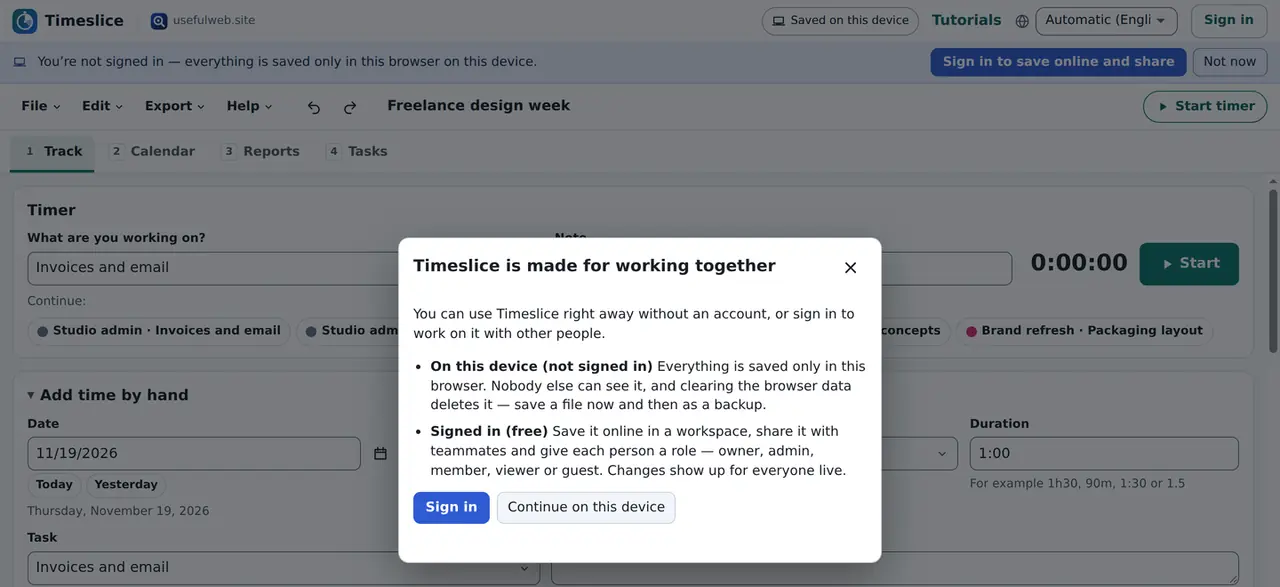
启动计时器
在顶部 计时器 下方,字段 你在做什么? 是一个任务下拉框:输入任务名称的几个字母,用方向键和 Enter 选择,或直接点击。记录的备注填写在旁边的字段中。按 开始,或者在应用中任意位置直接按 T 键。

运行时间会显示在面板中、顶栏的计时器按钮上以及浏览器标签页标题中,因此你在其他标签页中也能看到。计时器会立即保存:重新加载页面或关闭浏览器,回来时它仍在运行。
计时器下方的 继续: 列出你最近使用过的任务。点击一下即可为该任务重新启动计时器。
停止计时
按 停止(或再按一次 T 键)。这段时间会成为今天的一条记录,并附上你的备注。如果你在几秒后就停止,Timeslice 会告诉你保存了多少秒;不足一秒的时间则完全不会保存。
在一个计时器运行时为另一个任务启动计时器,会停止第一个并启动新的,因此始终只有一个计时器在运行。
找到记录
下方列表显示整周内容,最新的日期在最前。每天显示当日合计,每条记录显示任务、备注、标签、开始和结束时间以及时长。可计费 标记可以向客户计费的时间。
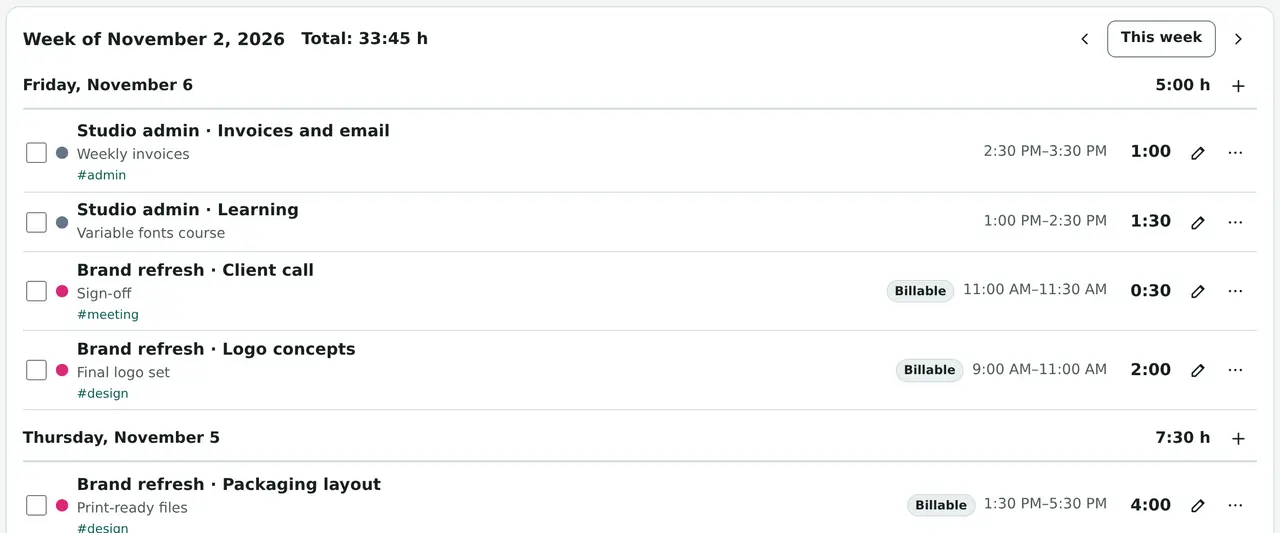
铅笔图标用于编辑记录,三个点则打开更多操作:立即继续此任务、拆分…、再制到今天 和 删除。本周 旁边的箭头可切换到上一周或下一周。
忘记停止时
如果你在 文件 → 设置… 中设置了 空闲提醒,那么在计时器运行期间,若鼠标和键盘在设定的分钟数内没有任何操作,Timeslice 会显示 欢迎回来。保留时间 会把离开的时间计算在内;移除离开时间,计时器继续运行 会将记录保存到你离开的那一刻,并从现在起开始一条新记录;第三个按钮则在你离开的那一刻停止计时器。
没有账户时,所有内容都保存在此浏览器中。
准备好试试了吗?