第 2 篇,共 7 篇
用日期和时间选择器添加时间
入门 5 分钟
补录忘记计时的条目:像说话一样输入,如 mon、9-10:30、1h30,或在日历中选择,还能直接在下拉列表中新建任务。
并不是每个小时都有计时器在运行。在 音轨 标签页点击 手动添加时间、点击某一天旁边的加号按钮、在日历中点击 添加时间,或按 北 键,都可以打开 添加时间 对话框。
像说话一样输入时间
每个字段都能识别简短输入,所以你很少需要用鼠标:
- 日期 支持 今天、昨天、-2(两天前)、mon 或 thu 这样的星期几(指最近的那一天,包括今天),也支持按你的语言习惯顺序书写的日期,例如 5.11.2026 或 11/5/2026。
- 开始 和 结束 支持 9、930、9:30、9:30pm、21h30 或 noon(中午)。在 开始 中输入一个时间范围,如 9-10:30、4pm-6 或 14:00 + 45m,Timeslice 会自动填好 结束 和 时长。
- 时长 支持 1h30、90m、1:30、1.5 或 1,5 h。修改时长会相应移动结束时间。
按 Enter 确认当前字段,对话框保持打开;按 Ctrl+Enter 保存条目。如果你更喜欢点选,开始 和 结束 的箭头下方有一个时间列表,以半小时为间隔。
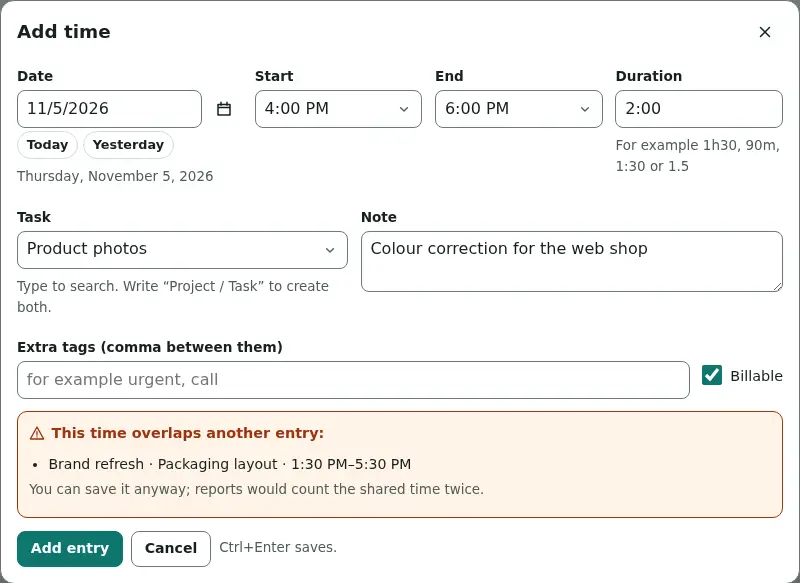
如果新添加的时间与已有条目重叠,会出现警告并指出是哪个条目。你仍然可以保存,这在你确实同时做两件事时很有用,但报表会把重叠的时间计算两次。
在日历中选择日期
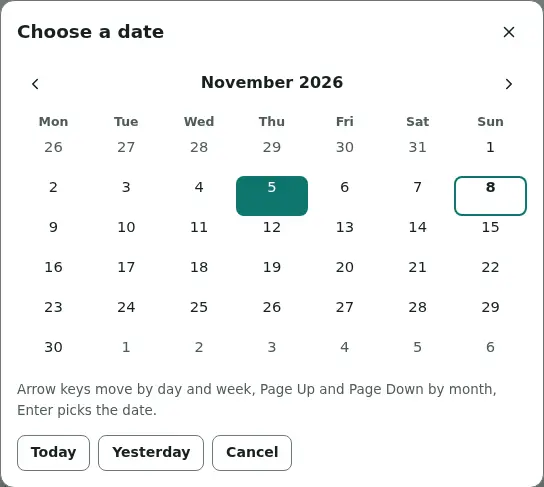
点击 日期 旁边的日历按钮会打开月视图。方向键按天和周移动,Page Up 和 Page Down 按月移动(同时按住 班次 则按年移动),家 和 结束 跳到本周的开头和结尾,按 Enter 选定日期。无论在日历中还是在日期字段下方,今天 和 昨天 都只需点一下。
随手新建任务
任务 是一个可搜索的下拉列表:输入任务、项目或客户名称的几个字母即可。如果没有匹配项,列表会提供新建选项。输入 项目 / 任务,例如 Acme / Moodboard,就能一次性新建项目和任务;如果项目已存在,则直接沿用。
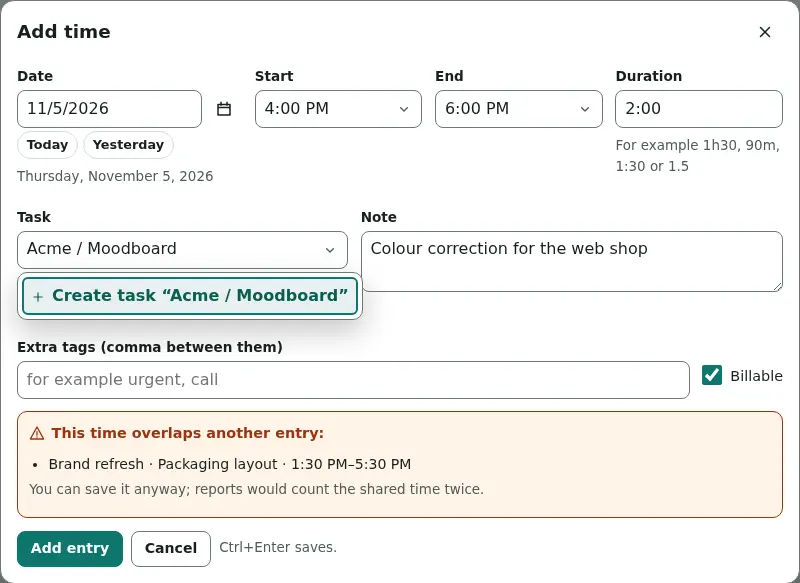
新项目会自动使用下一个空闲的颜色。之后你可以在 任务 标签页中修改颜色、客户和小时费率。
备注、标签和可计费
备注 用来描述你做了什么,会显示在列表、日历和 CSV 导出中。额外标签 会在任务自带标签之外,为这一条目额外添加标签。可计费 默认沿用项目的设置,也可以针对每个条目单独修改。
准备好试试了吗?