Tutorial 3 von 7
Deine Tage im Kalender ansehen
Einsteiger 4 Min.
Der Tab „Kalender“ zeigt deine Einträge als Blöcke auf einer Zeitleiste, pro Tag, pro Woche oder als Monat mit Tagessummen. Teile Einträge auf und führe sie zusammen, um deine Aufzeichnungen aufzuräumen.
Der Tab Kalender stellt jeden Eintrag als Block auf einer Zeitleiste dar. Mit Tag, Woche und Monat wechselst du die Ansicht. Mit den Pfeilen und Heute bewegst du dich durch die Zeit. Das klappt auch mit den Pfeiltasten ← und →, solange kein Feld den Fokus hat.
Woche und Tag
Die Wochenansicht hat eine Spalte pro Tag, oben steht jeweils die Tagessumme. Jeder Block zeigt die Aufgabe, die Zeit und die Notiz in der Farbe der Aufgabe. Überlappende Einträge stehen nebeneinander, damit sich kein Block hinter einem anderen versteckt. Eine rote Linie markiert in der Spalte von heute die aktuelle Uhrzeit.
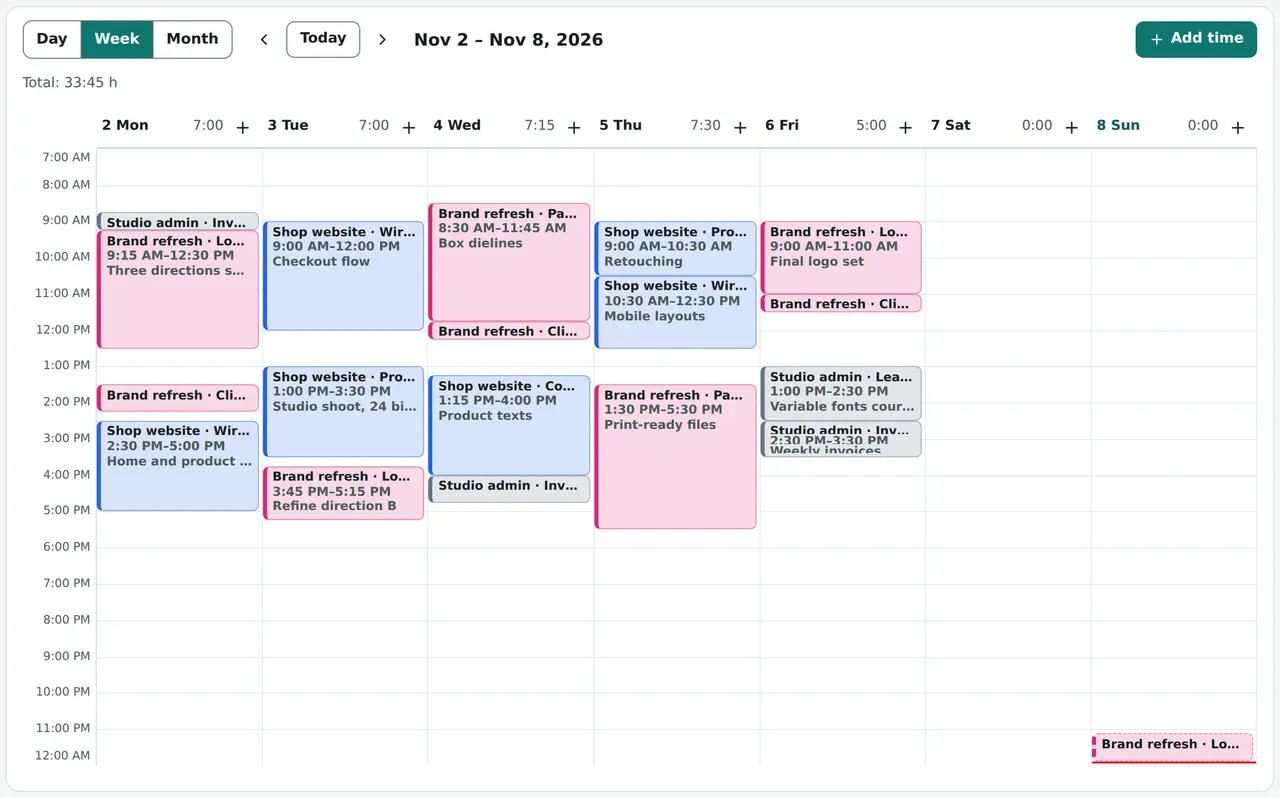
Klicke auf einen Block, um den Eintrag zu bearbeiten. Du kannst ihn auch mit der Tabulatortaste ansteuern und Enter drücken. Mit dem Plus neben einem Tag fügst du an diesem Tag Zeit hinzu. Die Zeitleiste zeigt nur die Stunden, in denen du tatsächlich gearbeitet hast, plus etwas Spielraum. So füllt ein normaler Arbeitstag den Bildschirm, statt als schmaler Streifen in einem 24-Stunden-Raster zu verschwinden. Zeit nach Mitternacht geht in der Spalte des nächsten Tages weiter.
Die Tagesansicht ist dieselbe Zeitleiste für einen einzelnen Tag, mit mehr Platz für die Notizen.
Monat
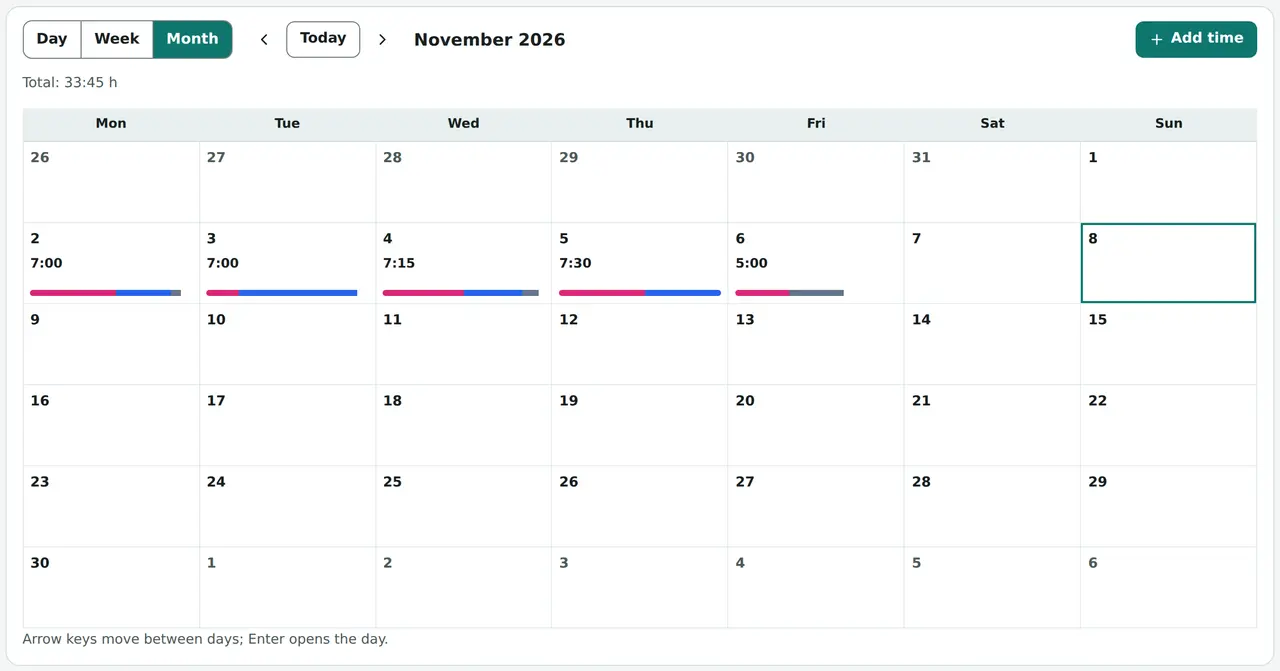
Die Monatsansicht zeigt die Summe jedes Tages und einen kleinen Balken in den Farben der Projekte, an denen du gearbeitet hast. Mit den Pfeiltasten wechselst du zwischen den Tagen. Mit Enter oder einem Klick öffnest du den Tag in der Tagesansicht.
Aufteilen und zusammenführen
Hast du in einem Zeitblock an zwei Dingen gearbeitet? Öffne im Tab Spur die drei Punkte des Eintrags und wähle Aufteilen …. Gib die Uhrzeit ein, an der geteilt werden soll. Der zweite Teil bekommt dieselbe Aufgabe, Notiz und dieselben Tags. Die Aufgabe kannst du danach ändern.
Um Einträge zu verbinden, setze in der Liste die Häkchen bei den Einträgen und klicke in der eingeblendeten Leiste auf Zusammenführen …. Bevor du bestätigst, zeigt Timeslice dir den zusammengeführten Eintrag vom ersten Beginn bis zum letzten Ende. Lücken oder Überschneidungen zwischen den Einträgen werden dabei genannt. Mit Ausgewählte Einträge löschen unter Bearbeiten entfernst du mehrere Einträge auf einmal.
Jede Änderung kannst du mit Strg+Z rückgängig machen und mit Strg+Y oder Strg+Umschalt+Z wiederherstellen.
Bereit zum Ausprobieren?