Tutorial 5 von 7
Einen Bericht oder eine Aufgabenliste teilen
Fortgeschritten 4 Min.
Sende einen schreibgeschützten Bericht als Link – die Daten stecken im Link selbst – oder teile deine Aufgabenliste, damit eine Kollegin oder ein Kollege mit denselben Aufgaben erfasst.
Timeslice hat keine Konten und speichert nichts auf einem Server. Deshalb teilst du über Links und Dateien, die die Daten selbst enthalten.
Schreibgeschützten Bericht teilen
Wähle auf dem Tab Berichte den Zeitraum und die Gruppierung, die du zeigen möchtest, und klicke auf Bericht teilen … (auch im Menü Exportieren). Der Link enthält genau diesen Bericht: die Summen pro Gruppe und pro Tag sowie die Diagramme.
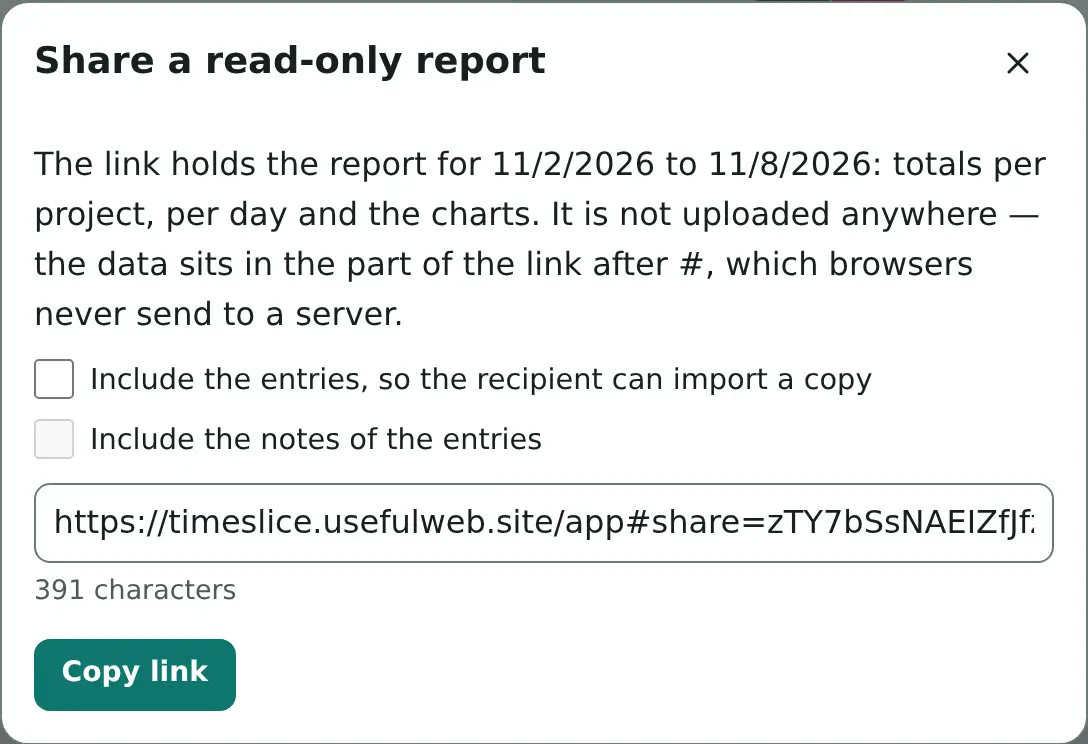
Die Daten stehen im Teil des Links nach dem #. Browser senden diesen Teil nie an einen Server, der Bericht geht also nur von dir an den Empfänger und sonst nirgendwohin. Er ist komprimiert, und der Dialog zeigt dir, wie lang der Link ist. Sehr lange Links passen eventuell nicht in jede Chat-App. Sende dann lieber eine Stundenzettel-Datei.
Zwei Kontrollkästchen legen fest, wie viel der Link enthält:
- Einträge einbeziehen, damit der Empfänger eine Kopie importieren kann fügt die einzelnen Einträge mit ihren Zeiten und Aufgaben hinzu.
- Notizen der Einträge einbeziehen fügt auch die Notizen hinzu. Lass das Häkchen weg, wenn deine Notizen privat sind.
Was der Empfänger sieht
Wer den Link öffnet, sieht den Bericht schreibgeschützt: Schreibgeschützter Bericht aus einem Link, die Karten, die Diagramme und die Tabellen in der Währung, die du verwendet hast. Der eigene Stundenzettel des Empfängers bleibt unverändert. Enthält der Link die Einträge, öffnet Kopie importieren sie als neuen Stundenzettel. Zurück zu meinem Stundenzettel schließt den Bericht.
Aufgabenliste teilen
Damit eine Kollegin oder ein Kollege mit denselben Projekten und Aufgaben erfassen kann, klicke auf dem Tab Aufgaben auf Aufgabenliste teilen … oder im Menü eines einzelnen Projekts auf Aufgabenliste dieses Projekts teilen …. Wähle die Projekte aus, die du teilen möchtest. Die Liste enthält Namen, Kunden, Farben, Tags und Stundensätze, aber keine Zeiten und keine Notizen.
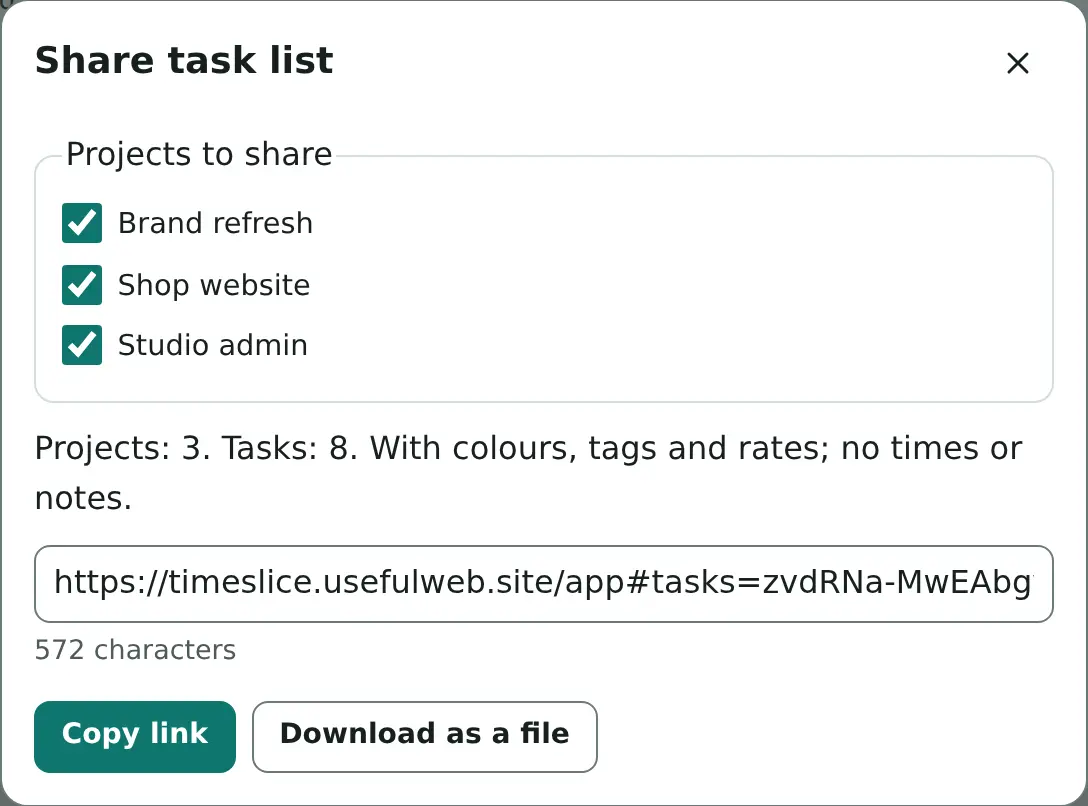
Wenn deine Kollegin oder dein Kollege den Link öffnet, fragt Timeslice nach, bevor etwas hinzugefügt wird, und nennt die Anzahl der neuen Projekte und Aufgaben. Projekte und Aufgaben mit gleichem Namen bleiben erhalten. Wird eine aktualisierte Liste zweimal importiert, entstehen also keine Duplikate. Als Datei herunterladen speichert dieselbe Liste als .timeslice-tasks.json-Datei, die du mit Aufgabenlisten-Datei importieren … auf dem Tab Aufgaben einlesen kannst.
Den ganzen Stundenzettel teilen
Datei → Speichern unter… speichert alles, also Einträge, Projekte, Aufgaben und Einstellungen, als .timeslice.json-Datei. Schicke sie per E-Mail oder lege sie in einen freigegebenen Ordner. Auf der anderen Seite öffnet Datei → Datei öffnen… sie. Die Datei ist auch deine Sicherung: Timeslice speichert deine Stundenzettel in diesem Browser, und wenn du die Browserdaten löschst, sind sie weg.
Bereit zum Ausprobieren?