Tutorial 4 von 7
Berichte und Diagramme
Fortgeschritten 5 Min.
Sieh, wohin deine Zeit geflossen ist – pro Projekt, Aufgabe, Tag oder Kunde, über eine Woche, einen Monat oder einen beliebigen Zeitraum –, als Diagramme mit einer Tabelle hinter jedem einzelnen, und lade alles als PDF, CSV oder Kalenderdatei herunter.
Der Tab Berichte fasst die Zeit eines beliebigen Zeitraums zusammen. Alles darauf – Summen, Diagramme, das PDF, der Freigabelink – stammt aus derselben Berechnung, daher stimmen die Zahlen immer überein.
Bereich und Gruppierung wählen
Bereich bietet Heute, Gestern, Diese Woche, Letzte Woche, Dieser Monat, Letzter Monat, Letzte 30 Tage, Dieses Jahr und Eigener Bereich mit zwei Datumsfeldern. Mit den Pfeilen daneben (oder ← und →) springst du zum vorherigen oder nächsten Zeitraum gleicher Länge. Gruppieren nach summiert die Zeit pro Projekt, Aufgabe, Tag oder Kunde.
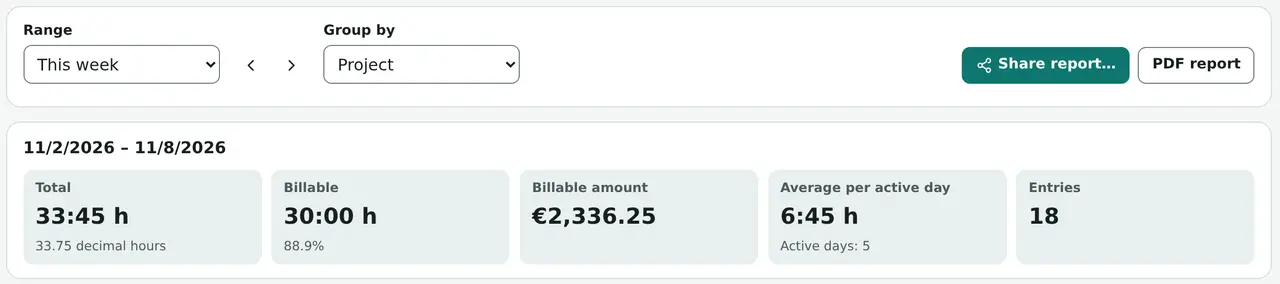
Die Karten zeigen die Summe (auch als Dezimalstunden für Rechnungen), die Abrechenbar-Zeit und ihren Anteil, den Abrechenbarer Betrag, falls du Stundensätze festgelegt hast, den Durchschnitt pro aktivem Tag und die Anzahl der Einträge.
Diagramme lesen
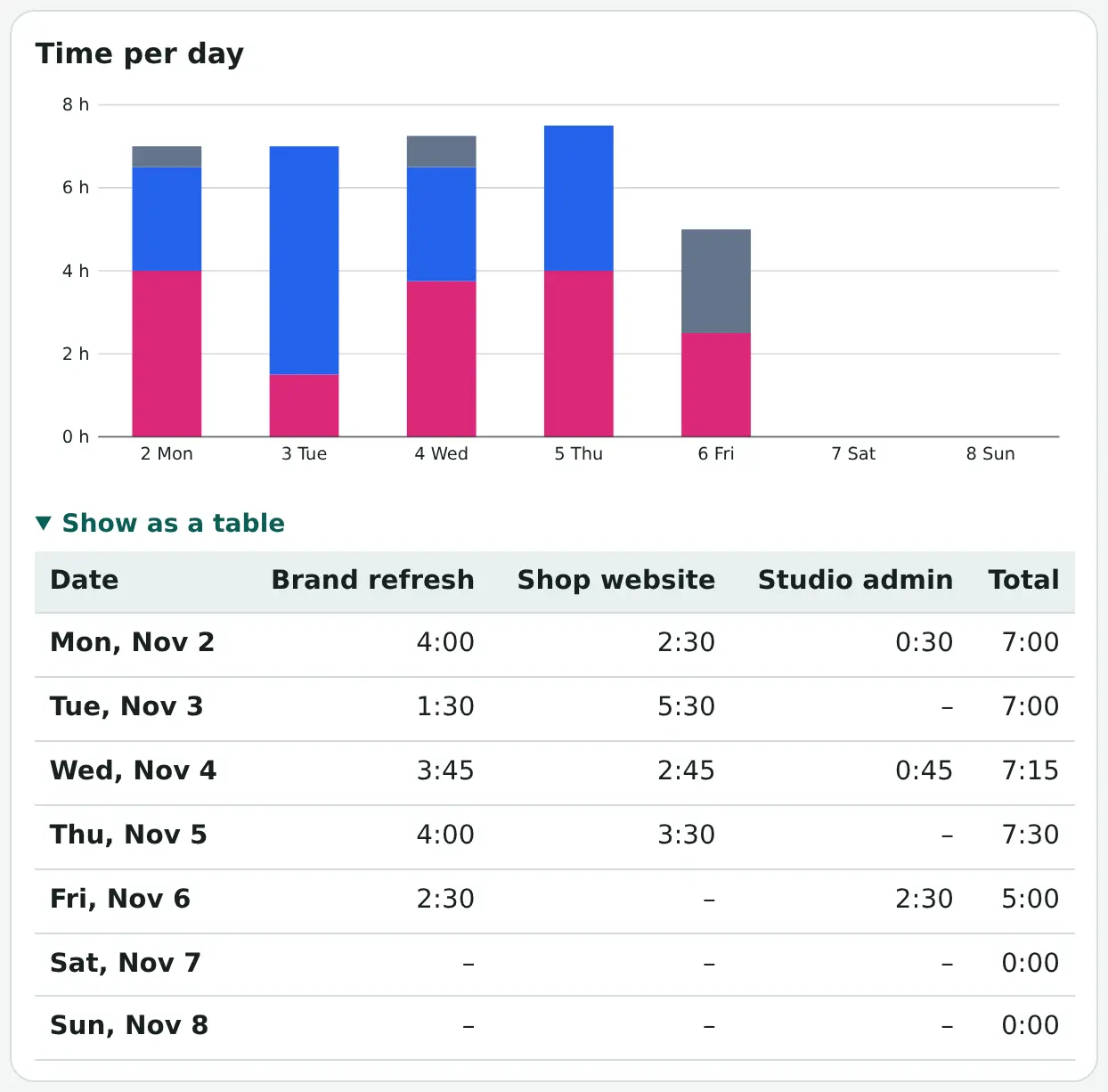
- Zeit pro Tag stapelt die Gruppen pro Tag, sodass du sowohl die Tagessumme als auch ihre Zusammensetzung siehst.
- Anteil pro … ist ein Ringdiagramm mit der Zeit und dem Prozentanteil jeder Gruppe.
- Verlauf zeichnet die tägliche Summe mit einem gestrichelten 7-Tage-Durchschnitt. Lege unter Datei → Einstellungen… ein Tagesziel fest, um eine Ziellinie hinzuzufügen.
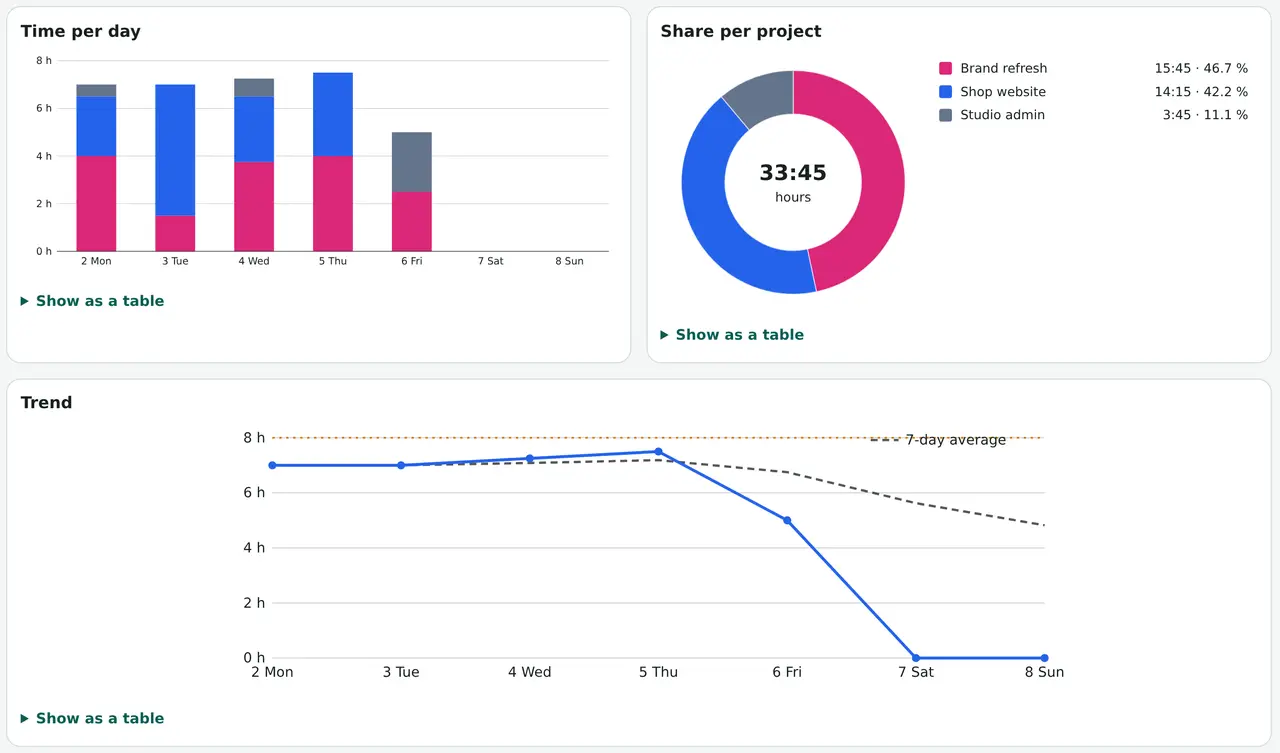
Unter jedem Diagramm öffnet Als Tabelle anzeigen dieselben Zahlen als Tabelle – mit einem Screenreader leichter zu lesen und praktisch zum Kopieren in eine Tabellenkalkulation. Unterhalb der Diagramme listet eine Tabelle jede Gruppe mit Zeit, Anteil, abrechenbarer Zeit, Betrag und Anzahl der Einträge auf; bei Zeiträumen, die länger als eine Woche sind, kommt eine Tabelle pro ISO-Woche hinzu.
Runden und Stundensätze
Unter Datei → Einstellungen… rundet Jeden Eintrag runden auf jeden Eintrag in Berichten und Exporten auf 5, 6, 10, 15, 30 oder 60 Minuten – Auf den nächsten Schritt oder Immer aufrunden, wie es viele Abrechnungsvereinbarungen verlangen. Deine Einträge behalten ihre exakten Zeiten; nur der Bericht ändert sich, und die Betragskarte weist auf den Rundungsschritt hin.
Stundensätze legst du an einem Projekt fest, sie lassen sich pro Aufgabe überschreiben, und der Standard-Stundensatz füllt die Lücken. Die Währung richtet sich nach deiner Sprache, es sei denn, du legst einen Code wie EUR, USD oder GBP fest.
Herunterladen
PDF-Bericht erstellt einen druckbaren A4-Bericht mit dem Diagramm und den Tabellen. Das Menü Exportieren bietet zusätzlich Bericht als JSON, Alle Einträge als CSV (lässt sich in jeder Tabellenkalkulation öffnen), Einträge als Kalenderdatei (.ics) für deine Kalender-App sowie die Diagramme als SVG-Bilder.
Bereit zum Ausprobieren?