← Tous les tutoriels · Timeslice
Tutoriel 3 sur 7
Visualise tes journées dans le calendrier
Débutant 4 min
L'onglet Calendrier affiche tes entrées sous forme de blocs sur une chronologie, par jour, par semaine ou par mois avec les totaux quotidiens. Découpe et fusionne des entrées pour mettre de l'ordre dans ton historique.
L'onglet Calendrier dessine chaque entrée sous forme de bloc sur une chronologie. Jour, Semaine et Mois changent la vue. Les flèches et Aujourd'hui te permettent de te déplacer dans le temps, tout comme les touches fléchées ← et → quand aucun champ n'a le focus.
Semaine et jour
La vue semaine comporte une colonne par jour, avec le total de la journée en haut. Chaque bloc affiche la tâche, la durée et la note dans la couleur de la tâche. Les entrées qui se chevauchent sont placées côte à côte, donc aucune n'est cachée derrière un autre bloc. Une ligne rouge indique l'heure actuelle dans la colonne d'aujourd'hui.
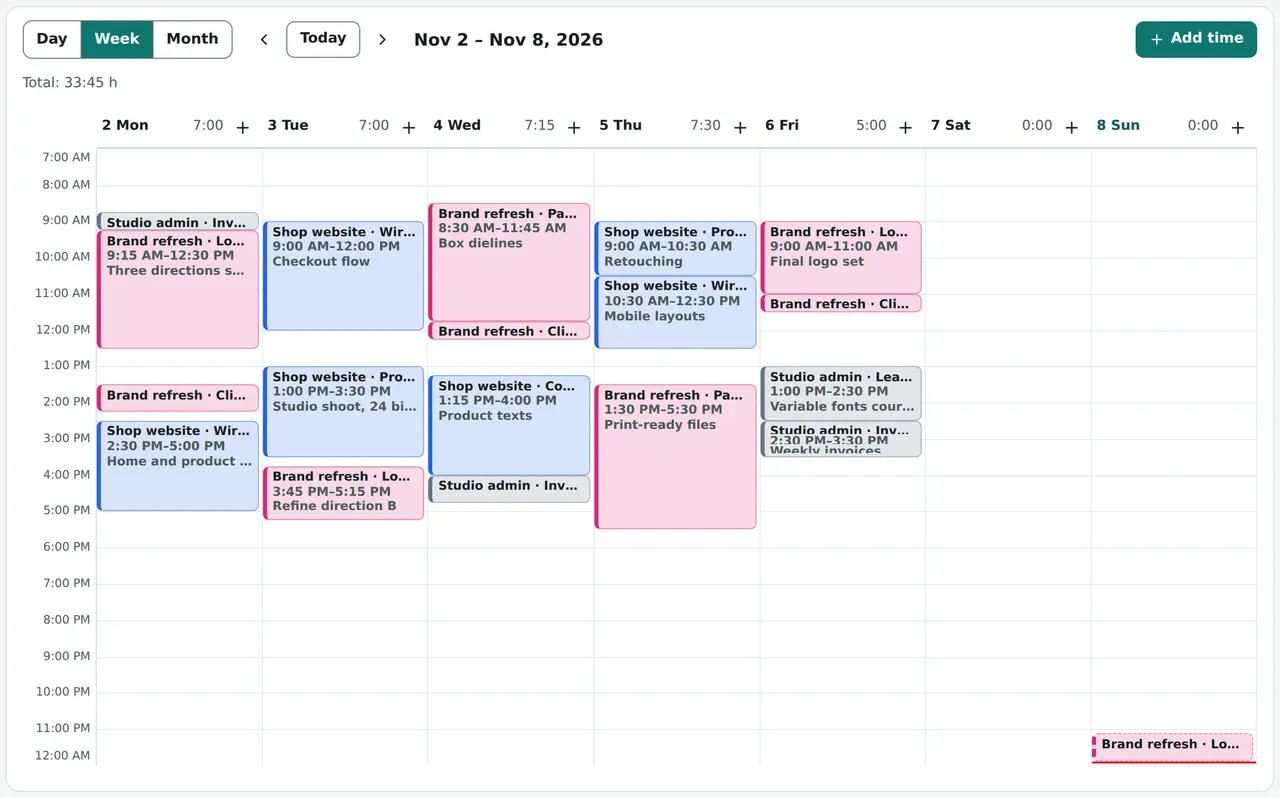
Clique sur un bloc (ou atteins-le avec la touche Tab et appuie sur Entrée) pour modifier l'entrée. Le plus à côté d'un jour ajoute du temps ce jour-là. La chronologie n'affiche que les heures où tu as réellement travaillé, avec un peu de marge. Une journée de travail normale remplit donc l'écran au lieu de n'occuper qu'une fine bande dans une grille de 24 heures. Le temps après minuit continue dans la colonne du jour suivant.
La vue jour reprend la même chronologie pour une seule journée, avec plus de place pour les notes.
Mois
La vue mois affiche le total de chaque jour et une petite barre aux couleurs des projets sur lesquels tu as travaillé. Les touches fléchées permettent de passer d'un jour à l'autre, et Entrée (ou un clic) ouvre ce jour dans la vue jour.
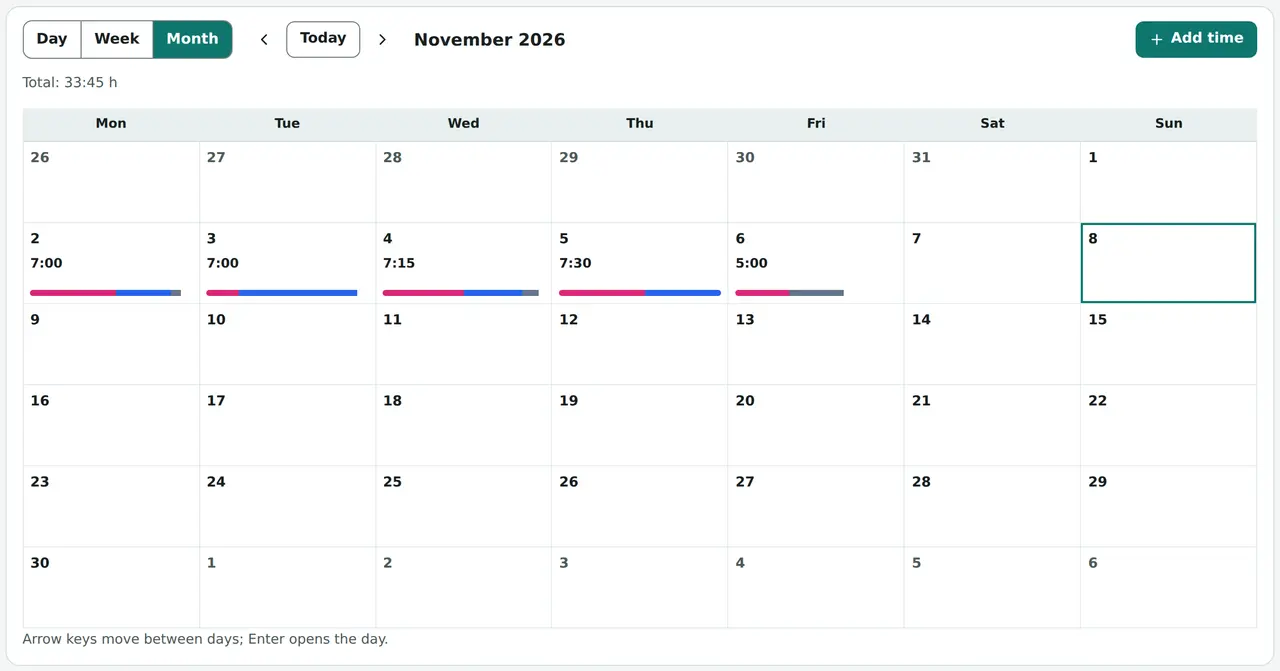
Découper et fusionner
Tu as travaillé sur deux choses dans un même bloc de temps ? Ouvre le menu à trois points de l'entrée dans l'onglet Piste et choisis Découper…. Saisis l'heure à laquelle découper. La deuxième partie reçoit la même tâche, la même note et les mêmes tags, et tu peux changer sa tâche ensuite.
Pour regrouper des entrées, coche leurs cases dans la liste et appuie sur Fusionner… dans la barre qui apparaît. Avant que tu confirmes, Timeslice te montre à quoi ressemblera l'entrée fusionnée, du premier début à la dernière fin, et signale tout écart ou chevauchement entre les entrées. Supprimer les entrées sélectionnées dans Modifier supprime plusieurs entrées d'un coup.
Tu peux annuler chaque modification avec Ctrl+Z et la rétablir avec Ctrl+Y ou Ctrl+Shift+Z.
Prêt à essayer ?