← Tous les tutoriels · Timeslice
Tutoriel 5 sur 7
Partager un rapport ou une liste de tâches
Intermédiaire 4 min
Envoie un rapport en lecture seule sous forme de lien (les données voyagent dans le lien lui-même) ou partage ta liste de tâches pour qu'un collègue saisisse son temps sur les mêmes tâches.
Timeslice n'a ni comptes ni stockage sur serveur : le partage passe donc par des liens et des fichiers qui contiennent eux-mêmes les données.
Partager un rapport en lecture seule
Dans l'onglet Rapports, choisis la période et le regroupement que tu veux montrer, puis clique sur Partager le rapport… (aussi disponible dans le menu Exporter). Le lien contient ce rapport : les totaux par groupe et par jour, ainsi que les graphiques.
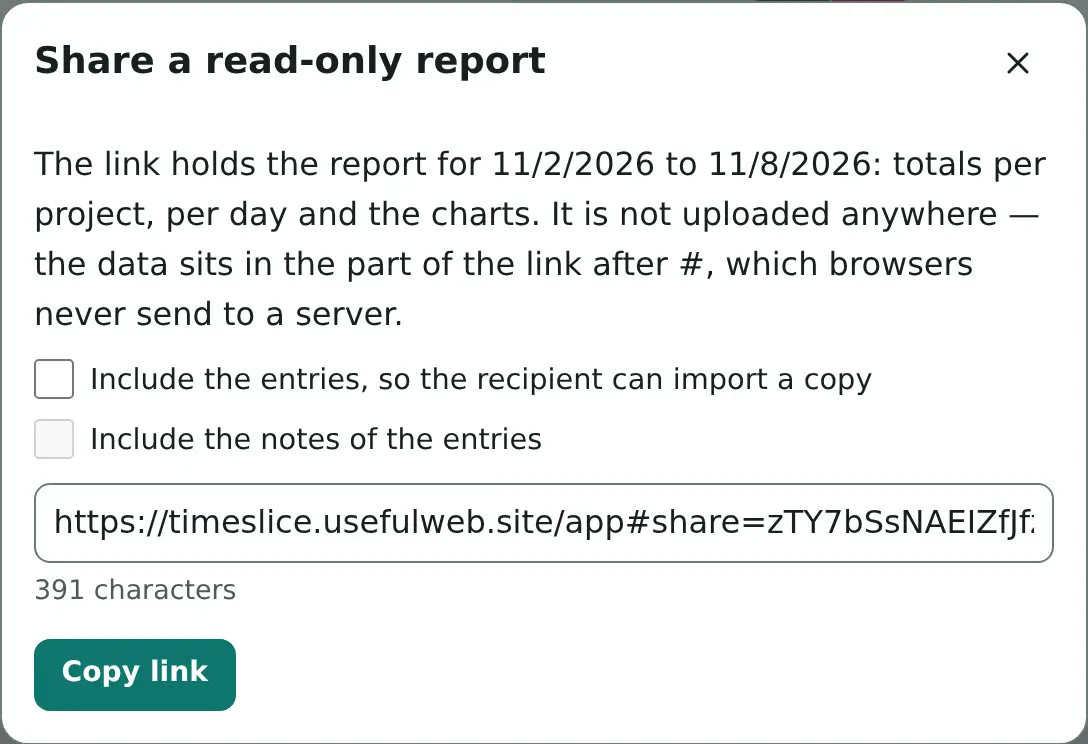
Les données se trouvent dans la partie du lien située après #. Les navigateurs n'envoient jamais cette partie à un serveur : le rapport va donc de toi au destinataire, et nulle part ailleurs. Il est compressé, et la boîte de dialogue indique la longueur du lien. Les liens très longs ne passent pas forcément dans toutes les applications de messagerie ; envoie plutôt un fichier de feuille de temps dans ce cas.
Deux cases à cocher déterminent ce que contient le lien :
- Inclure les entrées pour que le destinataire puisse importer une copie ajoute les entrées individuelles avec leurs horaires et leurs tâches.
- Inclure les notes des entrées ajoute aussi les notes. Laisse cette case décochée si tes notes sont privées.
Ce que voit le destinataire
À l'ouverture du lien, le rapport s'affiche en lecture seule : Rapport en lecture seule depuis un lien, les cartes, les graphiques et les tableaux, avec la devise que tu as utilisée. Sa propre feuille de temps reste intacte. Si le lien contient les entrées, Importer une copie les ouvre dans une nouvelle feuille de temps ; Retour à ma feuille de temps ferme le rapport.
Partager la liste de tâches
Pour qu'un collègue saisisse son temps sur les mêmes projets et les mêmes tâches, clique sur Partager la liste de tâches… dans l'onglet Tâches, ou sur Partager la liste de tâches de ce projet… dans le menu d'un projet. Choisis les projets à partager. La liste contient les noms, les clients, les couleurs, les étiquettes et les taux, mais ni horaires ni notes.
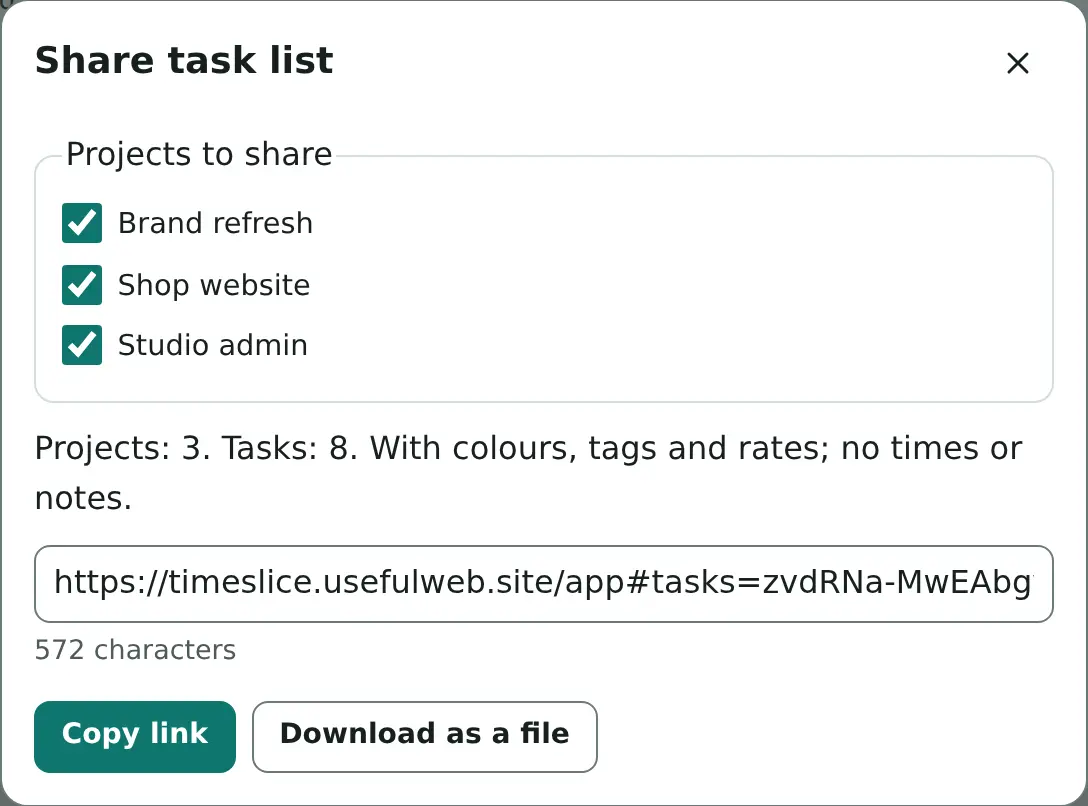
Quand ton collègue ouvre le lien, Timeslice lui demande confirmation avant d'ajouter quoi que ce soit et indique combien de nouveaux projets et de nouvelles tâches seront ajoutés. Les projets et les tâches portant le même nom sont conservés, donc importer deux fois une liste mise à jour ne crée pas de doublons. Télécharger en fichier enregistre la même liste dans un fichier .timeslice-tasks.json, que tu peux lire avec Importer un fichier de liste de tâches… dans l'onglet Tâches.
Partager toute la feuille de temps
Fichier → Enregistrer sous… enregistre tout (entrées, projets, tâches et paramètres) dans un fichier .timeslice.json. Envoie-le par e-mail ou dépose-le dans un dossier partagé ; de l'autre côté, Fichier → Ouvrir un fichier… l'ouvre. Ce fichier te sert aussi de sauvegarde : Timeslice conserve tes feuilles de temps dans ce navigateur, et effacer les données du navigateur les supprime.
Prêt à essayer ?