← Tous les tutoriels · Timeslice
Tutoriel 4 sur 7
Rapports et graphiques
Intermédiaire 5 min
Vois où est passé ton temps par projet, tâche, étiquette ou client, sur une semaine, un mois ou n'importe quel intervalle — sous forme de graphiques accompagnés chacun d'un tableau — et télécharge-le en PDF, CSV ou fichier de calendrier.
L'onglet Rapports fait le total du temps sur n'importe quel intervalle. Tout ce qu'il contient — totaux, graphiques, PDF, lien de partage — provient du même calcul, si bien que les chiffres concordent toujours.
Choisis l'intervalle et le regroupement
Intervalle propose Aujourd'hui, Hier, Cette semaine, Semaine dernière, Ce mois-ci, Mois dernier, 30 derniers jours, Cette année et Plage personnalisée avec deux champs de date. Les flèches à côté (ou ← et →) passent à la période précédente ou suivante de même durée. Grouper par fait le total du temps par Projet, Tâche, Étiquette ou Client.
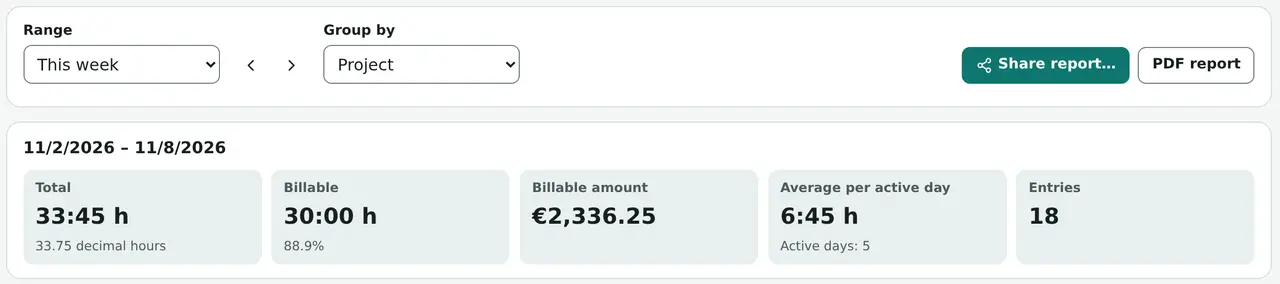
Les cartes affichent le Total (aussi en heures décimales pour les factures), le temps Facturable et sa part, le Montant facturable si tu as défini des tarifs horaires, la Moyenne par jour actif et le nombre d'Entrées.
Lis les graphiques
- Temps par jour empile les groupes pour chaque jour : tu vois ainsi à la fois le total de la journée et sa répartition.
- Part par … est un graphique en anneau qui montre le temps et le pourcentage de chaque groupe.
- Tendance trace le total quotidien avec une moyenne sur 7 jours en pointillés. Définis un Objectif quotidien dans Fichier → Paramètres… pour ajouter une ligne d'objectif.
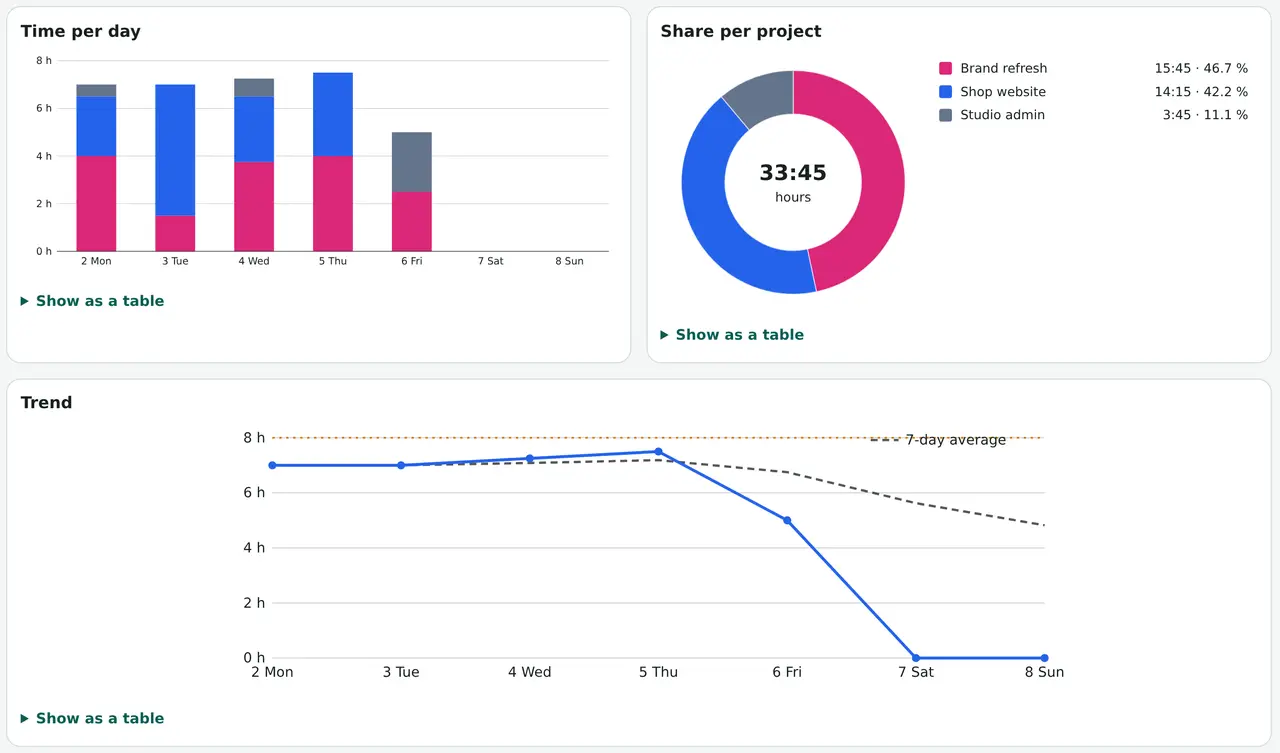
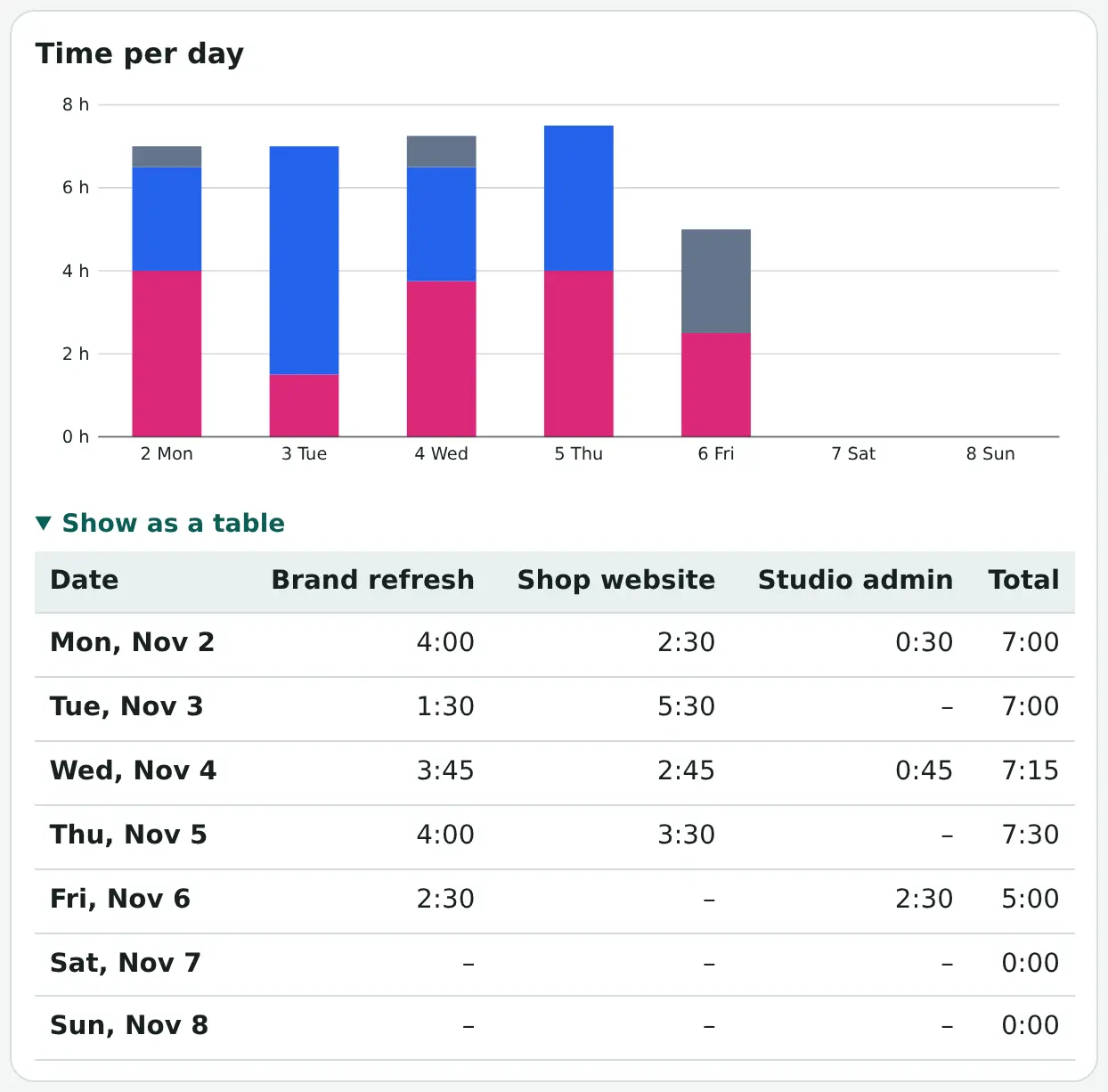
Sous chaque graphique, Afficher sous forme de tableau présente les mêmes chiffres dans un tableau — plus facile à lire avec un lecteur d'écran et pratique à copier dans un tableur. Sous les graphiques, un tableau liste chaque groupe avec son temps, sa part, son temps facturable, son montant et son nombre d'entrées ; pour les intervalles de plus d'une semaine, un tableau par semaine ISO s'ajoute.
Arrondis et tarifs
Dans Fichier → Paramètres…, Arrondir chaque entrée à arrondit chaque entrée à 5, 6, 10, 15, 30 ou 60 minutes dans les rapports et les exports — Au pas le plus proche ou Toujours au supérieur, comme l'exigent de nombreux accords de facturation. Tes entrées conservent leurs durées exactes ; seul le rapport change, et la carte du montant indique le pas d'arrondi.
Les tarifs horaires se définissent sur un projet et peuvent être remplacés par tâche ; le Tarif horaire par défaut comble les manques. La devise suit ta langue, sauf si tu saisis un code comme EUR, USD ou GBP.
Télécharge-le
Rapport PDF crée un rapport A4 imprimable avec le graphique et les tableaux. Le menu Exporter ajoute Rapport en JSON, Toutes les entrées en CSV (s'ouvre dans n'importe quel tableur), Entrées en fichier de calendrier (.ics) pour ton application d'agenda, ainsi que les graphiques en images SVG.
Prêt à essayer ?