ट्यूटोरियल 5 / 7
रिपोर्ट या कार्य सूची शेयर करो
मध्यम 4 मिनट
केवल पढ़ने योग्य रिपोर्ट लिंक के रूप में भेजो, जिसमें डेटा लिंक के अंदर ही रहता है। या अपनी कार्य सूची शेयर करो, ताकि तुम्हारा सहकर्मी उन्हीं कार्यों पर समय ट्रैक करे।
Timeslice में न कोई अकाउंट है और न सर्वर पर स्टोरेज, इसलिए शेयर करने के लिए लिंक और फ़ाइलें इस्तेमाल होती हैं, जिनमें डेटा खुद ही रहता है।
केवल पढ़ने योग्य रिपोर्ट शेयर करो
रिपोर्ट टैब पर वह अवधि और ग्रुपिंग चुनो जो तुम दिखाना चाहते हो, फिर रिपोर्ट शेयर करो… दबाओ। यह बटन एक्सपोर्ट मेन्यू में भी है। लिंक में वही रिपोर्ट रहती है: हर ग्रुप और हर दिन का कुल योग, साथ में चार्ट।
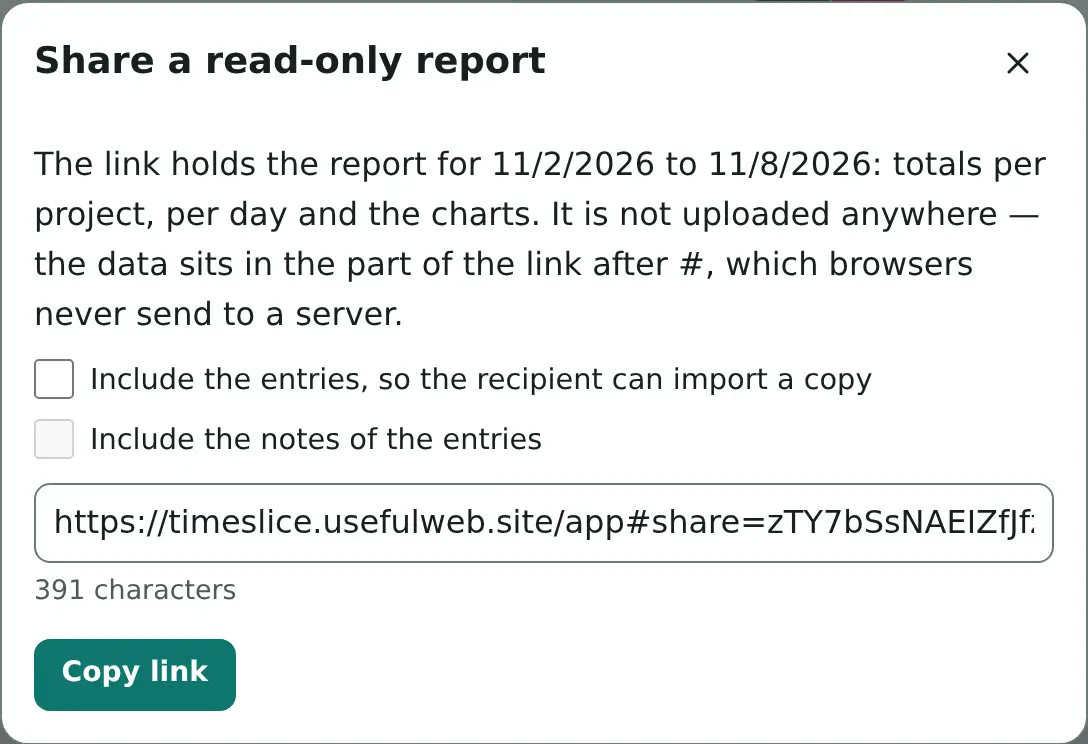
डेटा लिंक में # के बाद वाले हिस्से में रहता है। ब्राउज़र यह हिस्सा कभी किसी सर्वर को नहीं भेजते, इसलिए रिपोर्ट सीधे तुमसे पाने वाले तक जाती है और कहीं नहीं। डेटा कंप्रेस किया जाता है और डायलॉग दिखाता है कि लिंक कितना लंबा है। बहुत लंबे लिंक हर चैट ऐप में शायद न आएँ। ऐसे में टाइमशीट फ़ाइल भेज दो।
दो चेकबॉक्स से तय होता है कि लिंक में कितना डेटा जाएगा:
- प्रविष्टियाँ शामिल करो, ताकि पाने वाला एक कॉपी इम्पोर्ट कर सके अलग-अलग प्रविष्टियाँ उनके समय और कार्यों के साथ जोड़ता है।
- प्रविष्टियों के नोट्स शामिल करो नोट्स भी जोड़ता है। अगर तुम्हारे नोट्स निजी हैं, तो इसे बंद रखो।
पाने वाले को क्या दिखता है
लिंक खोलने पर रिपोर्ट केवल पढ़ने के लिए दिखती है: लिंक से केवल पढ़ने योग्य रिपोर्ट, कार्ड, चार्ट और टेबल, उसी करेंसी में जो तुमने इस्तेमाल की थी। पाने वाले की अपनी टाइमशीट पर कोई असर नहीं पड़ता। अगर लिंक में प्रविष्टियाँ हैं, तो एक कॉपी इम्पोर्ट करो उन्हें एक नई टाइमशीट के रूप में खोलता है। मेरी टाइमशीट पर वापस रिपोर्ट बंद कर देता है।
कार्य सूची शेयर करो
अगर तुम चाहते हो कि तुम्हारा सहकर्मी उन्हीं प्रोजेक्ट और कार्यों पर समय ट्रैक करे, तो कार्य टैब पर कार्य सूची शेयर करो… दबाओ। या किसी एक प्रोजेक्ट के मेन्यू में इस प्रोजेक्ट की कार्य सूची शेयर करो… चुनो। फिर वे प्रोजेक्ट चुनो जिन्हें शेयर करना है। सूची में नाम, क्लाइंट, रंग, टैग और रेट होते हैं। इसमें न समय होता है, न नोट्स।
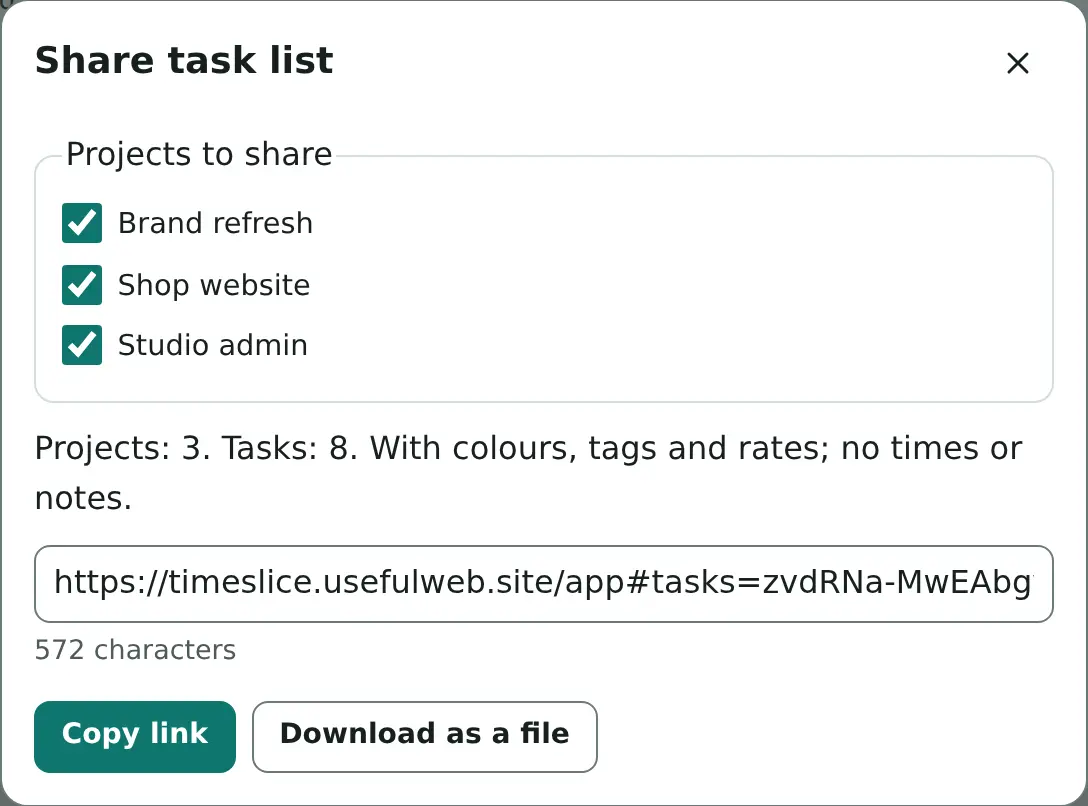
जब तुम्हारा सहकर्मी लिंक खोलता है, तो Timeslice कुछ भी जोड़ने से पहले पूछता है और बताता है कि कितने नए प्रोजेक्ट और कार्य जुड़ेंगे। एक ही नाम वाले प्रोजेक्ट और कार्य बने रहते हैं, इसलिए अपडेट की गई सूची दो बार इम्पोर्ट करने पर भी डुप्लिकेट नहीं बनते। फ़ाइल के रूप में डाउनलोड करो यही सूची .timeslice-tasks.json फ़ाइल के रूप में सहेजता है। इस फ़ाइल को कार्य टैब पर कार्य सूची फ़ाइल इम्पोर्ट करो… से खोला जा सकता है।
पूरी टाइमशीट शेयर करो
फ़ाइल → इस रूप में सहेजो… सब कुछ एक .timeslice.json फ़ाइल में सहेजता है: प्रविष्टियाँ, प्रोजेक्ट, कार्य और सेटिंग्स। इसे ईमेल से भेजो या किसी शेयर किए गए फ़ोल्डर में रख दो। दूसरी तरफ़ फ़ाइल → फ़ाइल खोलो… से यह खुल जाती है। यही तुम्हारा बैकअप भी है: Timeslice तुम्हारी टाइमशीट इसी ब्राउज़र में रखता है, और ब्राउज़र का डेटा साफ़ करने पर वे मिट जाती हैं।
आज़माने के लिए तैयार?